- Início
- ›
- ›PDF White Out – Como apagar texto de PDF ou imagens
PDF White Out – Como apagar texto de PDF ou imagens
Cubra textos ou imagens confidenciais com caixas brancas limpas e, em seguida, baixe seu PDF atualizado. Veja etapas rápidas, solução de problemas e opções de redação mais seguras.
Mais sobre ocultar dados em PDF
Mais sobre proteção de PDF
Mais sobre Editar PDF
Precisa cobrir um nome, preço ou foto em um PDF? Vamos mostrar como apagar texto de PDF online em poucos minutos, sem precisar de conta.
As edições com caixas brancas funcionam muito bem para ajustes rápidos, como remover uma linha desatualizada em um formulário ou cobrir uma imagem de rascunho antes de enviar uma prévia. Você coloca um retângulo branco sobre o que quer ocultar e depois baixa o arquivo atualizado.
Checklist rápido: Cobrir texto em PDF em 60 segundos
Se você estiver com pressa, este é o jeito mais rápido:
Abrir Editar PDF ou envie seu arquivo na área de upload abaixo
Selecione “Retângulo” na opção de formas.
Arraste uma caixa sobre o texto ou a imagem que você deseja ocultar.
Defina o preenchimento e a borda como brancos, com 100% de opacidade.
Baixe seu PDF atualizado.
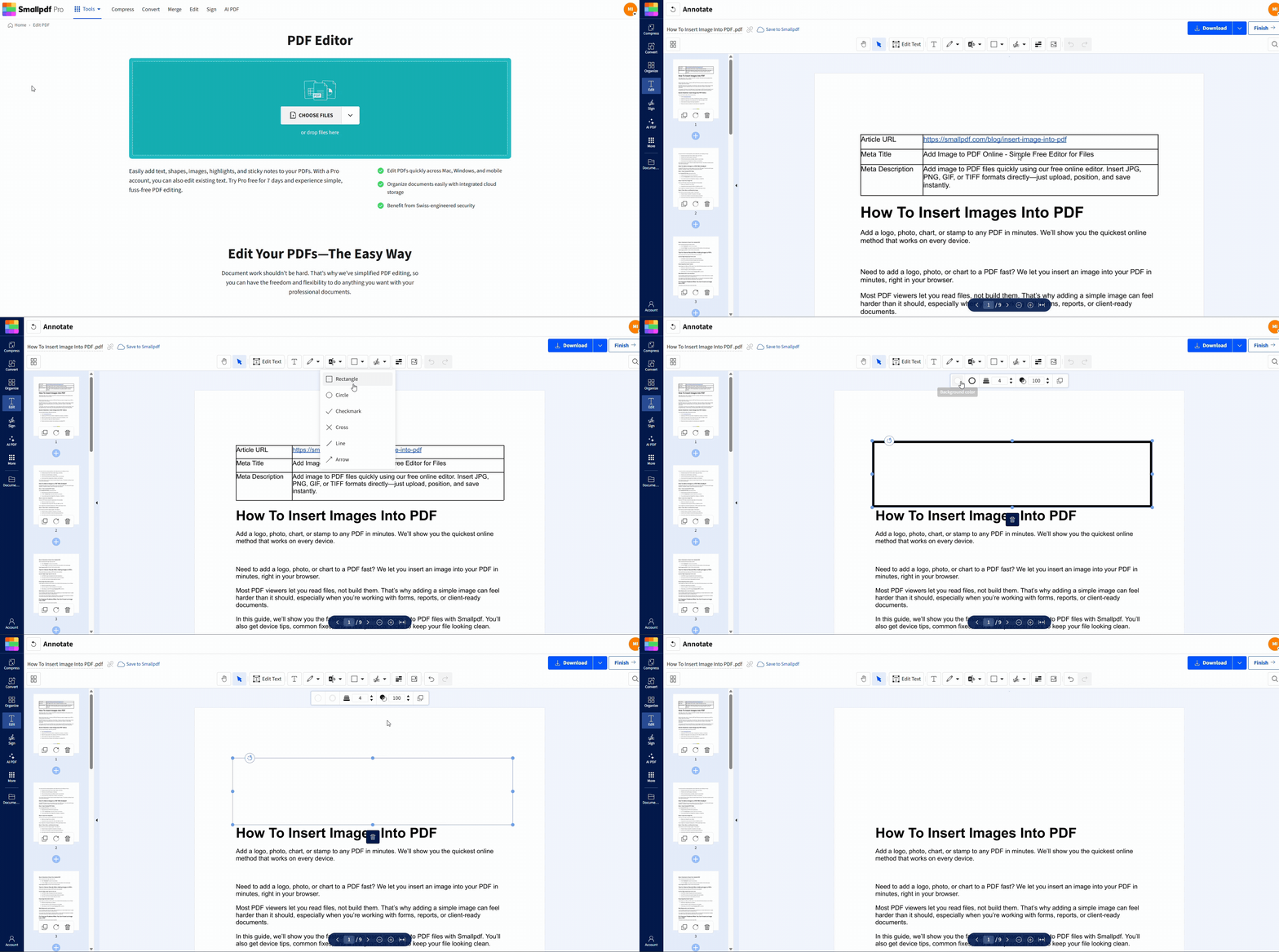
Como ocultar texto ou imagens no Editar PDF do Smallpdf
Você não está excluindo conteúdo aqui. Está cobrindo com uma forma. Isso é perfeito para limpezas não confidenciais, mas lembre-se da seção de segurança mais adiante.
Passo 1: Envie seu PDF
Abra o Editar PDF e, em seguida, arraste e solte seu arquivo na área de upload. Se preferir, envie a partir do seu dispositivo ou de um armazenamento em nuvem, como Google Drive, Dropbox ou OneDrive (dependendo da sua configuração).
Passo 2: Escolha a forma retangular
Na barra de ferramentas do editor, abra a opção de formas e selecione “Retângulo”. Você vai usar isso para cobrir o conteúdo que deseja ocultar.
Passo 3: Cubra o conteúdo com precisão
Clique e arraste sobre o texto ou a imagem. Aproxime se necessário, especialmente para fontes pequenas, assinaturas ou espaços apertados. Um pouco de cobertura extra fica mais limpo do que deixar uma borda visível.
Passo 4: Defina o preenchimento e a borda como brancos
Selecione o retângulo e, em seguida, defina:
Cor de preenchimento: Branco
Cor da borda: Branco
Opacidade: 100%
Isso evita que contornos ou transparência leve apareçam na impressão ou em telas mais escuras.
Passo 5: Baixe o PDF atualizado
Quando estiver tudo certo, baixe seu PDF. Se você estiver cobrindo várias áreas, faça uma revisão rápida rolando a tela antes para não deixar passar nada.
Como adicionar texto de substituição depois de cobrir
Cobrir com branco geralmente acontece por um de dois motivos: você quer que a informação desapareça ou quer substituí-la.
Para substituir de forma limpa:
Adicione primeiro o retângulo branco.
Selecione a opção de texto no editor.
Clique em cima da caixa branca e digite o texto corrigido.
Mantenha o tamanho da fonte e o alinhamento o mais próximo possível do original.
Isso funciona bem para corrigir:
Datas incorretas em um formulário
Um preço antigo em um orçamento
Um nome escrito errado em um rascunho de PDF
Cobrir em branco vs. Redigir PDF
| Método | O que faz | Nível de segurança | Ideal para |
|---|---|---|---|
| Cobrir em branco | Cobre o conteúdo com uma sobreposição visível | Baixo | Rascunhos, apresentações, ajustes rápidos |
| Redação | Remove permanentemente o conteúdo do PDF | Alto | Dados confidenciais, conformidade, compartilhamento externo |
Cobrir em branco e redigir parecem semelhantes na tela. A diferença está no que acontece nos bastidores.
Quando estiver tudo certo com seu PDF coberto em branco, clique no botão “Baixar” no canto superior direito da tela. Seu novo documento será baixado diretamente no seu dispositivo.
Um retângulo branco pode ocultar o que você vê, mas o conteúdo original ainda pode existir no PDF e talvez seja recuperável em algumas situações. Para qualquer coisa realmente confidencial, use um método de redação de verdade que remova os dados, não apenas a aparência.
do Smallpdf Redigir PDF foi criado para remoção permanente, para que o conteúdo oculto não possa ser visualizado, copiado ou recuperado após salvar.
Como dificultar a reversão da cobertura em branco: achatar o PDF
Se você estiver usando cobertura em branco em um rascunho que pretende compartilhar, achatar o PDF pode reduzir edições acidentais, como alguém mover o retângulo.
Um fluxo de trabalho comum é:
Adicione seus retângulos brancos na ferramenta Editar PDF.
Exporte o arquivo.
Passe o resultado pelo Achatar PDF para mesclar as camadas em uma saída mais travada.
Achatar ajuda na estabilidade e na impressão, mas ainda não é a mesma coisa que a redação permanente para dados confidenciais. Se o documento incluir informações pessoais ou regulamentadas, use Redigir PDF.
Quando cobrir texto em PDF
Cobrir em branco é uma escolha prática quando você quer melhorar a legibilidade, não proteger segredos. Alguns casos comuns do dia a dia incluem:
Remover detalhes de rascunho antes de enviar uma prévia ao cliente
Cobrir uma foto temporária enquanto você espera a foto final
Ocultar notas internas em um material de apoio em PDF no estilo de slides
Ajustar o layout de um formulário para que apenas as respostas finais se destaquem
Cobrir uma seção que você planeja reescrever e colar de volta depois
Se o seu objetivo for proteger a privacidade, trate a cobertura em branco apenas como limpeza visual e mude para a redação.
Solução de problemas: problemas ao tentar cobrir texto em PDF
1. A caixa branca parece cinza ou transparente
Defina a opacidade como 100% e verifique se o preenchimento e a borda estão em branco. Alguns PDFs também têm fundos em tom off-white, então o branco puro pode se destacar um pouco. Nesse caso, escolha um tom parecido, se o editor permitir.
2. O conteúdo ainda aparece em certos níveis de zoom
Aproxime e aumente um pouco o retângulo. Fontes finas e antisserrilhamento podem revelar as bordas se a cobertura estiver muito justa.
3. Não consigo cobrir um PDF digitalizado de forma limpa
PDFs digitalizados são imagens. Você ainda pode colocar retângulos brancos por cima, mas o alinhamento pode ser mais complicado. Se precisar de texto selecionável ou edições mais limpas, o OCR pode ajudar a converter a digitalização em texto utilizável primeiro.
4. Os retângulos mudaram de lugar depois que reabri o PDF
Achate o arquivo depois de adicionar as formas para reduzir o deslocamento de camadas e edições acidentais.
Observações sobre segurança e privacidade antes de compartilhar
Se você estiver editando qualquer conteúdo confidencial, esta é a seção mais importante.
Cobrir em branco não é uma redação segura. É uma sobreposição, não uma exclusão. Para remoção permanente, use um fluxo de redação criado para remover conteúdo do próprio arquivo PDF.
As ferramentas do Smallpdf usam proteções como Arquivos protegidos com criptografia TLS, e os arquivos são excluídos automaticamente após 1 hora de processamento no fluxo de redação, com controles de segurança alinhados à Conformidade com o GDPR e ao Certificado ISO/IEC 27001.
Se o seu PDF contiver nomes, endereços, detalhes financeiros, informações médicas ou qualquer conteúdo regulamentado, não use cobertura em branco e vá direto para a redação.
Próximos passos: limpe rapidinho e depois proteja o que importa
Se você estiver só ajustando um rascunho, cobrir em branco é uma forma rápida de organizar um PDF antes de compartilhar. Se estiver lidando com dados confidenciais, mude para Redigir PDF para que o conteúdo seja removido permanentemente, não apenas ocultado.
Comece seu teste gratuito para acessar todas as ferramentas do Smallpdf e desbloquear recursos avançados de edição para seu fluxo de trabalho com PDF.
Perguntas frequentes
Posso cobrir partes de um PDF de graça?
Sim. As edições com cobertura em branco geralmente são feitas adicionando formas em um editor, e você pode fazer isso online sem instalar software.Cobrir em branco é o mesmo que redação?
Não. Cobrir em branco esconde o conteúdo visualmente. A redação remove o conteúdo permanentemente para que ele não possa ser recuperado.Alguém pode remover a caixa branca e revelar o texto?
Em alguns casos, sim, porque cobrir em branco é uma sobreposição. Se o conteúdo precisar continuar oculto, use um método de redação.Como faço para cobrir um PDF digitalizado?
Você pode colocar retângulos brancos sobre o conteúdo digitalizado, já que ele é uma imagem. Se precisar de mais controle de edição, o OCR pode converter o texto digitalizado em texto selecionável primeiro.Como faço para substituir o texto depois de cobri-lo?
Adicione primeiro o retângulo branco e depois coloque o novo texto por cima. Mantenha o tamanho da fonte e o alinhamento para um resultado natural.Como faço para apagar imagens de PDF?
Use a forma retangular para cobrir a área da imagem e, em seguida, defina o preenchimento e a borda como brancos. Se a imagem estiver sobre um fundo colorido, talvez seja necessário usar um tom correspondente em vez de branco puro.Cobrir em branco vai aumentar o tamanho do meu arquivo PDF?
Pode acontecer, especialmente se você adicionar muitas formas. Se o arquivo ficar grande demais, compacte o PDF final após a edição.Remova textos ou imagens indesejados em segundos com o Pro
