- Trang Chủ
- ›
- ›PDF White Out – Xóa văn bản hoặc hình ảnh khỏi PDF
PDF White Out – Xóa văn bản hoặc hình ảnh khỏi PDF
Che văn bản hoặc hình ảnh nhạy cảm bằng các ô trắng gọn gàng, rồi tải xuống tệp PDF đã cập nhật. Xem các bước nhanh, mẹo khắc phục sự cố và các tùy chọn che giấu nội dung an toàn hơn.
Thêm về che nội dung trong PDF
Thêm về bảo vệ PDF
Thêm về Chỉnh sửa PDF
Cần ẩn tên, giá cả hoặc ảnh trong tệp PDF? Chúng tôi sẽ giúp bạn che trắng nội dung PDF trong vài phút mà không cần tài khoản.
Các chỉnh sửa bằng cách che trắng rất phù hợp để dọn dẹp nhanh, chẳng hạn như xóa một dòng đã lỗi thời trên biểu mẫu hoặc che một hình ảnh bản nháp trước khi gửi bản xem trước. Bạn chỉ cần đặt một hình chữ nhật màu trắng lên phần muốn ẩn, rồi tải xuống tệp đã cập nhật.
Danh sách kiểm tra nhanh: Che trắng văn bản PDF trong 60 giây
Nếu bạn đang vội, đây là cách nhanh nhất:
Mở Chỉnh sửa PDF hoặc tải tệp của bạn lên hộp thả bên dưới
Chọn “Hình chữ nhật” trong tùy chọn hình dạng.
Kéo một khung lên văn bản hoặc hình ảnh mà bạn muốn ẩn.
Đặt màu nền và viền thành màu trắng, với độ mờ 100%.
Tải xuống tệp PDF đã cập nhật của bạn.
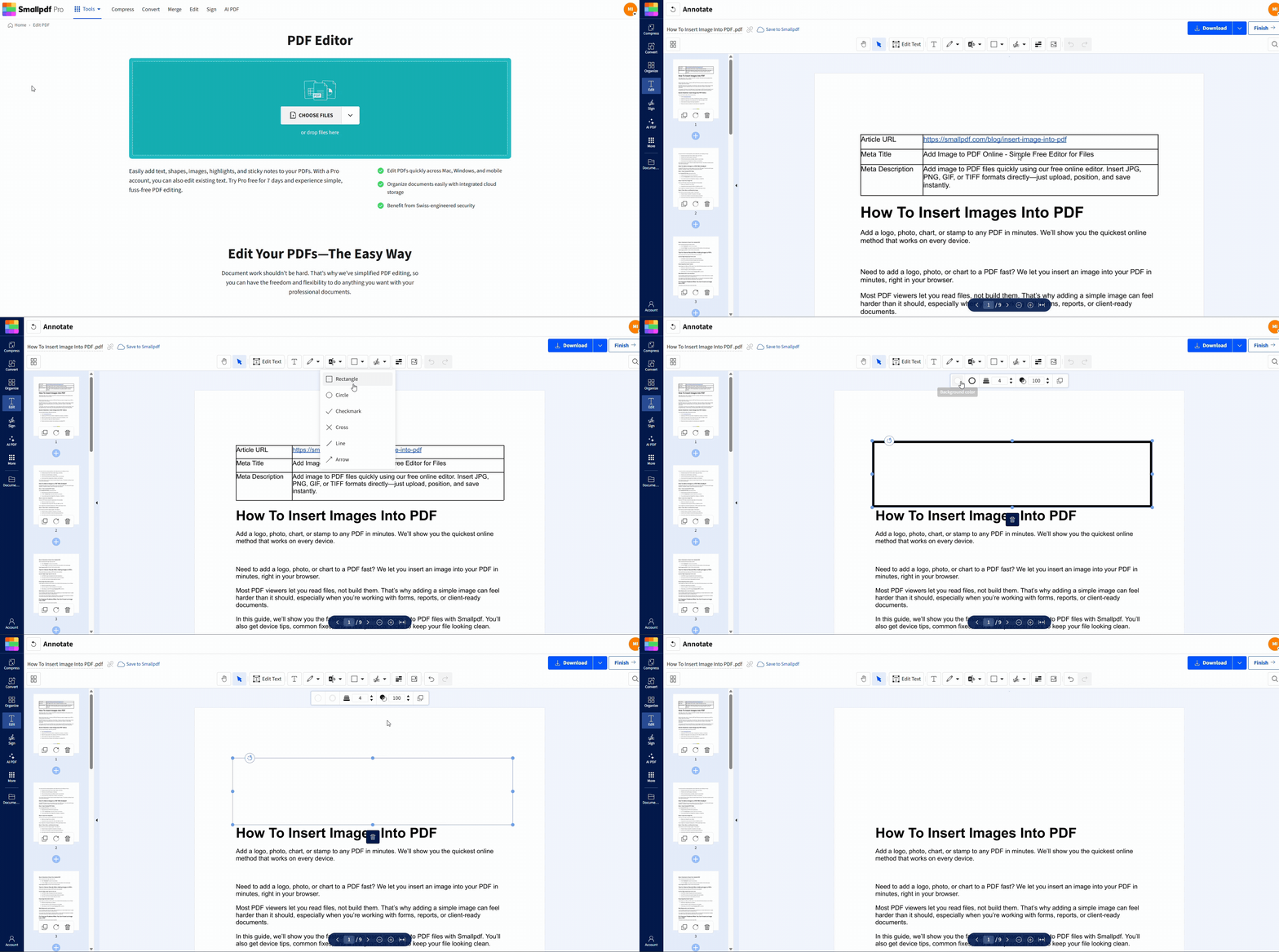
Cách che trắng văn bản hoặc hình ảnh trong Smallpdf Chỉnh sửa PDF
Ở đây, bạn không xóa nội dung. Bạn đang che nó bằng một hình dạng. Cách này rất phù hợp để dọn dẹp nội dung không nhạy cảm, nhưng hãy lưu ý phần bảo mật ở phía sau.
Bước 1: Tải lên tệp PDF của bạn
Mở Chỉnh sửa PDF, sau đó kéo và thả tệp của bạn vào khu vực tải lên. Nếu muốn, bạn cũng có thể tải lên từ thiết bị hoặc ổ đĩa đám mây như Google Drive, Dropbox hoặc OneDrive (tùy vào thiết lập của bạn).
Bước 2: Chọn hình chữ nhật
Trong thanh công cụ chỉnh sửa, mở tùy chọn hình dạng và chọn “Hình chữ nhật”. Bạn sẽ dùng tùy chọn này để che lên nội dung mà bạn muốn ẩn.
Bước 3: Che nội dung thật chính xác
Nhấp rồi kéo qua văn bản hoặc hình ảnh. Hãy phóng to nếu cần, nhất là với phông chữ nhỏ, chữ ký hoặc khoảng cách hẹp. Che phủ dư ra một chút sẽ gọn hơn là để lộ viền.
Bước 4: Đặt màu nền và viền thành màu trắng
Chọn hình chữ nhật, sau đó thiết lập:
Màu nền: Màu trắng
Màu viền: Màu trắng
Độ mờ: 100%
Việc này giúp đường viền hoặc độ trong suốt mờ không bị lộ khi in hoặc trên màn hình tối màu.
Bước 5: Tải xuống tệp PDF đã cập nhật
Khi đã ưng ý, hãy tải xuống tệp PDF của bạn. Nếu bạn che trắng ở nhiều chỗ, hãy cuộn kiểm tra nhanh trước để không bỏ sót điểm nào.
Cách thêm văn bản thay thế sau khi che trắng
Việc che trắng thường xảy ra vì một trong hai lý do: bạn muốn thông tin đó biến mất hoặc bạn muốn thay thế nó.
Để thay thế gọn gàng:
Hãy thêm hình chữ nhật màu trắng trước.
Chọn tùy chọn văn bản trong trình chỉnh sửa.
Nhấp lên trên ô trắng và nhập văn bản đã chỉnh sửa.
Hãy điều chỉnh kích thước phông chữ và căn chỉnh sao cho giống nhất có thể.
Cách này rất hiệu quả để sửa:
Ngày tháng sai trên biểu mẫu
Mức giá cũ trong báo giá
Tên bị viết sai chính tả trong bản nháp PDF
Che trắng PDF so với che giấu nội dung PDF
| Phương pháp | Chức năng | Mức độ bảo mật | Phù hợp nhất cho |
|---|---|---|---|
| Che trắng | Che phủ nội dung bằng một lớp phủ có thể nhìn thấy | Thấp | Bản nháp, bản trình bày, dọn dẹp nhanh |
| Che giấu nội dung | Xóa vĩnh viễn nội dung khỏi tệp PDF | Cao | Dữ liệu nhạy cảm, tuân thủ, chia sẻ bên ngoài |
Che trắng và che giấu nội dung trông khá giống nhau trên màn hình. Điểm khác biệt là những gì diễn ra bên trong tệp.
Khi bạn đã hài lòng với tệp PDF được che trắng, hãy nhấp vào nút “Tải xuống” ở góc trên cùng bên phải màn hình. Tài liệu mới sẽ được tải trực tiếp xuống thiết bị của bạn.
Một hình chữ nhật màu trắng có thể che đi phần bạn nhìn thấy, nhưng nội dung gốc vẫn có thể tồn tại trong tệp PDF và có thể được khôi phục trong một số trường hợp. Với bất kỳ nội dung nào thực sự bí mật, hãy dùng phương pháp che giấu nội dung thực sự để xóa dữ liệu, chứ không chỉ che bề ngoài.
Smallpdf’s Che giấu nội dung trong PDF được thiết kế để xóa vĩnh viễn, nên nội dung đã ẩn sẽ không thể bị xem, sao chép hoặc khôi phục sau khi lưu.
Khiến thao tác che trắng khó bị hoàn tác hơn: Làm phẳng tệp PDF
Nếu bạn đang dùng cách che trắng cho bản nháp mà bạn định chia sẻ, việc làm phẳng có thể giúp giảm các chỉnh sửa ngoài ý muốn, như ai đó di chuyển hình chữ nhật.
Một quy trình phổ biến là:
Thêm các hình chữ nhật màu trắng trong công cụ Chỉnh sửa PDF.
Xuất tệp.
Chạy tệp kết quả qua Làm phẳng PDF để gộp các lớp thành đầu ra được khóa chặt hơn.
Làm phẳng giúp tăng tính ổn định và hỗ trợ in ấn tốt hơn, nhưng vẫn không giống với việc che giấu vĩnh viễn đối với dữ liệu nhạy cảm. Nếu tài liệu có chứa thông tin cá nhân hoặc thông tin thuộc diện quản lý, hãy dùng Che giấu nội dung trong PDF thay thế.
Khi nào nên che trắng văn bản trong PDF
Che trắng là lựa chọn thực tế khi bạn muốn tối ưu khả năng đọc, chứ không phải bảo vệ bí mật. Một số trường hợp phổ biến trong thực tế gồm:
Xóa chi tiết bản nháp trước khi gửi bản xem trước cho khách hàng
Che một ảnh giữ chỗ trong lúc chờ ảnh chân dung cuối cùng
Ẩn ghi chú nội bộ trong tài liệu PDF kiểu slide
Dọn bố cục biểu mẫu để chỉ phần trả lời cuối cùng nổi bật
Che khuất một phần mà bạn dự định viết lại và dán vào sau
Nếu mục tiêu của bạn là bảo vệ quyền riêng tư, hãy xem che trắng chỉ là cách dọn dẹp hiển thị, rồi chuyển sang che giấu nội dung.
Khắc phục sự cố: Các vấn đề khi bạn cố che trắng văn bản trong PDF
1. Ô trắng trông xám hoặc trong suốt
Đặt độ mờ thành 100% và đảm bảo cả màu nền lẫn viền đều là màu trắng. Một số tệp PDF cũng có nền trang trắng ngà, nên màu trắng tinh có thể hơi nổi bật. Trong trường hợp đó, hãy chọn một sắc độ gần giống nếu trình chỉnh sửa của bạn hỗ trợ.
2. Nội dung vẫn hiện ra ở một số mức thu phóng nhất định
Hãy phóng to và mở rộng hình chữ nhật thêm một chút. Phông chữ mảnh và tính năng khử răng cưa có thể làm lộ viền nếu vùng che quá sát.
3. Không thể che trắng gọn trên tệp PDF đã quét
PDF đã quét thực chất là hình ảnh. Bạn vẫn có thể đặt các hình chữ nhật màu trắng lên trên, nhưng việc căn chỉnh có thể khó hơn. Nếu bạn cần văn bản có thể chọn hoặc chỉnh sửa gọn hơn, OCR có thể giúp chuyển bản quét thành văn bản có thể sử dụng trước tiên.
4. Các hình chữ nhật bị xê dịch sau khi tôi mở lại tệp PDF
Hãy làm phẳng tệp sau khi thêm hình dạng để giảm tình trạng xê dịch lớp và các chỉnh sửa ngoài ý muốn.
Lưu ý về bảo mật và quyền riêng tư trước khi chia sẻ
Nếu bạn đang chỉnh sửa bất kỳ nội dung nhạy cảm nào, đây là phần quan trọng nhất.
Chức năng "White-out" không phải là phương pháp che giấu an toàn. Đây là một lớp phủ, không phải thao tác xóa. Để xóa vĩnh viễn, hãy dùng quy trình che giấu được thiết kế để xóa nội dung khỏi chính tệp PDF.
Các công cụ của Smallpdf sử dụng các biện pháp bảo vệ như Tệp được bảo vệ bằng mã hóa TLS, và Tệp sẽ tự động bị xóa sau 1 giờ xử lý trong quy trình che giấu nội dung, với các biện pháp kiểm soát bảo mật phù hợp với Tuân thủ GDPR và Được chứng nhận ISO/IEC 27001.
Nếu tệp PDF của bạn chứa tên, địa chỉ, thông tin tài chính, thông tin y tế hoặc bất kỳ thông tin nào thuộc diện quản lý, hãy bỏ qua che trắng và chuyển thẳng sang che giấu nội dung.
Các bước tiếp theo: Dọn dẹp nhanh, rồi bảo vệ điều quan trọng
Nếu bạn chỉ đang hoàn thiện bản nháp, che trắng là cách nhanh để dọn gọn một tệp PDF trước khi chia sẻ. Nếu bạn đang xử lý dữ liệu nhạy cảm, hãy chuyển sang Che giấu nội dung trong PDF để nội dung được xóa vĩnh viễn, chứ không chỉ bị ẩn đi.
Bắt đầu dùng thử miễn phí để truy cập tất cả công cụ Smallpdf và mở khóa các tính năng chỉnh sửa nâng cao cho quy trình làm việc với PDF của bạn.
Câu hỏi thường gặp
Tôi có thể che trắng tệp PDF miễn phí không?
Có. Việc che trắng thường được thực hiện bằng cách thêm hình dạng trong trình chỉnh sửa, và bạn có thể làm điều đó trên trình duyệt mà không cần cài đặt phần mềm.Che trắng có giống che giấu nội dung không?
Không. White-out chỉ che phủ nội dung về mặt hiển thị. Che giấu nội dung sẽ xóa vĩnh viễn để không thể khôi phục.Ai đó có thể xóa ô trắng và hiện lại văn bản không?
Trong một số trường hợp là có, vì che trắng chỉ là một lớp phủ. Nếu nội dung cần được ẩn hoàn toàn, hãy dùng phương pháp che giấu nội dung thay thế.Làm thế nào để che trắng tệp PDF đã quét?
Bạn có thể đặt các hình chữ nhật màu trắng lên nội dung đã quét vì đó là hình ảnh. Nếu bạn cần kiểm soát chỉnh sửa tốt hơn, OCR có thể chuyển văn bản đã quét thành văn bản có thể chọn trước.Làm thế nào để thay thế văn bản sau khi che trắng?
Hãy thêm hình chữ nhật màu trắng trước, rồi thêm văn bản mới lên trên. Điều chỉnh kích thước phông chữ và căn chỉnh để trông tự nhiên.Làm thế nào để che trắng hình ảnh trong tệp PDF?
Dùng hình chữ nhật để che vùng hình ảnh, rồi đặt màu nền và viền thành màu trắng. Nếu hình ảnh nằm trên nền màu, bạn có thể cần một sắc độ phù hợp thay vì màu trắng tinh.Việc che trắng có làm tăng kích thước tệp PDF của tôi không?
Có thể, nhất là khi bạn thêm nhiều hình dạng. Nếu tệp trở nên quá lớn, hãy nén tệp PDF cuối cùng sau khi chỉnh sửa.Loại bỏ văn bản hoặc hình ảnh không mong muốn chỉ trong vài giây với Pro
