- Rumah
- ›
- ›White-Out PDF – Padam Teks atau Imej daripada PDF Dalam Talian
White-Out PDF – Padam Teks atau Imej daripada PDF Dalam Talian
Tutup teks atau imej sensitif dengan kotak putih yang kemas, kemudian muat turun PDF anda yang dikemas kini. Dapatkan langkah pantas, penyelesaian masalah dan pilihan redaksi yang lebih selamat.
Perlu sorok nama, harga atau foto dalam PDF? Kami akan bantu anda tutup kandungan PDF dengan warna putih dalam talian dalam beberapa minit, tanpa perlu akaun.
Suntingan white-out sangat sesuai untuk kemas kini pantas, seperti membuang baris lama pada borang atau menutup imej draf sebelum menghantar pratonton. Anda hanya perlu letakkan segi empat tepat putih di atas bahagian yang ingin disorok, kemudian muat turun fail yang dikemas kini.
Senarai Semak Pantas: Cara Tutup Teks dalam PDF dengan Warna Putih dalam 60 Saat
Jika anda tergesa-gesa, ini cara paling cepat:
Buka Edit PDF atau muat naik fail anda di ruang dropbox di bawah
Pilih "Rectangle" daripada pilihan bentuk.
Seret kotak ke atas teks atau imej yang ingin anda sorok.
Tetapkan isian dan sempadan kepada putih, dengan opasiti 100%.
Muat turun PDF anda yang telah dikemas kini.
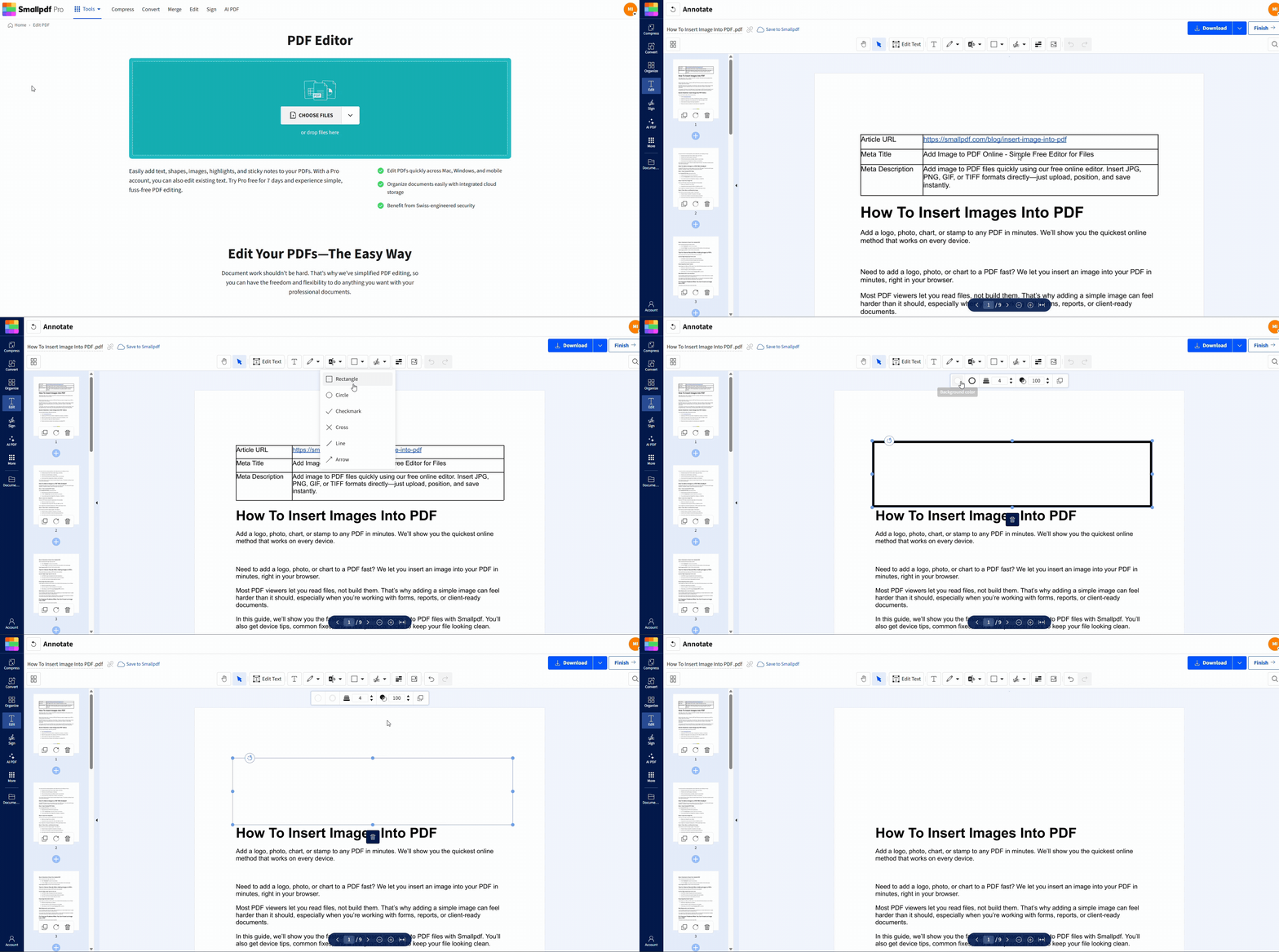
Cara Menutup Teks atau Imej dalam Smallpdf Edit PDF dengan Warna Putih
Anda tidak memadam kandungan di sini. Anda hanya menutupnya dengan bentuk. Ini sesuai untuk pembersihan bukan sensitif, tetapi ingat bahagian keselamatan nanti.
Langkah 1: Muat Naik PDF Anda
Buka Edit PDF, kemudian seret dan lepaskan fail anda ke dalam kawasan muat naik. Jika anda mahu, muat naik daripada peranti anda atau pemacu awan seperti Google Drive, Dropbox atau OneDrive (bergantung pada tetapan anda).
Langkah 2: Pilih Bentuk Rectangle
Pada bar alat penyunting, buka pilihan bentuk dan pilih "Rectangle." Anda akan gunakannya untuk menutup kandungan yang ingin anda sorok.
Langkah 3: Tutup Kandungan dengan Tepat
Klik dan seret merentasi teks atau imej. Zum masuk jika perlu, terutamanya untuk fon kecil, tandatangan atau jarak yang rapat. Sedikit lebihan penutup biasanya nampak lebih kemas daripada meninggalkan tepi yang masih kelihatan.
Langkah 4: Tetapkan Isian dan Sempadan kepada Putih
Pilih segi empat tepat, kemudian tetapkan:
Warna isian: Putih
Warna sempadan: Putih
Opasiti: 100%
Ini mengelakkan garis luar atau ketelusan samar daripada kelihatan pada cetakan atau skrin yang lebih gelap.
Langkah 5: Muat Turun PDF yang Dikemas Kini
Sebaik sahaja semuanya nampak betul, muat turun PDF anda. Jika anda membuat beberapa white-out, semak tatalan dengan cepat dahulu supaya tiada bahagian yang tertinggal.
Cara Menambah Teks Gantian Selepas White-Out
White-out biasanya dibuat atas satu daripada dua sebab: anda mahu maklumat itu dihilangkan, atau anda mahu menggantikannya.
Untuk menggantikannya dengan kemas:
Tambah segi empat tepat putih anda terlebih dahulu.
Pilih pilihan teks dalam penyunting.
Klik di atas kotak putih dan taip teks yang dibetulkan.
Padankan saiz fon dan penjajaran sebaik mungkin.
Ini sesuai untuk membetulkan:
Tarikh yang salah pada borang
Harga lama dalam sebut harga
Nama yang tersalah eja dalam draf PDF
White-Out PDF vs. Redaksi PDF
| Kaedah | Apa Yang Dilakukan | Tahap Keselamatan | Paling Sesuai Untuk |
|---|---|---|---|
| White-out | Menutup kandungan dengan lapisan yang kelihatan | Rendah | Draf, pembentangan, pembersihan pantas |
| Redaksi | Memadam kandungan daripada PDF secara kekal | Tinggi | Data sensitif, pematuhan, perkongsian luaran |
White-out dan redaksi kelihatan serupa pada skrin. Bezanya ialah apa yang berlaku di sebalik tabir.
Apabila anda berpuas hati dengan PDF yang telah ditutup dengan warna putih, klik butang "Muat Turun" di penjuru kanan atas skrin. Dokumen baharu anda akan dimuat turun terus ke peranti anda.
Segi empat tepat putih boleh menyembunyikan apa yang anda lihat, tetapi kandungan asal mungkin masih wujud dalam PDF dan mungkin boleh dipulihkan dalam sesetengah situasi. Untuk apa-apa yang benar-benar sulit, gunakan kaedah redaksi sebenar yang membuang data, bukan sekadar rupanya.
Smallpdf’s Redact PDF dibina untuk penghapusan kekal, jadi kandungan yang disembunyikan tidak boleh dilihat, disalin atau dipulihkan selepas disimpan.
Jadikan White-Out Lebih Sukar Dibatalkan: Pipihkan PDF
Jika anda menggunakan white-out untuk draf yang anda mahu kongsi, memipihkan boleh mengurangkan suntingan tidak sengaja seperti seseorang mengalihkan segi empat tepat itu.
Aliran kerja biasa ialah:
Tambah segi empat tepat putih anda dalam alat Edit PDF.
Eksport fail itu.
Jalankan hasilnya melalui Flatten PDF untuk menggabungkan lapisan menjadi output yang lebih terkunci.
Memipihkan membantu dari segi kestabilan dan pencetakan, tetapi ia masih tidak sama seperti redaksi kekal untuk data sensitif. Jika dokumen itu mengandungi maklumat peribadi atau maklumat yang dikawal selia, gunakan Redact PDF.
Bila Perlu Tutup Teks dalam PDF dengan Warna Putih
White-out ialah pilihan praktikal apabila anda mahu meningkatkan kebolehbacaan, bukan melindungi rahsia. Antara situasi biasa ialah:
Membuang butiran draf sebelum menghantar pratonton kepada klien
Menutup foto pemegang tempat sementara anda menunggu gambar potret akhir
Menyembunyikan nota dalaman dalam helaian PDF gaya slaid
Mengemas susun atur borang supaya hanya jawapan akhir yang menonjol
Menutup satu bahagian yang anda rancang untuk tulis semula dan tampal semula kemudian
Jika matlamat anda ialah perlindungan privasi, anggap white-out sebagai pembersihan visual sahaja, dan beralih kepada redaksi.
Penyelesaian Masalah: Isu Apabila Anda Cuba Tutup Teks dalam PDF dengan Warna Putih
1. Kotak Putih Nampak Kelabu atau Lut Sinar
Tetapkan opasiti kepada 100%, dan pastikan kedua-dua isian dan sempadan berwarna putih. Sesetengah PDF juga mempunyai latar belakang halaman yang tidak benar-benar putih, jadi putih tulen mungkin nampak sedikit menonjol. Dalam keadaan itu, pilih rona yang hampir sama jika penyunting anda menyokongnya.
2. Kandungan Masih Kelihatan pada Tahap Zum Tertentu
Zum masuk dan besarkan segi empat tepat itu sedikit. Fon nipis dan anti-aliasing boleh menampakkan tepi jika penutupannya terlalu rapat.
3. Tidak Dapat Menutup PDF Imbasan dengan Kemas
PDF yang diimbas ialah imej. Anda masih boleh meletakkan segi empat tepat putih di atasnya, tetapi penjajarannya mungkin lebih sukar. Jika anda perlukan teks yang boleh dipilih atau suntingan yang lebih kemas, OCR boleh membantu menukar imbasan kepada teks yang boleh digunakan terlebih dahulu.
4. Segi Empat Tepat Berubah Kedudukan Selepas Saya Membuka Semula PDF
Pipihkan fail selepas menambah bentuk untuk mengurangkan peralihan lapisan dan suntingan tidak sengaja.
Nota Keselamatan dan Privasi Sebelum Anda Kongsi
Jika anda menyunting apa-apa yang sensitif, ini ialah bahagian yang paling penting.
White-out bukan redaksi yang selamat. Ia ialah lapisan, bukan pemadaman. Untuk penghapusan kekal, gunakan aliran kerja redaksi yang direka untuk membuang kandungan daripada fail PDF itu sendiri.
Alat Smallpdf menggunakan perlindungan seperti Fail dilindungi dengan penyulitan TLS, dan fail dipadamkan secara automatik selepas 1 jam pemprosesan dalam aliran kerja redaksinya, dengan kawalan keselamatan yang mematuhi GDPR dan diperakui ISO/IEC 27001.
Jika PDF anda mengandungi nama, alamat, butiran kewangan, maklumat perubatan atau apa-apa yang dikawal selia, abaikan white-out dan terus gunakan redaksi.
Langkah Seterusnya: Kemas dengan Cepat, Kemudian Lindungi Yang Penting
Jika anda hanya mengemas draf, white-out ialah cara cepat untuk merapikan PDF sebelum dikongsi. Jika anda mengendalikan data sensitif, beralih ke Redact PDF supaya kandungan dipadamkan secara kekal, bukan sekadar disorok.
Mulakan percubaan percuma anda untuk mengakses semua alat Smallpdf dan membuka ciri penyuntingan lanjutan untuk aliran kerja PDF anda.
Soalan Lazim
Bolehkah saya white-out PDF secara percuma?
Ya. Suntingan white-out biasanya dilakukan dengan menambah bentuk dalam penyunting, dan anda boleh melakukannya dalam talian tanpa memasang perisian.Adakah white-out sama seperti redaksi?
Tidak. White-out menutup kandungan secara visual. Redaksi membuang kandungan secara kekal supaya ia tidak dapat dipulihkan.Bolehkah seseorang membuang kotak putih itu dan mendedahkan teks?
Dalam sesetengah kes, ya, kerana white-out ialah lapisan. Jika kandungan itu mesti kekal tersembunyi, gunakan kaedah redaksi.Bagaimana cara white-out PDF yang diimbas?
Anda boleh meletakkan segi empat tepat putih di atas kandungan yang diimbas, kerana ia ialah imej. Jika anda perlukan kawalan penyuntingan yang lebih baik, OCR boleh menukar teks imbasan kepada teks yang boleh dipilih terlebih dahulu.Bagaimana saya menggantikan teks selepas saya white-out teks itu?
Tambah segi empat tepat putih terlebih dahulu, kemudian tambah teks baharu di atasnya. Padankan saiz fon dan penjajaran untuk hasil yang nampak semula jadi.Bagaimana cara white-out imej dalam PDF?
Gunakan bentuk segi empat tepat untuk menutup kawasan imej, kemudian tetapkan isian dan sempadan kepada putih. Jika imej itu berada pada latar belakang berwarna, anda mungkin perlukan rona yang sepadan dan bukannya putih tulen.Adakah white-out akan meningkatkan saiz fail PDF saya?
Boleh, terutamanya jika anda menambah banyak bentuk. Jika fail menjadi terlalu besar, mampatkan PDF akhir selepas menyunting.Buang teks atau grafik yang tidak diingini dalam beberapa saat dengan Pro
