- Home
- ›
- ›PDF White Out – Tekst of afbeeldingen online uit PDF verwijderen
PDF White Out – Tekst of afbeeldingen online uit PDF verwijderen
Bedek gevoelige tekst of afbeeldingen met strakke witte vakken en download vervolgens je bijgewerkte PDF. Bekijk de snelle stappen, oplossingen voor problemen en veiligere opties voor redigeren.
Moet je een naam, prijs of foto in een PDF verbergen? We helpen je om PDF-inhoud binnen enkele minuten online wit te maken, zonder dat je een account nodig hebt.
White-out-bewerkingen zijn ideaal voor snelle opschoningen, zoals het verwijderen van een verouderde regel op een formulier of het afdekken van een conceptafbeelding voordat je een voorbeeld verstuurt. Je plaatst een witte rechthoek over wat je wilt verbergen en downloadt vervolgens het bijgewerkte bestand.
Korte checklist: PDF-tekst in 60 seconden wit maken
Als je haast hebt, is dit de snelste manier:
Open PDF bewerken of upload je bestand in de onderstaande dropbox
Selecteer ‘Rechthoek’ in de opties voor vormen.
Sleep een kader over de tekst of afbeelding die je wilt verbergen.
Stel de vulling en rand in op wit, met een dekking van 100%.
Download je bijgewerkte PDF.
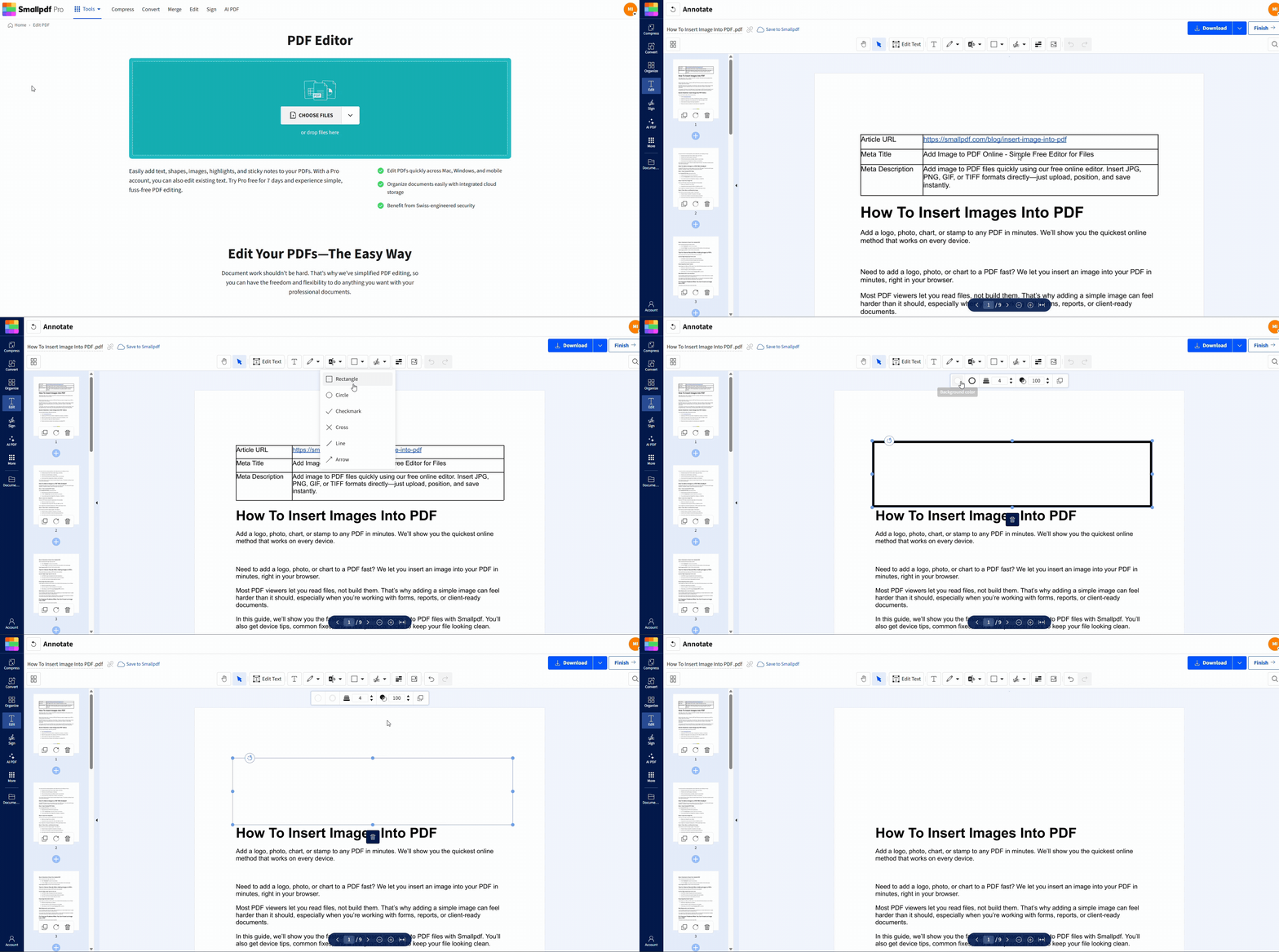
Tekst of afbeeldingen wit maken in Smallpdf PDF bewerken
Je verwijdert hier geen inhoud. Je bedekt deze met een vorm. Dat is perfect voor het opschonen van niet-gevoelige informatie, maar houd later het gedeelte over beveiliging in gedachten.
Stap 1: Upload je PDF
Open PDF bewerken en sleep je bestand vervolgens naar het uploadgebied. Je kunt het bestand desgewenst ook uploaden vanaf je apparaat of een cloudopslagdienst zoals Google Drive, Dropbox of OneDrive (afhankelijk van je instellingen).
Stap 2: Kies de rechthoekvorm
Open in de werkbalk van de editor de optie ‘Vormen’ en selecteer ‘Rechthoek’. Hiermee kun je de inhoud die je wilt verbergen, overschilderen.
Stap 3: Bedek de inhoud nauwkeurig
Klik en sleep over de tekst of afbeelding. Zoom indien nodig in, vooral bij kleine lettertypes, handtekeningen of krappe tussenruimtes. Een beetje extra bedekking ziet er netter uit dan een zichtbare rand achterlaten.
Stap 4: Stel de vulling en rand in op wit
Selecteer de rechthoek en stel vervolgens het volgende in:
Vulkleur: Wit
Kleur van de rand: Wit
Dekking: 100%
Dit voorkomt dat contouren of vage transparantie zichtbaar worden bij afdrukken of op donkere schermen.
Stap 5: Download de bijgewerkte PDF
Zodra het er goed uitziet, download je je PDF. Als je meerdere white-outs uitvoert, scroll dan eerst even door het document om te controleren of je geen plekken over het hoofd ziet.
Hoe je vervangende tekst toevoegt nadat je iets hebt witgemaakt
Witmaken gebeurt meestal om een van de volgende twee redenen: je wilt dat de informatie verdwijnt, of je wilt deze vervangen.
Om het netjes te vervangen:
Voeg eerst je witte rechthoek toe.
Selecteer de tekstoptie in de editor.
Klik boven op het witte vak en typ de gecorrigeerde tekst.
Zorg ervoor dat de lettergrootte en uitlijning zo goed mogelijk overeenkomen.
Dit werkt goed voor het corrigeren van:
Verkeerde datums op een formulier
Een oude prijs in een offerte
Een verkeerd gespelde naam in een concept-PDF
PDF wit maken versus PDF redigeren
| Methode | Wat het doet | Beveiligingsniveau | Meest geschikt voor |
|---|---|---|---|
| Wit maken | Bedekt inhoud met een zichtbare overlay | Laag | Concepten, presentaties, snelle opschoningen |
| Redigeren | Verwijdert inhoud permanent uit de PDF | Hoog | Gevoelige gegevens, naleving, delen met externen |
Witmaken en redigeren zien er op het scherm ongeveer hetzelfde uit. Het verschil zit hem in wat er achter de schermen gebeurt.
Als je tevreden bent met je witgemaakte PDF, klik je op de knop ‘Downloaden’ in de rechterbovenhoek van het scherm. Je nieuwe document wordt direct naar je apparaat gedownload.
Een witte rechthoek kan verbergen wat je ziet, maar de oorspronkelijke inhoud kan nog steeds in de PDF aanwezig zijn en in sommige situaties mogelijk worden hersteld. Gebruik voor echt vertrouwelijke informatie een echte redactiemethode die de gegevens verwijdert, niet alleen de weergave ervan.
Smallpdf’s PDF redigeren is ontworpen voor permanente verwijdering, zodat de verborgen inhoud na het opslaan niet kan worden bekeken, gekopieerd of hersteld.
Maak white-out lastiger om ongedaan te maken: maak de PDF plat
Als je white-out gebruikt voor een concept dat je wilt delen, kan het afvlakken onbedoelde bewerkingen verminderen, zoals dat iemand de rechthoek verplaatst.
Een veelgebruikte werkwijze is:
Voeg je witte rechthoeken toe in de tool PDF bewerken.
Exporteer het bestand.
Haal het resultaat daarna door PDF samenvoegen om lagen samen te voegen tot een beter vergrendelde uitvoer.
Afvlakken helpt bij stabiliteit en afdrukken, maar is nog steeds niet hetzelfde als permanente redactie van gevoelige gegevens. Als het document persoonlijke of gereguleerde informatie bevat, gebruik dan in plaats daarvan PDF redigeren.
Wanneer moet je tekst in een PDF witmaken?
Witmaken is een praktische keuze wanneer je de leesbaarheid wilt optimaliseren, niet om geheimen te beschermen. Veelvoorkomende praktijkvoorbeelden zijn:
Conceptgegevens verwijderen voordat je een voorbeeld naar een klant verstuurt
Een plaatshouderfoto afdekken terwijl je wacht op de definitieve portretfoto
Interne notities verbergen in een PDF-hand-out in diapresentatie-stijl
Een formulierlay-out opschonen zodat alleen de definitieve antwoorden opvallen
Een gedeelte maskeren dat je later wilt herschrijven en terugplakken
Als je privacy wilt beschermen, beschouw witmaken dan alleen als visuele opschoning en schakel over op redigeren.
Problemen oplossen: problemen bij het witmaken van tekst in een PDF
1. Het witte vak ziet er grijs of transparant uit
Stel de dekking in op 100% en zorg ervoor dat zowel de vulling als de rand wit zijn. Sommige PDF’s hebben ook een gebroken witte pagina-achtergrond, waardoor puur wit enigszins kan opvallen. Kies in dat geval een vergelijkbare tint als je editor dit ondersteunt.
2. De inhoud is bij bepaalde zoomniveaus nog steeds zichtbaar
Zoom in en vergroot de rechthoek iets. Dunne lettertypen en anti-aliasing kunnen randen zichtbaar maken als de dekking te krap is.
3. Een gescande PDF niet netjes met white-out bewerken
Gescande PDF’s zijn afbeeldingen. Je kunt er nog steeds witte rechthoeken overheen plaatsen, maar het uitlijnen kan lastiger zijn. Als je selecteerbare tekst of nettere bewerkingen nodig hebt, OCR kan helpen om de scan om te zetten in bruikbare tekst eerst.
4. Rechthoeken zijn verschoven nadat ik de PDF opnieuw heb geopend
Maak het bestand plat na het toevoegen van vormen om verschuivingen van lagen en onbedoelde bewerkingen te verminderen.
Opmerkingen over beveiliging en privacy voordat je het bestand deelt
Als je gevoelige informatie bewerkt, is dit het belangrijkste gedeelte.
Witmaken is geen veilige redactie. Het is een overlay, geen verwijdering. Gebruik voor permanente verwijdering een redactiewerkstroom die is ontworpen om inhoud uit het PDF-bestand zelf te verwijderen.
Smallpdf-tools maken gebruik van beveiligingsmaatregelen zoals TLS-versleuteling, en de bestanden worden automatisch verwijderd na een uur verwerking in de redactiewerkstroom, met beveiligingsmaatregelen die voldoen aan de AVG en ISO/IEC 27001.
Als je PDF namen, adressen, financiële gegevens, medische informatie of andere gereguleerde gegevens bevat, sla witmaken dan over en ga direct over op redigeren.
Volgende stappen: snel opschonen en vervolgens beschermen wat belangrijk is
Als je alleen een concept bijwerkt, is witmaken een snelle manier om een PDF op te schonen voordat je deze deelt. Als je met gevoelige gegevens werkt, schakel dan over naar ‘PDF redigeren’, zodat de inhoud permanent wordt verwijderd en niet alleen verborgen.
Start je gratis proefperiode om toegang te krijgen tot alle Smallpdf-tools en geavanceerde bewerkingsfuncties voor je PDF-workflow te ontgrendelen.
Veelgestelde vragen
Kan ik een PDF gratis witmaken?
Ja. White-out-bewerkingen worden doorgaans uitgevoerd door vormen toe te voegen in een editor, en dat kun je online doen zonder software te installeren.Is white-out hetzelfde als redigeren?
Nee. White-out dekt inhoud alleen visueel af. Redactie verwijdert inhoud permanent, zodat die niet kan worden hersteld.Kan iemand het witte vak verwijderen en de tekst zichtbaar maken?
In sommige gevallen wel, omdat white-out een overlay is. Als de inhoud verborgen moet blijven, gebruik dan in plaats daarvan een redactiemethode.Hoe kan ik een gescande PDF wit maken?
Je kunt witte rechthoeken over de gescande inhoud plaatsen, aangezien het om een afbeelding gaat. Als je meer controle wilt bij het bewerken, kan OCR de gescande tekst eerst omzetten in selecteerbare tekst.Hoe kan ik de tekst vervangen nadat ik deze heb witgemaakt?
Voeg eerst de witte rechthoek toe en voeg daarna nieuwe tekst eroverheen toe. Pas de lettergrootte en uitlijning aan voor een natuurlijk resultaat.Hoe kan ik een afbeelding in een PDF wit maken?
Gebruik de rechthoekige vorm om het afbeeldingsgebied te bedekken en stel vervolgens de vulling en rand in op wit. Als de afbeelding op een gekleurde achtergrond staat, heb je mogelijk een bijpassende tint nodig in plaats van puur wit.Wordt mijn PDF-bestand groter als ik tekst of afbeeldingen witmaak?
Dat kan, vooral als je veel vormen toevoegt. Als het bestand te groot wordt, comprimeer dan de uiteindelijke PDF na het bewerken.Verwijder ongewenste tekst of afbeeldingen binnen enkele seconden met Pro
