- Головна
- ›
- ›PDF White Out — як замазати текст або зображення в PDF
PDF White Out — як замазати текст або зображення в PDF
Прикрий конфіденційний текст або зображення акуратними білими прямокутниками, а потім завантаж оновлений PDF. Отримай короткі кроки, поради з усунення проблем і безпечніші варіанти редагування.
Потрібно приховати ім’я, ціну чи фото в PDF? Ми допоможемо тобі закрити вміст PDF білим прямокутником за кілька хвилин — без облікового запису.
Таке редагування добре підходить для швидких правок, наприклад якщо треба прибрати застарілий рядок у формі або закрити чернеткове зображення перед надсиланням попереднього перегляду. Тобі потрібно розмістити білий прямокутник поверх того, що хочеш приховати, а потім завантажити оновлений файл.
Короткий список дій: як закрити текст у PDF за 60 секунд
Якщо поспішаєш, ось найшвидший спосіб:
Відкрити Редагувати PDF або завантаж свій файл у поле нижче
Вибери “Прямокутник” у параметрах фігур.
Перетягни прямокутник на текст або зображення, яке хочеш приховати.
Установи білий колір заливки й облямівки та непрозорість 100%.
Завантаж оновлений PDF.
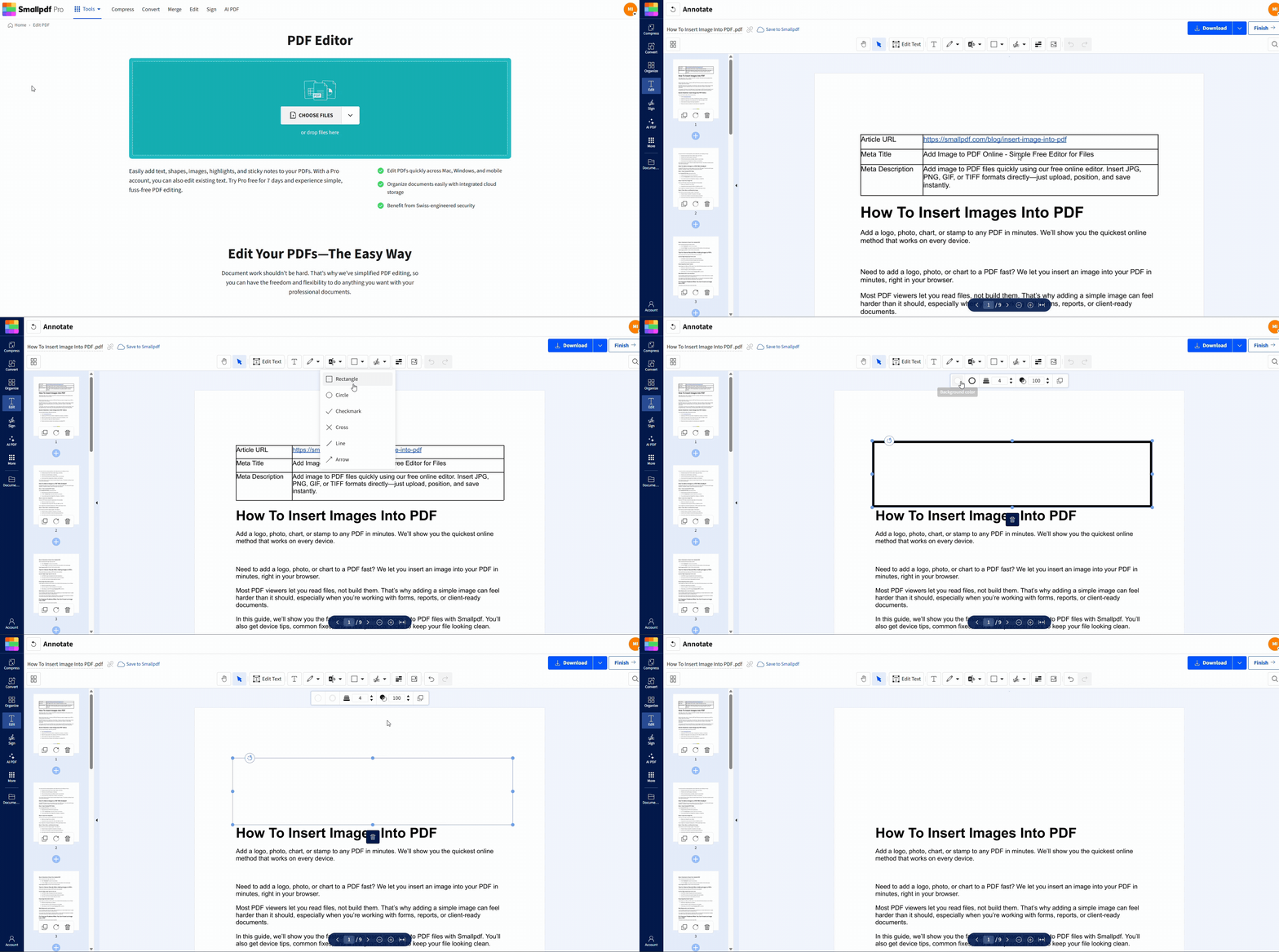
Як замазати текст або зображення в Smallpdf Редагувати PDF
Тут ти не видаляєш вміст. Ти просто накриваєш його фігурою. Це ідеально для неконфіденційних правок, але далі обов’язково зверни увагу на розділ про безпеку.
Крок 1: Завантаж свій PDF
Відкрий «Редагувати PDF», а потім перетягни файл у зону завантаження. Якщо хочеш, завантаж його зі свого пристрою або з хмарного сховища, як-от Google Drive, Dropbox чи OneDrive (залежно від твого налаштування).
Крок 2: Вибери фігуру “Прямокутник”
На панелі інструментів редактора відкрий параметри фігур і вибери “Прямокутник”. Його ти використаєш, щоб замазати вміст, який хочеш приховати.
Крок 3: Точно закрий вміст
Клацни й протягни курсор по тексту або зображенню. За потреби збільш масштаб, особливо для дрібного шрифту, підписів або щільних інтервалів. Трохи більша площа покриття виглядає акуратніше, ніж помітний край.
Крок 4: Установи білий колір для заливки й облямівки
Вибери прямокутник, а потім встанови:
Колір заливки: Білий
Колір облямівки: Білий
Непрозорість: 100%
Це допоможе уникнути контурів або легкої прозорості під час друку чи на темніших екранах.
Крок 5: Завантаж оновлений PDF
Коли все виглядатиме як треба, завантаж свій PDF. Якщо ти закриваєш кілька фрагментів, спочатку швидко прокрути документ, щоб нічого не пропустити.
Як додати текст на заміну після замазування
Зазвичай щось замазують з однієї з двох причин: ти хочеш прибрати інформацію або замінити її.
Щоб акуратно її замінити:
Спочатку додай білий прямокутник.
Вибери опцію «Текст» у редакторі.
Клацни поверх білого прямокутника й введи виправлений текст.
Постарайся якомога точніше підібрати розмір шрифту та вирівнювання.
Це добре підходить для таких виправлень:
Неправильні дати у формі
Застаріла ціна в комерційній пропозиції
Ім’я з помилкою в чернетці PDF
Замазування в PDF і редагування PDF
| Метод | Що він робить | Рівень безпеки | Найкраще підходить для |
|---|---|---|---|
| Замазування | Прикриває вміст видимим накладенням | Низький | Чернетки, презентації, швидкі правки |
| Редагування | Остаточно видаляє вміст із PDF | Високий | Конфіденційні дані, дотримання вимог, надсилання зовнішнім сторонам |
На екрані замазування і редагування PDF можуть виглядати схоже. Різниця в тому, що відбувається насправді.
Коли результат тебе влаштує, натисни кнопку «Завантажити» у верхньому правому куті екрана. Новий документ одразу завантажиться на твій пристрій.
Білий прямокутник може приховати те, що ти бачиш, але початковий вміст усе ще може залишатися в PDF і в деяких випадках його можна відновити. Для справді конфіденційної інформації використовуй справжній метод редагування, який видаляє дані, а не лише приховує їх візуально.
Інструмент Smallpdf Редагування PDF створений для остаточного видалення, тож прихований вміст не можна буде переглянути, скопіювати чи відновити після збереження.
Як ускладнити скасування замазування: об’єднай шари PDF
Якщо ти використовуєш замазування в чернетці, якою плануєш поділитися, об’єднання шарів може зменшити ризик випадкових змін, наприклад коли хтось пересуне прямокутник.
Типовий робочий процес такий:
Додай білі прямокутники в інструменті «Редагувати PDF».
Експортуй файл.
Потім оброби результат за допомогою Об’єднати PDF щоб звести шари в більш зафіксований результат.
Об’єднання шарів допомагає зі стабільністю та друком, але це все одно не те саме, що остаточне редагування для конфіденційних даних. Якщо документ містить особисту інформацію або дані, що підлягають регулюванню, натомість використовуй Редагування PDF.
Коли варто замазати текст у PDF
Замазування — практичний варіант, коли ти хочеш покращити читабельність, а не захистити секретні дані. Типові приклади:
Прибрати деталі чернетки перед надсиланням попереднього перегляду клієнту
Закрити фото-заповнювач поки чекаєш на фінальне фото
Приховати внутрішні нотатки у PDF-роздатці у стилі слайдів
Очистити макет форми щоб виділялися лише остаточні відповіді
Замаскувати розділ який ти плануєш переписати й вставити назад пізніше
Якщо твоя мета — захист конфіденційності, сприймай замазування лише як візуальне очищення та переходь до редагування.
Усунення проблем: що робити, якщо не вдається замазати текст у PDF
1. Білий прямокутник виглядає сірим або прозорим
Установи непрозорість 100% і переконайся, що і заливка, і облямівка білі. Деякі PDF також мають не зовсім білий фон сторінки, тому чистий білий може трохи виділятися. У такому разі підбери близький відтінок, якщо твій редактор це підтримує.
2. Вміст усе ще видно на певних рівнях масштабу
Збільш масштаб і трохи розтягни прямокутник. Тонкі шрифти та згладжування можуть зробити краї помітними, якщо покриття надто точне.
3. Не вдається акуратно замазати сканований PDF
Скановані PDF — це зображення. Ти все одно можеш розмістити поверх них білі прямокутники, але вирівнювання може бути складнішим. Якщо тобі потрібен текст, який можна виділяти, або акуратніші редагування, OCR може спочатку перетворити скан на придатний для роботи текст .
4. Після повторного відкриття PDF прямокутники змістилися
Об’єднай шари файлу після додавання фігур, щоб зменшити зміщення шарів і випадкові зміни.
Нотатки про безпеку та конфіденційність перед тим, як поділитися файлом
Якщо ти редагуєш щось конфіденційне, це найважливіший розділ.
Замазування — це не безпечне редагування. Це накладення, а не видалення. Для остаточного видалення використовуй процес редагування, створений для того, щоб прибрати вміст із самого PDF-файлу.
Інструменти Smallpdf використовують такі засоби захисту, як Файли захищено шифруванням TLS, а в межах процесу редагування файли автоматично видаляються через 1 годину, а засоби безпеки відповідають вимогам GDPR і сертифіковано за ISO/IEC 27001.
Якщо твій PDF містить імена, адреси, фінансові деталі, медичну інформацію чи будь-що, що підлягає регулюванню, пропусти замазування й одразу переходь до редагування.
Наступні кроки: швидко наведи лад, а потім захисти важливе
Якщо ти просто допрацьовуєш чернетку, замазування — це швидкий спосіб упорядкувати PDF перед тим, як поділитися ним. Якщо працюєш із конфіденційними даними, переходь до Редагування PDF, щоб вміст було остаточно видалено, а не просто приховано.
Почни безкоштовний пробний період щоб отримати доступ до всіх інструментів Smallpdf і розблокувати розширені можливості редагування для роботи з PDF.
Поширені запитання
Чи можна замазати PDF безкоштовно?
Так. Таке редагування зазвичай роблять, додаючи фігури в редакторі, і це можна зробити онлайн без встановлення програм.Чи однакові замазування і редагування?
Ні. Замазування лише візуально прикриває вміст. Редагування остаточно видаляє вміст, тож його не можна відновити.Чи може хтось прибрати білий прямокутник і побачити текст?
У деяких випадках так, оскільки замазування — це накладення. Якщо вміст має залишатися прихованим, натомість використовуй метод редагування.Як замазати сканований PDF?
Ти можеш накласти білі прямокутники на відсканований вміст, оскільки це зображення. Якщо потрібен кращий контроль редагування, OCR може спочатку перетворити відсканований текст на текст, який можна виділяти.Як замінити текст після того, як ти його замазав?
Спочатку додай білий прямокутник, а потім новий текст поверх нього. Підбери розмір шрифту та вирівнювання, щоб усе виглядало природно.Як замазати зображення в PDF?
Використай фігуру «Прямокутник», щоб закрити область зображення, а потім установи білий колір заливки й облямівки. Якщо зображення розміщене на кольоровому тлі, замість чистого білого може знадобитися схожий відтінок.Чи збільшить замазування розмір мого PDF-файлу?
Так, особливо якщо ти додаєш багато фігур. Якщо файл стає завеликим, стисни фінальний PDF після редагування.Прибери небажаний текст або графіку за лічені секунди з Pro
