- Hem
- ›
- ›Vitmarkera PDF – Radera text eller bilder från PDF online
Vitmarkera PDF – Radera text eller bilder från PDF online
Täck över känslig text eller bilder med rena vita rutor och ladda sedan ner din uppdaterade PDF-fil. Få snabba steg, felsökning och säkrare alternativ för redigering.
Behöver du dölja ett namn, ett pris eller en bild i en PDF? Vi hjälper dig att vitmarkera PDF-innehåll online på några minuter, utan att du behöver skapa ett konto.
White-out-redigeringar fungerar utmärkt för snabba justeringar, som att ta bort en föråldrad rad i ett formulär eller täcka över en utkastbild innan du skickar en förhandsgranskning. Du placerar en vit rektangel över det du vill dölja och laddar sedan ner den uppdaterade filen.
Snabbchecklista: Vitmarkera PDF-text på 60 sekunder
Om du har bråttom är detta den snabbaste vägen:
Öppna Redigera PDF eller ladda upp din fil i uppladdningsrutan nedan
Välj "Rektangel" bland formalternativen.
Dra en ruta över den text eller bild du vill dölja.
Ställ in fyllning och kantlinje på vitt, med 100 % opacitet.
Ladda ner din uppdaterade PDF.
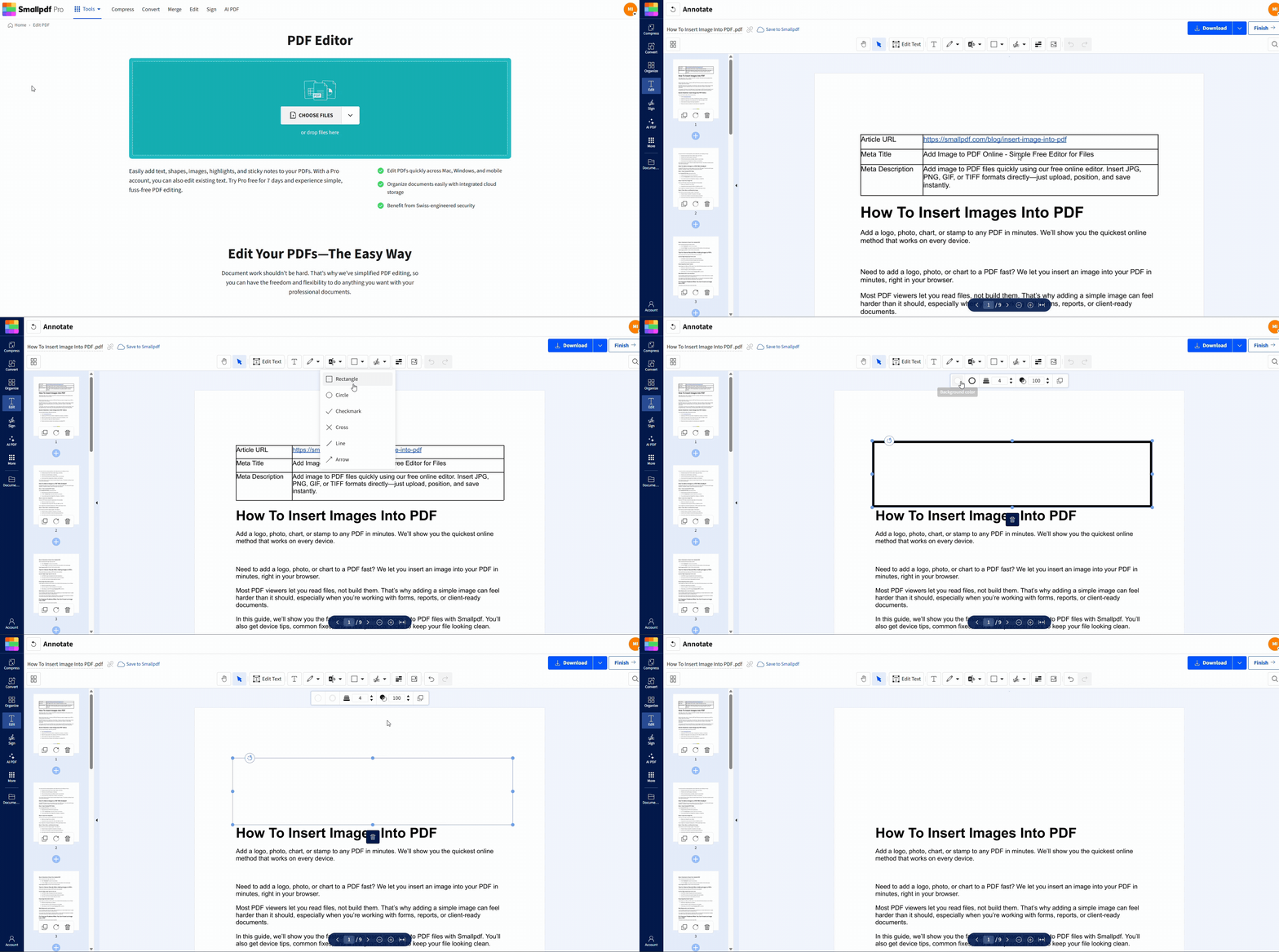
Så här vitmarkerar du text eller bilder i Smallpdf Redigera PDF
Du raderar inte innehåll här. Du täcker över det med en form. Det är perfekt för icke-känsliga justeringar, men tänk på säkerhetsavsnittet längre fram.
Steg 1: Ladda upp din PDF
Öppna Redigera PDF och dra sedan in din fil i uppladdningsområdet. Om du föredrar det kan du ladda upp från din enhet eller en molntjänst som Google Drive, Dropbox eller OneDrive (beroende på din konfiguration).
Steg 2: Välj formen "Rektangel"
Öppna formalternativet i redigeringsverktygsfältet och välj "Rektangel". Du använder den för att måla över innehållet du vill dölja.
Steg 3: Täck över innehållet noggrant
Klicka och dra över texten eller bilden. Zooma in vid behov, särskilt för små teckensnitt, signaturer eller tät placering. Det ser renare ut att täcka lite extra än att lämna en synlig kant.
Steg 4: Ställ in fyllning och kantlinje på vitt
Markera rektangeln och ställ sedan in:
Fyllningsfärg: Vit
Kantfärg: Vit
Opacitet: 100 %
Detta förhindrar att konturer eller svag genomskinlighet syns vid utskrift eller på mörkare skärmar.
Steg 5: Ladda ner den uppdaterade PDF-filen
När allt ser bra ut laddar du ner din PDF. Om du gör flera white-outs, gör först en snabb genomgång genom att bläddra igenom dokumentet så att du inte missar något.
Så här lägger du till ersättningstext efter att du har använt White-out
White-out används vanligtvis av ett av två skäl: du vill att informationen ska bort, eller så vill du ersätta den.
Så här ersätter du det på ett snyggt sätt:
Lägg till din vita rektangel först.
Välj textalternativet i redigeraren.
Klicka ovanpå den vita rutan och skriv in den korrigerade texten.
Anpassa teckenstorleken och justeringen så noggrant som möjligt.
Detta fungerar bra för att åtgärda:
Felaktiga datum på ett formulär
Ett gammalt pris i en offert
Ett felstavat namn i ett PDF-utkast
PDF White Out jämfört med PDF-redigering
| Metod | Vad det gör | Säkerhetsnivå | Bäst för |
|---|---|---|---|
| White-out | Täcker innehållet med ett synligt överlägg | Låg | Utkast, presentationer, snabba justeringar |
| Redigering | Tar bort innehåll permanent från PDF-filen | Hög | Känsliga uppgifter, efterlevnad, extern delning |
White-out och redigering ser likadana ut på skärmen. Skillnaden ligger i vad som händer bakom kulisserna.
När du är nöjd med din white-out-markerade PDF klickar du på knappen "Ladda ner" i det övre högra hörnet av skärmen. Ditt nya dokument laddas ner direkt till din enhet.
En vit rektangel kan dölja det du ser, men det ursprungliga innehållet kan fortfarande finnas kvar i PDF-filen och kan i vissa situationer återställas. För allt som är verkligen konfidentiellt ska du använda en riktig redigeringsmetod som tar bort data, inte bara utseendet.
Smallpdf:s Redigera PDF är utformat för permanent borttagning, så att det dolda innehållet inte kan visas, kopieras eller återställas efter att filen har sparats.
Gör White-out svårare att ångra: Platta till PDF-filen
Om du använder white-out i ett utkast som du planerar att dela kan plattning minska risken för oavsiktliga ändringar, till exempel att någon flyttar rektangeln.
Ett vanligt arbetsflöde är:
Lägg till dina vita rektanglar i verktyget Redigera PDF.
Exportera filen.
Kör resultatet genom Platta till PDF för att slå samman lager till en mer låst utdata.
Plattning hjälper till med stabilitet och utskrift, men det är ändå inte detsamma som permanent redigering av känsliga uppgifter. Om dokumentet innehåller personuppgifter eller reglerad information bör du istället använda Redigera PDF.
När du ska vitmarkera text i PDF
White-out är ett praktiskt val när du vill optimera läsbarheten, inte skydda hemligheter. Vanliga exempel från verkligheten är:
Ta bort detaljer i utkast innan du skickar en förhandsgranskning till kunden
Täcka över en platshållarbild medan du väntar på det slutgiltiga porträttfotot
Dölja interna anteckningar i ett PDF-handout i bildformat
Rensa en formulärlayout så att endast de slutgiltiga svaren framträder
Maskera ett avsnitt som du planerar att skriva om och klistra in igen senare
Om målet är att skydda integriteten ska du bara se white-out som visuell uppstädning och istället använda redigering.
Felsökning: Problem när du försöker vitmarkera text i PDF
1. Den vita rutan ser grå eller genomskinlig ut
Ställ in opaciteten på 100 % och se till att både fyllning och kantlinje är vita. Vissa PDF-filer har också benvita sidbakgrunder, så rent vitt kan sticka ut något. I så fall kan du välja en liknande nyans om din redigerare stöder det.
2. Innehållet syns fortfarande igenom vid vissa zoomnivåer
Zooma in och utöka rektangeln något. Tunna teckensnitt och kantutjämning kan avslöja kanter om täckningen är för snäv.
3. Det går inte att vitmarkera en skannad PDF-fil snyggt
Skannade PDF-filer är bilder. Du kan fortfarande placera vita rektanglar ovanpå, men det kan vara svårare att få dem rätt placerade. Om du behöver markerbar text eller renare redigeringar, OCR kan hjälpa till att omvandla skanningen till användbar text först.
4. Rektanglarna flyttades efter att jag öppnade PDF-filen igen
Platta till filen efter att du har lagt till former för att minska risken för att lager förskjuts och oavsiktliga redigeringar.
Säkerhets- och integritetsanvisningar innan du delar
Om du redigerar något känsligt är detta det viktigaste avsnittet.
White-out är inte säker redigering. Det är ett överlägg, inte en radering. För permanent borttagning ska du använda ett redigeringsflöde som är utformat för att ta bort innehåll från själva PDF-filen.
Smallpdf-verktygen använder skydd som Filer skyddade med TLS-kryptering, och filerna raderas automatiskt efter en timmes bearbetning i redigeringsflödet, med säkerhetskontroller anpassade till GDPR och ISO/IEC 27001.
Om din PDF-fil innehåller namn, adresser, finansiella uppgifter, medicinsk information eller annat som omfattas av regler, hoppa över white-out och gå direkt till redigering.
Nästa steg: Rensa snabbt och skydda sedan det som är viktigt
Om du bara finjusterar ett utkast är White-out ett snabbt sätt att snygga till en PDF innan du delar den. Om du hanterar känslig information bör du byta till Redigera PDF så att innehållet tas bort permanent, inte bara döljs.
Starta din kostnadsfria provperiod för att få tillgång till alla Smallpdf-verktyg och låsa upp avancerade redigeringsfunktioner för ditt PDF-arbetsflöde.
Vanliga frågor
Kan jag vitmarkera en PDF gratis?
Ja. White-out-redigeringar görs vanligtvis genom att lägga till former i en redigerare, och du kan göra det online utan att installera programvara.Är white-out samma sak som redigering?
Nej. White-out täcker innehållet visuellt. Redigering tar bort innehållet permanent så att det inte går att återställa.Kan någon ta bort den vita rutan och visa texten?
I vissa fall, ja, eftersom white-out är ett överlägg. Om innehållet måste förbli dolt ska du istället använda en redigeringsmetod.Hur vitmarkerar jag en skannad PDF?
Du kan placera vita rektanglar över det skannade innehållet, eftersom det är en bild. Om du behöver bättre kontroll över redigeringen kan OCR först konvertera skannad text till markerbar text.Hur ersätter jag texten efter att jag har täckt över den?
Lägg först till den vita rektangeln och lägg sedan till ny text ovanpå. Anpassa teckenstorlek och justering för ett naturligt utseende.Hur döljer jag en bild i en PDF-fil?
Använd rektangelformen för att täcka bildområdet och ställ sedan in fyllning och kantlinje till vitt. Om bilden ligger på en färgad bakgrund kan du behöva en matchande nyans istället för rent vitt.Kommer white-out att öka storleken på min PDF-fil?
Det kan hända, särskilt om du lägger till många former. Om filen blir för stor kan du komprimera den slutliga PDF-filen efter redigeringen.Ta bort oönskad text eller grafik på några sekunder med Pro
