- होम
- ›
- ›PDF वाइट आउट – PDF से टेक्स्ट या इमेज ऑनलाइन मिटाएँ
PDF वाइट आउट – PDF से टेक्स्ट या इमेज ऑनलाइन मिटाएँ
संवेदनशील टेक्स्ट या इमेज को साफ़-सुथरे सफ़ेद बॉक्स से ढकें, फिर अपना अपडेट किया गया PDF डाउनलोड करें। तेज़ स्टेप्स, समस्या निवारण और ज़्यादा सुरक्षित रेडैक्शन विकल्प पाएँ।
क्या आपको PDF में कोई नाम, कीमत या फ़ोटो छिपानी है? हम बिना अकाउंट के, कुछ ही मिनटों में PDF ऑनलाइन वाइट आउट करने में आपकी मदद करेंगे।
व्हाइट-आउट एडिट जल्दी साफ़-सफ़ाई के लिए काफ़ी उपयोगी होते हैं, जैसे किसी फ़ॉर्म की पुरानी लाइन हटाना या प्रीव्यू भेजने से पहले ड्राफ़्ट इमेज को ढकना। आप जो छिपाना चाहते हैं, उसके ऊपर एक सफ़ेद आयत रखेंगे, फिर अपडेट की गई फ़ाइल डाउनलोड करेंगे।
त्वरित चेकलिस्ट: 60 सेकंड में PDF में टेक्स्ट कैसे वाइट आउट करें
अगर आप जल्दी में हैं, तो यह सबसे तेज़ तरीका है:
खोलें PDF एडिट करें या नीचे दिए गए ड्रॉपबॉक्स में अपनी फ़ाइल अपलोड करें
शेप्स विकल्प में से "Rectangle" चुनें।
जिस टेक्स्ट या इमेज को आप छिपाना चाहते हैं, उसके ऊपर एक बॉक्स ड्रैग करें।
फिल और बॉर्डर को सफ़ेद पर सेट करें, और ओपेसिटी 100% रखें।
अपना अपडेट किया गया PDF डाउनलोड करें।
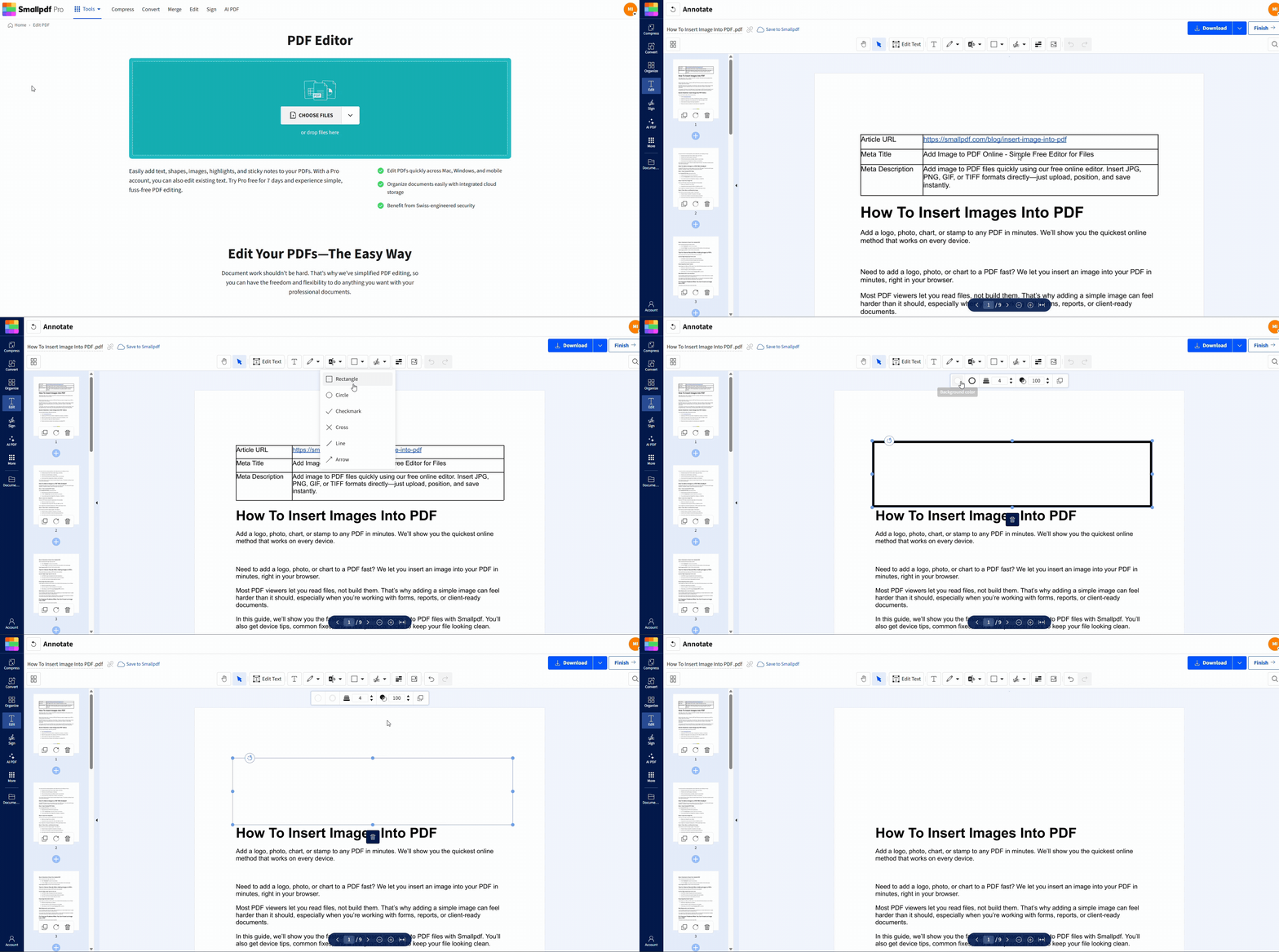
Smallpdf PDF एडिट करें में टेक्स्ट या इमेज को वाइट आउट कैसे करें
यहाँ आप कंटेंट डिलीट नहीं कर रहे हैं। आप बस उसे एक शेप से ढक रहे हैं। गैर-संवेदनशील साफ़-सफ़ाई के लिए यह ठीक है, लेकिन आगे आने वाले सुरक्षा सेक्शन को ध्यान में रखें।
चरण 1: अपना PDF अपलोड करें
PDF एडिट करें खोलें, फिर अपनी फ़ाइल को अपलोड एरिया में ड्रैग-एंड-ड्रॉप करें। अगर आप चाहें, तो अपने डिवाइस या Google Drive, Dropbox, या OneDrive जैसे क्लाउड ड्राइव से भी अपलोड कर सकते हैं (यह आपके सेटअप पर निर्भर करता है)।
चरण 2: Rectangle शेप चुनें
एडिटर टूलबार में शेप्स विकल्प खोलें और "Rectangle" चुनें। आप इसका इस्तेमाल उस कंटेंट को ढकने के लिए करेंगे, जिसे आप छिपाना चाहते हैं।
चरण 3: कंटेंट को ठीक से कवर करें
टेक्स्ट या इमेज पर क्लिक करके ड्रैग करें। ज़रूरत हो, तो ज़ूम इन करें—खासकर छोटे फ़ॉन्ट, सिग्नेचर या कम स्पेसिंग वाले हिस्सों के लिए। थोड़ा ज़्यादा कवर करना, किनारा दिखने देने से ज़्यादा साफ़ लगता है।
चरण 4: फिल और बॉर्डर को सफ़ेद पर सेट करें
आयत को चुनें, फिर यह सेट करें:
फिल रंग: सफ़ेद
बॉर्डर रंग: सफ़ेद
ओपेसिटी: 100%
इससे प्रिंट में या गहरे रंग की स्क्रीन पर आउटलाइन या हल्की पारदर्शिता दिखने से बचती है।
चरण 5: अपडेट किया गया PDF डाउनलोड करें
जब सब सही दिखने लगे, तो अपना PDF डाउनलोड करें। अगर आप कई जगह वाइट आउट कर रहे हैं, तो पहले एक बार जल्दी से स्क्रॉल करके देख लें, ताकि कोई हिस्सा छूट न जाए।
वाइट आउट करने के बाद रिप्लेसमेंट टेक्स्ट कैसे जोड़ें
व्हाइट-आउट आमतौर पर दो कारणों से किया जाता है: या तो आप जानकारी हटाना चाहते हैं, या उसे बदलना चाहते हैं।
इसे साफ़ तरीके से बदलने के लिए:
पहले अपना सफ़ेद आयत जोड़ें।
एडिटर में टेक्स्ट विकल्प चुनें।
सफ़ेद बॉक्स के ऊपर क्लिक करें और सही किया गया टेक्स्ट टाइप करें।
फ़ॉन्ट साइज़ और अलाइनमेंट को जितना हो सके, उतना मिलाएँ।
यह इन चीज़ों को ठीक करने में अच्छा काम करता है:
फ़ॉर्म पर गलत तारीखें
कोटेशन में पुरानी कीमत
ड्राफ़्ट PDF में गलत लिखा हुआ नाम
PDF वाइट आउट बनाम PDF रेडैक्शन
| विधि | यह क्या करता है | सुरक्षा स्तर | किसके लिए सबसे अच्छा |
|---|---|---|---|
| वाइट आउट | एक दिखाई देने वाले ओवरले से कंटेंट को ढकता है | कम | ड्राफ़्ट, प्रेज़ेंटेशन, जल्दी साफ़-सफ़ाई |
| रेडैक्शन | PDF से कंटेंट को स्थायी रूप से हटाता है | उच्च | संवेदनशील डेटा, अनुपालन, बाहरी शेयरिंग |
वाइट आउट और रेडैक्शन स्क्रीन पर एक जैसे लग सकते हैं। फर्क इस बात का है कि अंदर क्या हो रहा है।
जब आप अपने वाइट आउट किए गए PDF से संतुष्ट हों, तो स्क्रीन के ऊपर दाईं ओर मौजूद "Download" बटन पर क्लिक करें। आपका नया दस्तावेज़ सीधे आपके डिवाइस पर डाउनलोड हो जाएगा।
एक सफ़ेद आयत देखने में चीज़ों को छिपा सकती है, लेकिन मूल कंटेंट PDF में अब भी मौजूद हो सकता है और कुछ स्थितियों में वापस निकाला जा सकता है। किसी भी सच में गोपनीय चीज़ के लिए, ऐसी असली रेडैक्शन विधि इस्तेमाल करें जो सिर्फ़ दिखावट नहीं, बल्कि डेटा को हटाती है।
Smallpdf का PDF रेडैक्ट करें स्थायी रूप से हटाने के लिए बनाया गया है, ताकि सेव करने के बाद छिपा हुआ कंटेंट देखा, कॉपी या रिकवर न किया जा सके।
वाइट आउट को अनडू करना मुश्किल बनाएं: PDF को फ़्लैटन करें
अगर आप किसी ड्राफ़्ट के लिए वाइट आउट इस्तेमाल कर रहे हैं जिसे आप शेयर करने वाले हैं, तो फ़्लैटन करने से किसी के आयत को खिसकाने जैसे आकस्मिक बदलाव कम हो सकते हैं।
एक आम वर्कफ़्लो यह है:
PDF एडिट करें टूल में अपने सफ़ेद आयत जोड़ें।
फ़ाइल एक्सपोर्ट करें।
फिर रिज़ल्ट को PDF फ़्लैटन करें से गुजारें, ताकि लेयर्स एक ज़्यादा लॉक्ड आउटपुट में मर्ज हो जाएँ।
फ़्लैटन करने से स्थिरता और प्रिंटिंग में मदद मिलती है, लेकिन संवेदनशील डेटा के लिए यह अब भी स्थायी रेडैक्शन जैसा नहीं है। अगर दस्तावेज़ में निजी या विनियमित जानकारी है, तो इसके बजाय PDF रेडैक्ट करें का इस्तेमाल करें।
PDF में टेक्स्ट को कब वाइट आउट करें
वाइट आउट एक व्यावहारिक विकल्प है, जब आपका मकसद पठनीयता बेहतर करना हो, न कि राज़ छिपाना। आम इस्तेमाल के कुछ उदाहरण ये हैं:
ड्राफ़्ट की डिटेल हटाना क्लाइंट को प्रीव्यू भेजने से पहले
प्लेसहोल्डर फ़ोटो को ढकना जब तक आप अंतिम हेडशॉट का इंतज़ार कर रहे हों
आंतरिक नोट्स छिपाना स्लाइड-स्टाइल PDF हैंडआउट में
फ़ॉर्म लेआउट साफ़ करना ताकि सिर्फ़ अंतिम जवाब उभरकर दिखें
किसी सेक्शन को मास्क करना जिसे आप बाद में फिर से लिखकर वापस पेस्ट करना चाहते हैं
अगर आपका लक्ष्य गोपनीयता की सुरक्षा है, तो वाइट आउट को सिर्फ़ विज़ुअल साफ़-सफ़ाई मानें और रेडैक्शन का इस्तेमाल करें।
समस्या निवारण: PDF में टेक्स्ट वाइट आउट करते समय आने वाली दिक्कतें
1. सफ़ेद बॉक्स धूसर या पारदर्शी दिखता है
ओपेसिटी 100% पर सेट करें और सुनिश्चित करें कि फिल और बॉर्डर दोनों सफ़ेद हों। कुछ PDFs में पेज बैकग्राउंड ऑफ-व्हाइट भी होता है, इसलिए शुद्ध सफ़ेद थोड़ा अलग दिख सकता है। ऐसे में, अगर आपका एडिटर सपोर्ट करता है, तो मिलता-जुलता शेड चुनें।
2. कुछ ज़ूम लेवल पर कंटेंट अब भी दिखाई देता है
ज़ूम इन करें और आयत को थोड़ा बड़ा करें। अगर कवरेज बहुत टाइट है, तो पतले फ़ॉन्ट और एंटी-अलियासिंग किनारे दिखा सकते हैं।
3. स्कैन की गई PDF को साफ़ तरीके से वाइट आउट नहीं किया जा रहा
स्कैन की गई PDFs असल में इमेज होती हैं। आप फिर भी उनके ऊपर सफ़ेद आयत रख सकते हैं, लेकिन अलाइनमेंट थोड़ा मुश्किल हो सकता है। अगर आपको selectable text या ज़्यादा साफ़ एडिट चाहिए, OCR पहले स्कैन को इस्तेमाल लायक टेक्स्ट में बदलने में मदद कर सकता है ।
4. PDF दोबारा खोलने पर आयतें खिसक गईं
शेप्स जोड़ने के बाद फ़ाइल को फ़्लैटन करें, ताकि लेयर शिफ्टिंग और आकस्मिक एडिट कम हों।
शेयर करने से पहले सुरक्षा और गोपनीयता नोट्स
अगर आप किसी संवेदनशील चीज़ को एडिट कर रहे हैं, तो यह सबसे अहम सेक्शन है।
वाइट आउट सुरक्षित रेडैक्शन नहीं है। यह एक ओवरले है, डिलीशन नहीं। स्थायी हटाने के लिए, ऐसा रेडैक्शन वर्कफ़्लो इस्तेमाल करें जो PDF फ़ाइल से ही कंटेंट हटाने के लिए बनाया गया हो।
Smallpdf टूल्स में TLS एन्क्रिप्शनजैसी सुरक्षा का इस्तेमाल होता है, और इसके रेडैक्शन वर्कफ़्लो में फ़ाइलें 1 घंटे बाद अपने-आप डिलीट हो जाती हैं, साथ ही सुरक्षा नियंत्रण GDPR के अनुरूप और ISO/IEC 27001 प्रमाणित मानकों के अनुरूप होते हैं।
अगर आपके PDF में नाम, पते, वित्तीय जानकारी, मेडिकल जानकारी या किसी भी तरह की विनियमित जानकारी है, तो वाइट आउट छोड़ें और सीधे रेडैक्शन का इस्तेमाल करें।
अगले कदम: जल्दी साफ़ करें, फिर जो ज़रूरी है उसकी सुरक्षा करें
अगर आप सिर्फ़ एक ड्राफ़्ट को पॉलिश कर रहे हैं, तो शेयर करने से पहले PDF को व्यवस्थित करने के लिए वाइट आउट एक तेज़ तरीका है। अगर आप संवेदनशील डेटा संभाल रहे हैं, तो PDF रेडैक्ट करें पर जाएँ, ताकि कंटेंट सिर्फ़ छिपे नहीं, बल्कि स्थायी रूप से हट जाए।
अपना मुफ़्त ट्रायल शुरू करें ताकि आप सभी Smallpdf टूल्स का इस्तेमाल कर सकें और अपने PDF वर्कफ़्लो के लिए एडवांस्ड एडिटिंग फीचर्स अनलॉक कर सकें।
अक्सर पूछे जाने वाले सवाल
क्या मैं PDF को मुफ़्त में वाइट आउट कर सकता/सकती हूँ?
हाँ। वाइट आउट एडिट आमतौर पर एडिटर में शेप्स जोड़कर किए जाते हैं, और आप बिना सॉफ़्टवेयर इंस्टॉल किए यह काम ऑनलाइन कर सकते हैं।क्या वाइट आउट और रेडैक्शन एक ही हैं?
नहीं। वाइट आउट कंटेंट को सिर्फ़ देखने में ढकता है। रेडैक्शन कंटेंट को स्थायी रूप से हटाता है, ताकि उसे रिकवर न किया जा सके।क्या कोई सफ़ेद बॉक्स हटाकर टेक्स्ट दिखा सकता है?
कुछ मामलों में, हाँ, क्योंकि वाइट आउट एक ओवरले है। अगर कंटेंट का छिपा रहना ज़रूरी है, तो इसके बजाय रेडैक्शन विधि का इस्तेमाल करें।मैं स्कैन की गई PDF को कैसे वाइट आउट करूँ?
हाँ, क्योंकि स्कैन की गई सामग्री एक इमेज होती है, इसलिए आप उसके ऊपर सफ़ेद आयत रख सकते हैं। अगर आपको बेहतर एडिटिंग कंट्रोल चाहिए, तो OCR पहले स्कैन किए गए टेक्स्ट को selectable text में बदल सकता है।टेक्स्ट वाइट आउट करने के बाद मैं उसे कैसे बदलूँ?
पहले सफ़ेद आयत जोड़ें, फिर उसके ऊपर नया टेक्स्ट जोड़ें। नैचुरल लुक के लिए फ़ॉन्ट साइज़ और अलाइनमेंट मिलाएँ।मैं PDF में किसी इमेज को कैसे वाइट आउट करूँ?
इमेज वाले हिस्से को ढकने के लिए Rectangle शेप का इस्तेमाल करें, फिर फिल और बॉर्डर को सफ़ेद पर सेट करें। अगर इमेज रंगीन बैकग्राउंड पर है, तो शुद्ध सफ़ेद की जगह मिलता-जुलता शेड चाहिए हो सकता है।क्या वाइट आउट करने से मेरी PDF फ़ाइल का साइज़ बढ़ेगा?
हाँ, ऐसा हो सकता है, खासकर अगर आप कई शेप्स जोड़ते हैं। अगर फ़ाइल बहुत बड़ी हो जाए, तो एडिटिंग के बाद अंतिम PDF को कंप्रेस करें।Pro के साथ सेकंडों में अनचाहा टेक्स्ट या ग्राफ़िक्स हटाएँ
