需要在 PDF 中隐藏姓名、价格或照片吗?我们会帮您在几分钟内在线涂白 PDF 内容,无需账号。
涂白编辑非常适合快速清理,例如去掉表单中过时的一行,或在发送预览前遮住草稿图片。您只需在想隐藏的内容上放置一个白色矩形,然后下载更新后的文件即可。
快速清单:60 秒内涂白 PDF 文字
如果您赶时间,可以直接这样做:
打开 编辑 PDF 或将文件上传到下方的上传框
在形状选项中选择“矩形”。
在您想隐藏的文本或图像上拖出一个框。
将填充色和边框色设为白色,不透明度设为 100%。
下载更新后的 PDF。
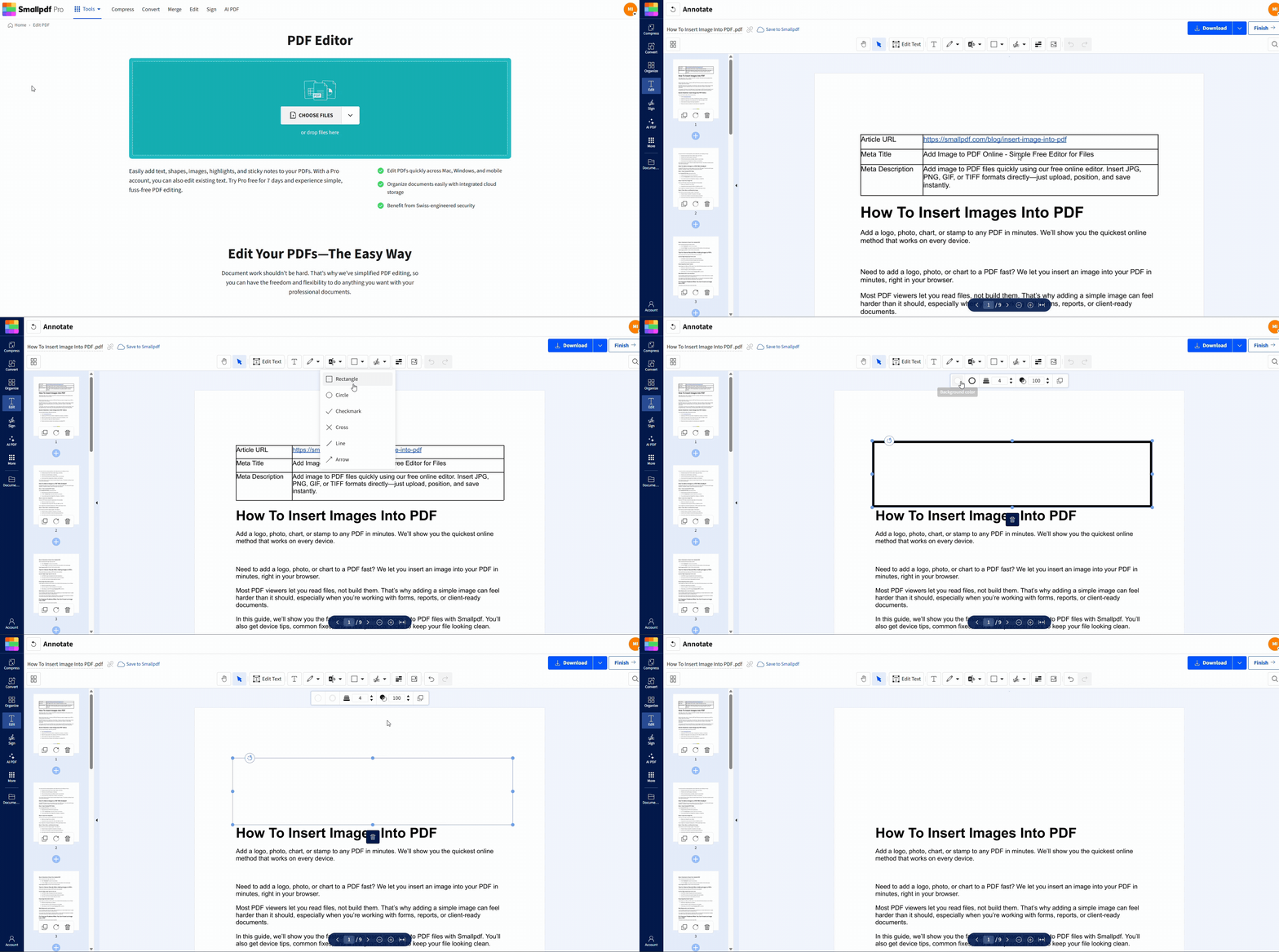
如何在 Smallpdf 编辑 PDF 中涂白文本或图像
这里并不是在删除内容,而是用一个形状把它盖住。这很适合处理非敏感内容,但请记住后面会提到的安全部分。
步骤 1:上传 PDF
打开编辑 PDF,然后将文件拖放到上传区域。如果您愿意,也可以从设备或云端硬盘上传,例如 Google Drive、Dropbox 或 OneDrive(具体取决于您的设置)。
步骤 2:选择矩形形状
在编辑器工具栏中,打开形状选项并选择“矩形”。您将用它盖住想隐藏的内容。
步骤 3:精确遮盖内容
点击并拖动,覆盖文本或图像。如有需要可放大查看,尤其是处理小字号、签名或间距很紧的内容时。稍微多盖一点,通常会比留下可见边缘更整洁。
步骤 4:将填充色和边框色设为白色
选中矩形,然后设置:
填充颜色: 白色
边框颜色: 白色
不透明度: 100%
这样可以避免轮廓线或轻微透明效果在打印时或较暗的屏幕上显现出来。
步骤 5:下载更新后的 PDF
确认效果无误后,下载您的 PDF。如果您做了多处涂白,建议先快速滚动检查一遍,以免漏掉任何位置。
涂白后如何添加替换文本
使用涂白通常有两个原因:要么您想让信息消失,要么您想用新内容替换它。
要干净利落地替换内容:
先添加白色矩形。
在编辑器中选择文本选项。
点击白框上方,输入更正后的文本。
尽量让字体大小和对齐方式保持一致。
这很适合修正以下情况:
表单中的日期有误
报价中的旧价格
PDF 草稿中拼错的姓名
PDF 涂白与 PDF 内容遮盖的区别
| 方法 | 作用 | 安全级别 | 最适合 |
|---|---|---|---|
| 涂白 | 用可见的覆盖层遮住内容 | 低 | 草稿、演示文稿、快速清理 |
| 内容遮盖 | 从 PDF 中永久删除内容 | 高 | 敏感数据、合规、对外分享 |
涂白和内容遮盖在屏幕上看起来很像,区别在于底层处理方式。
当您对涂白后的 PDF 感到满意时,点击屏幕右上角的“下载”按钮。新文档会直接下载到您的设备上。
白色矩形可以遮住您看到的内容,但原始内容可能仍保留在 PDF 中,在某些情况下仍有可能被恢复。对于真正机密的内容,请使用真正的内容遮盖方法,删除数据本身,而不只是遮住外观。
Smallpdf 的 PDF 内容遮盖 专为永久删除而设计,因此保存后,被隐藏的内容将无法再被查看、复制或恢复。
让涂白更难被撤销:扁平化 PDF
如果您打算把做过涂白的草稿分享出去,扁平化可以减少意外编辑,比如有人移动矩形。
常见流程如下:
在编辑 PDF 工具中添加白色矩形。
导出文件。
然后将结果文件用 扁平化 PDF 处理,把图层合并为更难改动的输出文件。
扁平化有助于提升稳定性和打印效果,但它仍然不等同于针对敏感数据的永久内容遮盖。如果文档包含个人信息或受监管的信息,请改用 PDF 内容遮盖。
何时适合涂白 PDF 中的文字
当您的目标是提升可读性,而不是保护机密时,涂白是个很实用的选择。常见的实际场景包括:
删除草稿细节 在向客户发送预览之前
遮住占位图片 在等待最终头像时
隐藏内部备注 在幻灯片风格的 PDF 讲义中
清理表单布局 让最终答案更突出
遮住某一部分 您打算稍后重写并再粘贴回去
如果您的目的是保护隐私,请把涂白仅当作视觉清理,并改用内容遮盖。
故障排查:尝试涂白 PDF 文字时常见的问题
1. 白色方框看起来发灰或半透明
将不透明度设为 100%,并确保填充色和边框色都是白色。有些 PDF 的页面背景并不是纯白色,因此纯白可能会稍微显眼一些。如果编辑器支持,这种情况下可以选择接近的色调。
2. 在某些缩放级别下,内容仍然会透出来
请放大查看,并稍微扩大矩形范围。如果覆盖得太紧,细字体和抗锯齿效果可能会让边缘露出来。
3. 无法干净地涂白扫描版 PDF
扫描版 PDF 本质上是图片。您仍然可以在上面放置白色矩形,但对齐可能会更麻烦。如果您需要可选中文本或更干净的编辑效果, OCR 可以先帮助将扫描件转换为可用文本 。
4. 重新打开 PDF 后,矩形位置发生了移动
添加形状后对文件进行扁平化,可减少图层偏移和意外编辑。
分享前的安全与隐私说明
如果您编辑的是敏感内容,这一部分最重要。
涂白并不是安全的内容遮盖。它只是覆盖层,不是删除操作。如需永久删除,请使用专门用于从 PDF 文件本身移除内容的内容遮盖流程。
Smallpdf 工具采用以下保护措施: 文件受 TLS 加密保护,并且在其内容遮盖流程中,文件将在 1 小时后自动删除,且安全控制符合 GDPR 要求并已通过 ISO/IEC 27001 认证。
如果您的 PDF 包含姓名、地址、财务明细、医疗信息或任何受监管的信息,请跳过涂白,直接使用内容遮盖。
下一步:先快速清理,再保护重要内容
如果您只是在润色草稿,涂白是在分享前快速整理 PDF 的便捷方式。如果您处理的是敏感数据,请改用 PDF 内容遮盖,这样内容会被永久删除,而不只是隐藏起来。
开始免费试用 即可使用所有 Smallpdf 工具,并解锁 PDF 工作流中的高级编辑功能。
常见问题
我可以免费涂白 PDF 吗?
可以。涂白编辑通常是通过在编辑器中添加形状来完成的,您无需安装软件即可在线操作。涂白和内容遮盖是一回事吗?
不能。涂白只是从视觉上遮住内容;内容遮盖则会永久删除内容,使其无法恢复。有人能移除白框并看到原文吗?
在某些情况下是的,因为涂白本质上是一层覆盖。如果内容必须始终保持隐藏,请改用内容遮盖方法。如何涂白扫描版 PDF?
可以。由于扫描内容本质上是图像,您可以在上面放置白色矩形。如果您需要更好的编辑控制,可先用 OCR 将扫描文本转换为可选中文本。涂白后如何替换文本?
先添加白色矩形,再在上方添加新文本。调整字体大小和对齐方式,让效果看起来自然。如何在 PDF 中涂白图像?
使用矩形形状盖住图像区域,然后将填充色和边框色设为白色。如果图像位于彩色背景上,您可能需要使用与背景相近的色调,而不是纯白色。涂白会增大 PDF 文件大小吗?
有可能,尤其是当您添加了很多形状时。如果文件变得太大,请在编辑完成后压缩最终的 PDF。使用 Pro 版,几秒内即可移除不需要的文本或图形
