- Hjem
- ›
- ›PDF White Out – Slet tekst eller billeder fra PDF online
PDF White Out – Slet tekst eller billeder fra PDF online
Dæk følsom tekst eller billeder med rene hvide bokse, og download derefter din opdaterede PDF. Få hurtige trin, fejlfinding og mere sikre muligheder for redigering.
Har du brug for at skjule et navn, en pris eller et foto i en PDF? Vi hjælper dig med at dække PDF-indhold med hvidt i din browser på få minutter, uden at du behøver en konto.
White-out-redigeringer fungerer godt til hurtige oprydninger, f.eks. hvis du vil fjerne en forældet linje i en formular eller dække et udkastsbillede, før du sender en forhåndsvisning. Du placerer et hvidt rektangel over det, du vil skjule, og downloader derefter den opdaterede fil.
Hurtig tjekliste: Dæk PDF-tekst med hvidt på 60 sekunder
Hvis du har travlt, er dette den hurtige vej:
Åbn Rediger PDF eller upload din fil i feltet nedenfor
Vælg “Rektangel” blandt figurindstillingerne.
Træk en boks over den tekst eller det billede, du vil skjule.
Indstil fyld og kant til hvid med 100 % opacitet.
Download din opdaterede PDF.
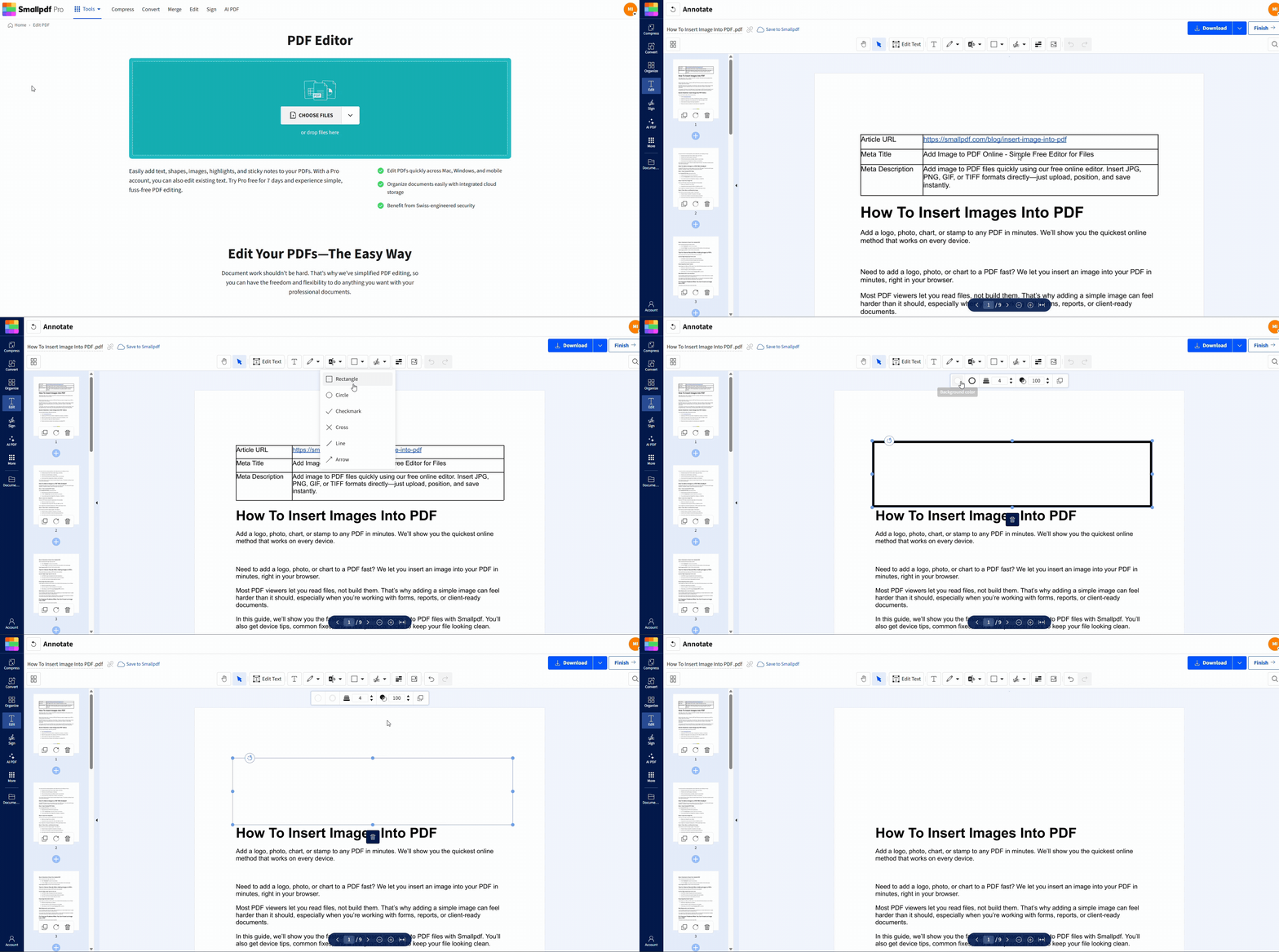
Sådan dækker du tekst eller billeder med hvidt i Smallpdf Rediger PDF
Du sletter ikke indhold her. Du dækker det med en figur. Det er perfekt til oprydning af ikke-følsomt indhold, men husk afsnittet om sikkerhed senere.
Trin 1: Upload din PDF
Åbn Rediger PDF, og træk derefter din fil ind i uploadområdet. Hvis du foretrækker det, kan du uploade fra din enhed eller et cloud-drev som Google Drive, Dropbox eller OneDrive (afhængigt af din opsætning).
Trin 2: Vælg rektangelformen
Åbn figurindstillingen i værktøjslinjen i editoren, og vælg “Rektangel”. Du bruger den til at male over det indhold, du vil skjule.
Trin 3: Dæk indholdet præcist
Klik og træk hen over teksten eller billedet. Zoom ind, hvis det er nødvendigt, især ved små skrifttyper, underskrifter eller snæver afstand. Det ser pænere ud at dække lidt for meget end at efterlade en synlig kant.
Trin 4: Indstil fyld og kant til hvid
Vælg rektanglet, og indstil derefter:
Fyldfarve: Hvid
Kantfarve: Hvid
Opacitet: 100 %
Det forhindrer, at konturer eller svag gennemsigtighed bliver synlige ved udskrivning eller på mørkere skærme.
Trin 5: Download den opdaterede PDF
Når det ser rigtigt ud, kan du downloade din PDF. Hvis du laver flere white-outs, så scroll hurtigt igennem først, så du ikke overser noget.
Sådan tilføjer du erstatningstekst, efter du har dækket med hvidt
White-out bruges normalt af en af to årsager: Du vil enten have oplysningerne væk, eller også vil du erstatte dem.
Sådan erstatter du det på en pæn måde:
Tilføj først dit hvide rektangel.
Vælg tekstindstillingen i editoren.
Klik oven på den hvide boks, og skriv den korrigerede tekst.
Match skriftstørrelse og justering så tæt som muligt.
Det fungerer godt til at rette:
Forkerte datoer på en formular
En gammel pris i et tilbud
Et forkert stavet navn i et PDF-udkast
White-out i PDF vs. PDF-redigering
| Metode | Hvad det gør | Sikkerhedsniveau | Bedst til |
|---|---|---|---|
| White-out | Dækker indhold med et synligt overlag | Lav | Udkast, præsentationer, hurtige oprydninger |
| Redigering | Fjerner indhold permanent fra PDF-filen | Høj | Følsomme data, compliance, ekstern deling |
White-out og redigering ligner hinanden på skærmen. Forskellen er, hvad der sker bag kulisserne.
Når du er tilfreds med din PDF, hvor indhold er dækket med hvidt, skal du klikke på knappen “Download” øverst til højre på skærmen. Dit nye dokument downloades direkte til din enhed.
Et hvidt rektangel kan skjule det, du ser, men det oprindelige indhold kan stadig findes i PDF-filen og kan i nogle situationer gendannes. Til alt, der er virkelig fortroligt, skal du bruge en rigtig redigeringsmetode, der fjerner dataene, ikke kun udseendet.
Smallpdf’s Rediger PDF er udviklet til permanent fjernelse, så det skjulte indhold ikke kan ses, kopieres eller gendannes efter gemning.
Gør det sværere at fortryde white-out: Fladgør PDF-filen
Hvis du bruger white-out i et udkast, du planlægger at dele, kan fladgørelse mindske utilsigtede redigeringer, som at nogen flytter rektanglet.
En almindelig arbejdsgang er:
Tilføj dine hvide rektangler i værktøjet Rediger PDF.
Eksporter filen.
Kør resultatet gennem Fladgør PDF for at flette lag sammen til et mere låst output.
Fladgørelse hjælper med stabilitet og udskrivning, men det er stadig ikke det samme som permanent redigering af følsomme data. Hvis dokumentet indeholder personoplysninger eller regulerede oplysninger, skal du bruge Rediger PDF i stedet.
Hvornår du bør dække tekst i en PDF med hvidt
White-out er et praktisk valg, når du vil forbedre læsbarheden, ikke beskytte hemmeligheder. Almindelige eksempler fra virkeligheden omfatter:
Fjerne detaljer fra et udkast før du sender en forhåndsvisning til en kunde
Dække et pladsholderbillede mens du venter på det endelige portrætbillede
Skjule interne noter i et PDF-håndout i diasstil
Rydde op i et formularlayout så kun de endelige svar står tydeligt frem
Maskere et afsnit som du planlægger at omskrive og indsætte igen senere
Hvis dit mål er at beskytte privatlivet, skal du kun betragte white-out som visuel oprydning og i stedet skifte til redigering.
Fejlfinding: Problemer, når du prøver at dække tekst i PDF med hvidt
1. Den hvide boks ser grå eller gennemsigtig ud
Indstil opaciteten til 100 %, og sørg for, at både fyld og kant er hvide. Nogle PDF-filer har også råhvide sidebaggrunde, så ren hvid kan skille sig lidt ud. I så fald kan du vælge en lignende nuance, hvis din editor understøtter det.
2. Indholdet kan stadig ses ved visse zoomniveauer
Zoom ind, og udvid rektanglet en smule. Tynde skrifttyper og anti-aliasing kan afsløre kanter, hvis dækningen er for stram.
3. Du kan ikke dække en scannet PDF ordentligt med hvidt
Scannede PDF-filer er billeder. Du kan stadig placere hvide rektangler ovenpå, men justeringen kan være lidt sværere. Hvis du har brug for tekst, der kan markeres, eller renere redigeringer, kan OCR hjælpe med først at konvertere scanningen til brugbar tekst først.
4. Rektanglerne flyttede sig, da jeg genåbnede PDF-filen
Fladgør filen efter at have tilføjet figurer for at mindske lagforskydning og utilsigtede redigeringer.
Sikkerheds- og privatlivsnoter, før du deler
Hvis du redigerer noget følsomt, er dette det vigtigste afsnit.
White-out er ikke sikker redigering. Det er et overlag, ikke en sletning. Til permanent fjernelse skal du bruge en redigeringsproces, der er designet til at fjerne indhold fra selve PDF-filen.
Smallpdf-værktøjer bruger beskyttelse som TLS-kryptering, og filerne slettes automatisk efter en times behandling i redigeringsworkflowet med sikkerhedskontroller, der er afstemt efter GDPR og ISO/IEC 27001.
Hvis din PDF indeholder navne, adresser, økonomiske oplysninger, medicinske oplysninger eller andre regulerede oplysninger, skal du springe white-out over og gå direkte til redigering.
Næste trin: Ryd hurtigt op, og beskyt derefter det, der betyder noget
Hvis du bare finpudser et udkast, er white-out en hurtig måde at rydde op i en PDF på, før du deler den. Hvis du arbejder med følsomme data, skal du skifte til Rediger PDF, så indholdet fjernes permanent og ikke kun skjules.
Start din gratis prøveperiode for at få adgang til alle Smallpdf-værktøjer og låse op for avancerede redigeringsfunktioner til dit PDF-workflow.
Ofte stillede spørgsmål
Kan jeg white-oute en PDF gratis?
Ja. White-out-redigeringer udføres typisk ved at tilføje figurer i en editor, og det kan du gøre online uden at installere software.Er white-out det samme som redigering?
Nej. White-out dækker indholdet visuelt. Redigering fjerner indhold permanent, så det ikke kan gendannes.Kan nogen fjerne den hvide boks og afsløre teksten?
I nogle tilfælde ja, fordi white-out er et overlag. Hvis indholdet skal forblive skjult, skal du i stedet bruge en redigeringsmetode.Hvordan dækker jeg en scannet PDF med hvidt?
Du kan placere hvide rektangler over det scannede indhold, da det er et billede. Hvis du har brug for bedre redigeringskontrol, kan OCR først konvertere den scannede tekst til tekst, der kan markeres.Hvordan erstatter jeg teksten, efter jeg har dækket den med hvidt?
Tilføj først det hvide rektangel, og tilføj derefter ny tekst ovenpå. Tilpas skriftstørrelse og justering for et naturligt udseende.Hvordan dækker jeg et billede i en PDF med hvidt?
Brug rektangelformen til at dække billedområdet, og indstil derefter fyld og kant til hvid. Hvis billedet ligger på en farvet baggrund, skal du muligvis bruge en matchende nuance i stedet for ren hvid.Vil white-out øge filstørrelsen på min PDF?
Det kan det, især hvis du tilføjer mange figurer. Hvis filen bliver for stor, skal du komprimere den endelige PDF efter redigering.Fjern uønsket tekst eller grafik på få sekunder med Pro
