- Ana Sayfa
- ›
- ›PDF White Out – PDF'deki Metin veya Görselleri Çevrimiçi Olarak Sil
PDF White Out – PDF'deki Metin veya Görselleri Çevrimiçi Olarak Sil
Hassas metin veya görsellerin üzerini temiz beyaz kutularla kapat, ardından güncellenmiş PDF'ni indir. Hızlı adımları, sorun giderme ipuçlarını ve daha güvenli redaksiyon seçeneklerini keşfet.
PDF'de bir adı, fiyatı veya fotoğrafı gizlemen mi gerekiyor? Hesap açmadan, birkaç dakika içinde çevrimiçi olarak PDF içeriğinin üzerini beyazla kapatmana yardımcı olacağız.
Beyazla kapatma düzenlemeleri; bir formdaki güncelliğini yitirmiş satırı kaldırmak veya önizleme göndermeden önce taslak bir görselin üzerini kapatmak gibi hızlı düzenlemeler için idealdir. Gizlemek istediğin alanın üzerine beyaz bir dikdörtgen yerleştirip güncellenmiş dosyayı indirmen yeterli.
Hızlı Kontrol Listesi: 60 Saniyede PDF'de Metni Beyazla Kapatma
Acelen varsa, en hızlı yol şu:
Aç PDF Düzenle veya dosyanı aşağıdaki yükleme alanına yükle
Şekiller seçeneğinden “Dikdörtgen”i seç.
Gizlemek istediğin metin veya görselin üzerine bir kutu sürükle.
Dolgu ve kenarlığı beyaz olarak ayarla, opaklığı da %100 yap.
Güncellenmiş PDF'ni indir.
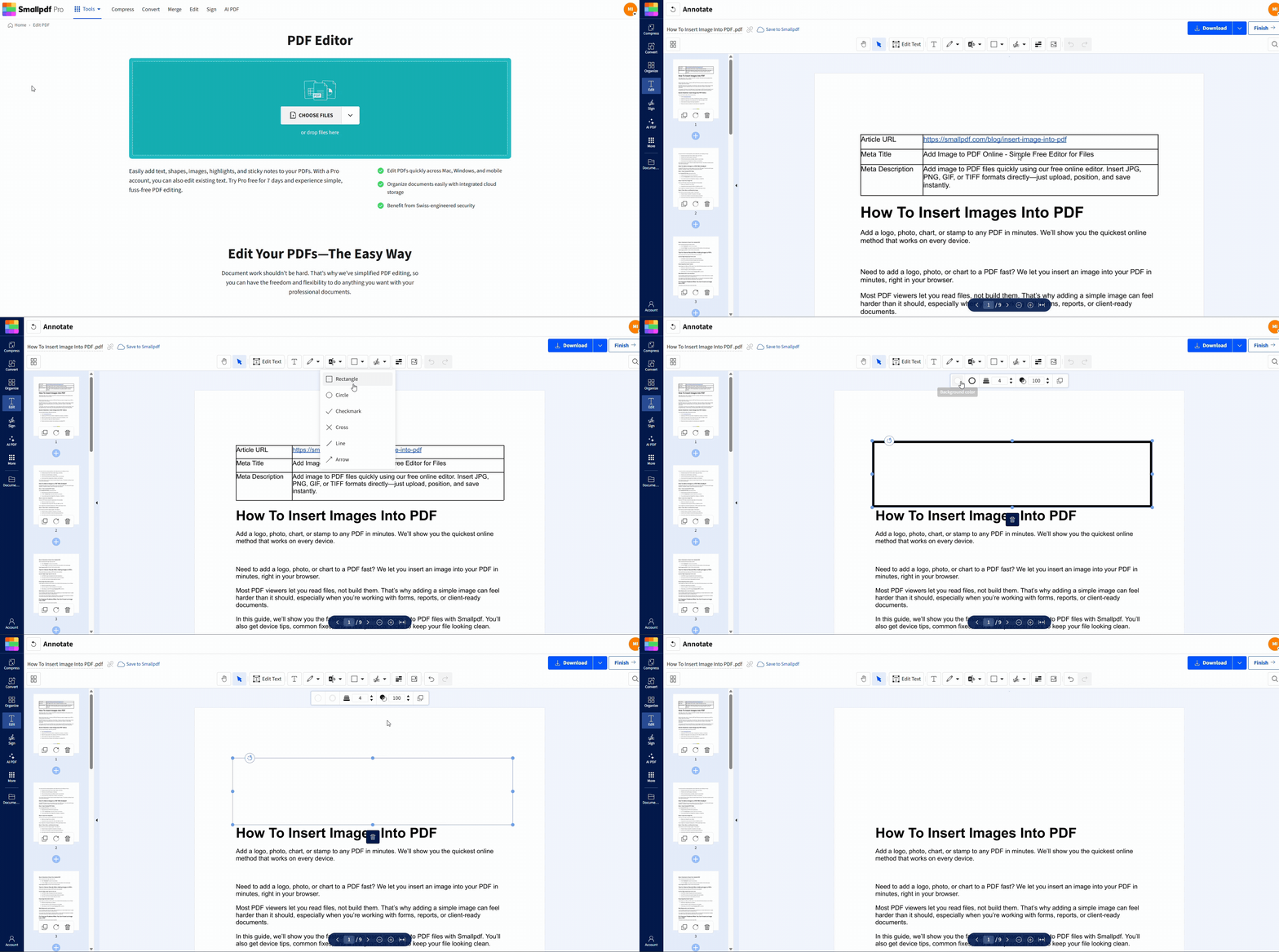
Smallpdf PDF Düzenle'de Metin veya Görsellerin Üzerini Nasıl Beyazla Kapatırsın?
Burada içeriği silmiyorsun. Sadece bir şekille üzerini kapatıyorsun. Bu, hassas olmayan düzenlemeler için idealdir ama ilerideki güvenlik bölümünü de aklında tut.
Adım 1: PDF'ni Yükle
PDF Düzenle'yi aç, ardından dosyanı yükleme alanına sürükleyip bırak. İstersen cihazından ya da Google Drive, Dropbox veya OneDrive gibi bir bulut depolama alanından da yükleyebilirsin (kurulumuna bağlı olarak).
Adım 2: Dikdörtgen Şeklini Seç
Düzenleyici araç çubuğunda şekiller seçeneğini aç ve “Dikdörtgen”i seç. Bunu, gizlemek istediğin içeriğin üzerini kapatmak için kullanacaksın.
Adım 3: İçeriği Tam Olarak Kapat
Metin veya görselin üzerine tıkla ve sürükle. Gerekirse yakınlaştır; özellikle küçük yazı tiplerinde, imzalarda veya dar boşluklarda bu çok işe yarar. Biraz fazla kapatmak, görünür bir kenar bırakmaktan daha temiz görünür.
Adım 4: Dolgu ve Kenarlığı Beyaza Ayarla
Dikdörtgeni seç, ardından şunları ayarla:
Dolgu rengi: Beyaz
Kenarlık rengi: Beyaz
Opaklık: %100
Bu sayede baskıda veya daha koyu ekranlarda kenarlıklar ya da hafif şeffaflık görünmez.
Adım 5: Güncellenmiş PDF'yi İndir
Her şey doğru göründüğünde PDF'ni indir. Birden fazla alanın üzerini beyazla kapatıyorsan, hiçbir noktayı kaçırmamak için önce hızlıca aşağı kaydırıp gözden geçir.
Beyazla Kapattıktan Sonra Yerine Metin Nasıl Eklenir?
Beyazla kapatma genelde iki nedenden biriyle yapılır: ya bilginin görünmemesini istersin ya da yerine başka bir şey koymak istersin.
Bunu temiz bir şekilde değiştirmek için:
Önce beyaz dikdörtgeni ekle.
Düzenleyicide metin seçeneğini seç.
Beyaz kutunun üstüne tıkla ve düzeltilmiş metni yaz.
Yazı tipi boyutunu ve hizalamayı mümkün olduğunca eşleştir.
Bu yöntem, şunları düzeltmek için iyi çalışır:
Formdaki yanlış tarihler
Bir teklifteki eski fiyat
Taslak PDF'de yanlış yazılmış bir ad
PDF'de Beyazla Kapatma ve PDF Redaksiyonu
| Yöntem | Ne Yapar? | Güvenlik Seviyesi | En Uygun Olduğu Durumlar |
|---|---|---|---|
| Beyazla kapatma | İçeriği görünür bir katmanla örter | Düşük | Taslaklar, sunumlar, hızlı düzenlemeler |
| Redaksiyon | İçeriği PDF'den kalıcı olarak kaldırır | Yüksek | Hassas veriler, uyumluluk, harici paylaşım |
Beyazla kapatma ve redaksiyon ekranda benzer görünebilir. Fark, işin arka planında ne olduğudur.
Beyazla kapattığın PDF istediğin gibi olduğunda, ekranın sağ üst köşesindeki “İndir” düğmesine tıkla. Yeni belgen doğrudan cihazına iner.
Beyaz bir dikdörtgen gördüğün şeyi gizleyebilir, ancak orijinal içerik PDF'nin içinde hâlâ duruyor olabilir ve bazı durumlarda geri getirilebilir. Gerçekten gizli olan içerikler için yalnızca görünümü değil, verinin kendisini kaldıran gerçek bir redaksiyon yöntemi kullan.
Smallpdf’nin PDF Sansürle aracı kalıcı kaldırma için geliştirilmiştir; böylece gizlenen içerik kaydedildikten sonra görüntülenemez, kopyalanamaz veya geri getirilemez.
Beyazla Kapatmayı Geri Almayı Zorlaştır: PDF'yi Düzleştir
Paylaşmayı planladığın bir taslakta beyazla kapatma kullanıyorsan, düzleştirme işlemi birinin dikdörtgeni oynatması gibi kazara düzenlemeleri azaltabilir.
Yaygın bir iş akışı şöyle:
PDF Düzenle aracında beyaz dikdörtgenlerini ekle.
Dosyayı dışa aktar.
Sonucu PDF'yi Düzleştir aracından geçirerek katmanları daha sabit bir çıktıda birleştir.
Düzleştirme; kararlılık ve yazdırma açısından yardımcı olur ama hassas veriler için kalıcı redaksiyonla aynı şey değildir. Belgede kişisel veya düzenlemeye tabi bilgiler varsa, bunun yerine PDF Sansürle'yi kullan.
PDF'de Metni Ne Zaman Beyazla Kapatmalısın?
Beyazla kapatma, gizli bilgileri korumaktan çok okunabilirliği iyileştirmek istediğinde pratik bir seçenektir. Gerçek hayatta sık görülen kullanım örnekleri şunlardır:
Taslak ayrıntılarını kaldırma müşteriye bir önizleme göndermeden önce
Yer tutucu bir fotoğrafın üzerini kapatma nihai portre fotoğrafını beklerken
İç notları gizleme slayt tarzı bir PDF çıktı dosyasında
Form düzenini temizleme böylece yalnızca nihai yanıtlar öne çıkar
Bir bölümü maskeleme daha sonra yeniden yazıp geri yapıştırmayı planlıyorsan
Amacın gizliliği korumaksa, beyazla kapatmayı yalnızca görsel bir temizlik olarak gör ve redaksiyona geç.
Sorun Giderme: PDF'de Metni Beyazla Kapatmaya Çalışırken Karşılaşılan Sorunlar
1. Beyaz Kutu Gri veya Şeffaf Görünüyor
Opaklığı %100 yap ve hem dolgu hem de kenarlığın beyaz olduğundan emin ol. Bazı PDF'lerde sayfa arka planı kırık beyaz olabilir, bu yüzden saf beyaz biraz sırıtabilir. Bu durumda, düzenleyicin destekliyorsa yakın bir ton seç.
2. İçerik Bazı Yakınlaştırma Düzeylerinde Hâlâ Görünüyor
Yakınlaştır ve dikdörtgeni biraz büyüt. Kaplama çok dar kalırsa ince yazı tipleri ve kenar yumuşatma efektleri kenarları görünür hâle getirebilir.
3. Taranmış Bir PDF'de Temiz Bir Şekilde Beyazla Kapatılamıyor
Taranmış PDF'ler görüntüdür. Üzerlerine yine de beyaz dikdörtgenler yerleştirebilirsin ama hizalama biraz daha zor olabilir. Seçilebilir metne veya daha temiz düzenlemelere ihtiyacın varsa, OCR, taranmış belgeyi kullanılabilir metne dönüştürmeye yardımcı olabilir önce.
4. PDF'yi Yeniden Açtıktan Sonra Dikdörtgenler Yer Değiştirdi
Katman kaymalarını ve kazara düzenlemeleri azaltmak için şekilleri ekledikten sonra dosyayı düzleştir.
Paylaşmadan Önce Güvenlik ve Gizlilik Notları
Hassas bir şeyi düzenliyorsan, en önemli bölüm burası.
Beyazla kapatma güvenli bir redaksiyon yöntemi değildir. Bu bir üst katmandır, silme işlemi değil. Kalıcı kaldırma için, içeriği doğrudan PDF dosyasının kendisinden silmek üzere tasarlanmış bir redaksiyon iş akışı kullan.
Smallpdf araçları TLS şifrelemesigibi korumalar kullanır ve dosyalar, redaksiyon iş akışında işlendiğinde GDPR ve ISO/IEC 27001 ile uyumlu güvenlik kontrolleri kapsamında bir saat sonra otomatik olarak silinir.
PDF'nde adlar, adresler, finansal ayrıntılar, tıbbi bilgiler veya düzenlemeye tabi başka veriler varsa, beyazla kapatmayı atla ve doğrudan redaksiyona geç.
Sonraki Adımlar: Hızlıca Temizle, Sonra Önemli Olanı Koru
Sadece bir taslağa son dokunuşları yapıyorsan, beyazla kapatma paylaşmadan önce PDF'yi toparlamanın hızlı bir yoludur. Hassas verilerle çalışıyorsan, içerik yalnızca gizlenmesin, kalıcı olarak kaldırılsın diye PDF Sansürle'ye geç.
Ücretsiz denemeni başlat tüm Smallpdf araçlarına erişmek ve PDF iş akışın için gelişmiş düzenleme özelliklerinin kilidini açmak için.
Sık Sorulan Sorular
Bir PDF'nin üzerini ücretsiz olarak beyazla kapatabilir miyim?
Evet. Beyazla kapatma düzenlemeleri genelde bir düzenleyicide şekiller eklenerek yapılır ve bunu yazılım yüklemeden çevrimiçi olarak yapabilirsin.Beyazla kapatma, redaksiyonla aynı şey mi?
Hayır. Beyazla kapatma, içeriği görsel olarak örter. Redaksiyon ise içeriği kalıcı olarak kaldırır; böylece geri getirilemez.Birisi beyaz kutuyu kaldırıp metni ortaya çıkarabilir mi?
Bazı durumlarda evet, çünkü beyazla kapatma bir üst katmandır. İçeriğin gizli kalması gerekiyorsa, bunun yerine bir redaksiyon yöntemi kullan.Taranmış bir PDF'nin üzerini nasıl beyazla kapatabilirim?
Taranmış içerik bir görüntü olduğu için üzerine beyaz dikdörtgenler yerleştirebilirsin. Daha iyi düzenleme kontrolüne ihtiyacın varsa, OCR taranmış metni önce seçilebilir metne dönüştürebilir.Üzerini beyazla kapattıktan sonra metni nasıl değiştirebilirim?
Önce beyaz dikdörtgeni ekle, ardından üstüne yeni metin ekle. Doğal görünmesi için yazı tipi boyutunu ve hizalamayı eşleştir.PDF'deki bir görselin üzerini nasıl beyazla kapatabilirim?
Görsel alanını kapatmak için dikdörtgen şeklini kullan, ardından dolgu ve kenarlığı beyaza ayarla. Görsel renkli bir arka plan üzerindeyse, saf beyaz yerine buna uyan bir ton gerekebilir.Beyazla kapatma PDF dosya boyutumu artırır mı?
Evet, özellikle çok sayıda şekil eklersen olabilir. Dosya fazla büyürse, düzenlemeden sonra son PDF'yi sıkıştır.Pro ile istenmeyen metinleri veya grafikleri saniyeler içinde kaldır
