- หน้าแรก
- ›
- ›PDF White Out – ลบข้อความหรือรูปภาพจาก PDF ออนไลน์
PDF White Out – ลบข้อความหรือรูปภาพจาก PDF ออนไลน์
ปิดทับข้อความหรือรูปภาพที่ละเอียดอ่อนด้วยกล่องสีขาวให้เรียบร้อย แล้วดาวน์โหลด PDF ที่อัปเดตแล้ว รับทั้งขั้นตอนแบบรวดเร็ว การแก้ปัญหา และตัวเลือกการลบข้อมูลที่ปลอดภัยกว่า
ต้องการซ่อนชื่อ ราคา หรือรูปภาพใน PDF ใช่ไหม? เราจะช่วยคุณปิดทับเนื้อหาใน PDF ด้วยกล่องสีขาวทางออนไลน์ได้ภายในไม่กี่นาที โดยไม่ต้องมีบัญชี
การแก้ไขแบบ White-out เหมาะมากสำหรับการเก็บงานเล็กๆ น้อยๆ อย่างรวดเร็ว เช่น ลบบรรทัดที่ล้าสมัยในแบบฟอร์ม หรือปิดทับภาพร่างก่อนส่งตัวอย่าง คุณแค่วางสี่เหลี่ยมสีขาวทับส่วนที่ต้องการซ่อน แล้วดาวน์โหลดไฟล์ที่อัปเดตแล้ว
เช็กลิสต์ด่วน: ปิดทับข้อความใน PDF ด้วย White Out ภายใน 60 วินาที
หากคุณกำลังรีบ นี่คือวิธีที่เร็วที่สุด:
เปิด แก้ไข PDF หรืออัปโหลดไฟล์ของคุณในช่องด้านล่าง
เลือก “Rectangle” จากตัวเลือกรูปทรง
ลากกล่องทับข้อความหรือรูปภาพที่คุณต้องการซ่อน
ตั้งค่าสีพื้นและเส้นขอบเป็นสีขาว พร้อมความทึบ 100%.
ดาวน์โหลดไฟล์ PDF ที่อัปเดตแล้ว
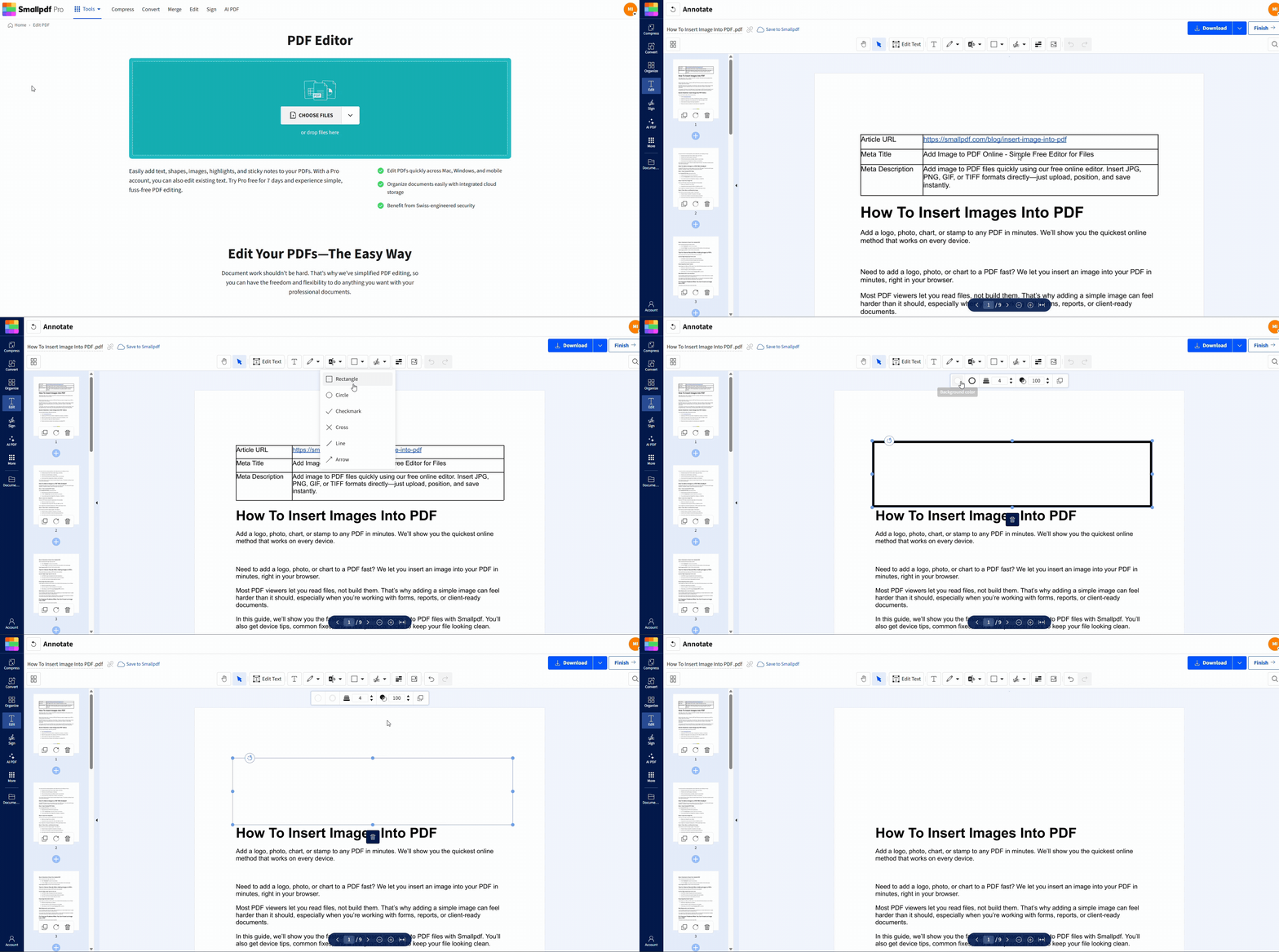
วิธีปิดทับข้อความหรือรูปภาพใน Smallpdf แก้ไข PDF
ที่นี่คุณไม่ได้ลบเนื้อหา แต่กำลังปิดทับด้วยรูปทรงแทน วิธีนี้เหมาะสำหรับการเก็บงานที่ไม่ใช่ข้อมูลอ่อนไหว แต่ควรดูหัวข้อความปลอดภัยด้านล่างไว้ด้วย
ขั้นตอนที่ 1: อัปโหลด PDF ของคุณ
เปิด แก้ไข PDF แล้วลากและวางไฟล์ของคุณลงในพื้นที่อัปโหลด หากต้องการ คุณยังอัปโหลดจากอุปกรณ์หรือคลาวด์ไดรฟ์อย่าง Google Drive, Dropbox หรือ OneDrive ได้ด้วย (ขึ้นอยู่กับการตั้งค่าของคุณ)
ขั้นตอนที่ 2: เลือกรูปทรงสี่เหลี่ยม
ในแถบเครื่องมือของตัวแก้ไข ให้เปิดตัวเลือกรูปทรงแล้วเลือก “Rectangle” คุณจะใช้สิ่งนี้เพื่อระบายทับเนื้อหาที่ต้องการซ่อน
ขั้นตอนที่ 3: ปิดทับเนื้อหาให้แม่นยำ
คลิกแล้วลากทับข้อความหรือรูปภาพ ซูมเข้าได้หากจำเป็น โดยเฉพาะเมื่อเป็นฟอนต์ขนาดเล็ก ลายเซ็น หรือระยะห่างแคบๆ การปิดทับเกินมาเล็กน้อยจะดูเรียบร้อยกว่าปล่อยให้เห็นขอบ
ขั้นตอนที่ 4: ตั้งค่าสีพื้นและเส้นขอบเป็นสีขาว
เลือกรูปสี่เหลี่ยมผืนผ้า แล้วตั้งค่าดังนี้:
สีพื้น: สีขาว
สีขอบ: สีขาว
ความทึบ: 100%
วิธีนี้ช่วยไม่ให้เส้นขอบหรือความโปร่งใสจางๆ โผล่ขึ้นมาเมื่อพิมพ์หรือบนหน้าจอที่เข้มกว่า
ขั้นตอนที่ 5: ดาวน์โหลด PDF ที่อัปเดตแล้ว
เมื่อดูเรียบร้อยแล้ว ให้ดาวน์โหลด PDF ของคุณ หากคุณทำ White-out หลายจุด ควรเลื่อนตรวจดูอย่างรวดเร็วก่อน เพื่อไม่ให้พลาดตรงไหนไป
วิธีเพิ่มข้อความแทนที่หลังจากทำ White Out
โดยทั่วไปแล้ว การทำ White-out มักมีอยู่ 2 เหตุผล: คุณต้องการเอาข้อมูลนั้นออกไป หรือคุณต้องการแทนที่ด้วยข้อมูลใหม่
หากต้องการแทนที่ให้ดูเรียบร้อย:
เพิ่มสี่เหลี่ยมสีขาวก่อน
เลือกตัวเลือกข้อความในตัวแก้ไข
คลิกบนกล่องสีขาวแล้วพิมพ์ข้อความที่แก้ไขแล้ว
ปรับขนาดฟอนต์และการจัดวางให้ใกล้เคียงที่สุด
วิธีนี้เหมาะสำหรับการแก้ไข:
วันที่ผิดในแบบฟอร์ม
ราคาเก่าในใบเสนอราคา
ชื่อที่สะกดผิดใน PDF ฉบับร่าง
White Out ใน PDF เทียบกับการลบข้อมูลใน PDF
| วิธี | สิ่งที่ทำ | ระดับความปลอดภัย | เหมาะที่สุดสำหรับ |
|---|---|---|---|
| White out | ปิดทับเนื้อหาด้วยชั้นซ้อนที่มองเห็นได้ | ต่ำ | ฉบับร่าง งานนำเสนอ การเก็บงานอย่างรวดเร็ว |
| การลบข้อมูล | ลบเนื้อหาออกจาก PDF อย่างถาวร | สูง | ข้อมูลอ่อนไหว การปฏิบัติตามข้อกำหนด การแชร์ภายนอก |
White-out และการลบข้อมูลอาจดูคล้ายกันบนหน้าจอ แต่ความต่างอยู่ที่สิ่งที่เกิดขึ้นเบื้องหลัง
เมื่อคุณพอใจกับ PDF ที่ปิดทับด้วยสีขาวแล้ว ให้คลิกปุ่ม “Download” ที่มุมขวาบนของหน้าจอ เอกสารใหม่จะดาวน์โหลดลงอุปกรณ์ของคุณโดยตรง
สี่เหลี่ยมสีขาวอาจซ่อนสิ่งที่คุณมองเห็นได้ แต่เนื้อหาต้นฉบับอาจยังอยู่ใน PDF และอาจกู้คืนได้ในบางกรณี หากเป็นข้อมูลที่เป็นความลับจริงๆ ให้ใช้วิธีลบข้อมูลที่ลบตัวข้อมูลออก ไม่ใช่แค่ซ่อนหน้าตาไว้
เครื่องมือ ลบข้อมูล PDF ของ Smallpdf สร้างมาเพื่อลบอย่างถาวร ดังนั้นเนื้อหาที่ซ่อนอยู่จะไม่สามารถดู คัดลอก หรือกู้คืนได้หลังบันทึก
ทำให้ White Out ย้อนกลับได้ยากขึ้น: รวมเลเยอร์ใน PDF
หากคุณใช้ White-out กับเอกสารร่างที่วางแผนจะแชร์ การรวมเลเยอร์จะช่วยลดการแก้ไขโดยไม่ตั้งใจ เช่น มีคนย้ายสี่เหลี่ยมออก
ขั้นตอนการทำงานที่พบบ่อยคือ:
เพิ่มสี่เหลี่ยมสีขาวของคุณในเครื่องมือ แก้ไข PDF
ส่งออกไฟล์
นำไฟล์ที่ได้ไปผ่าน รวมเลเยอร์ PDF เพื่อรวมเลเยอร์ต่างๆ ให้เป็นผลลัพธ์ที่ล็อกมากขึ้น
การรวมเลเยอร์ช่วยเรื่องความเสถียรและการพิมพ์ แต่ก็ยังไม่เหมือนการลบข้อมูลอย่างถาวรสำหรับข้อมูลอ่อนไหว หากเอกสารมีข้อมูลส่วนบุคคลหรือข้อมูลที่อยู่ภายใต้ข้อกำหนด ให้ใช้ ลบข้อมูล PDF แทน
เมื่อใดควรใช้ White-out กับข้อความใน PDF
White-out เป็นตัวเลือกที่ใช้งานได้จริงเมื่อคุณต้องการปรับให้อ่านง่ายขึ้น ไม่ใช่เพื่อปกป้องความลับ ตัวอย่างการใช้งานทั่วไป ได้แก่:
ลบรายละเอียดในฉบับร่าง ก่อนส่งตัวอย่างให้ลูกค้า
ปิดทับรูปภาพตัวแทน ระหว่างรอรูปถ่ายจริงสุดท้าย
ซ่อนโน้ตภายใน ในเอกสาร PDF แบบสไลด์ประกอบ
เก็บเลย์เอาต์แบบฟอร์มให้เรียบร้อย เพื่อให้มีเพียงคำตอบสุดท้ายที่เด่นชัด
ปิดทับบางส่วน ที่คุณวางแผนจะเขียนใหม่แล้วค่อยวางกลับเข้าไปภายหลัง
หากเป้าหมายของคุณคือการปกป้องความเป็นส่วนตัว ให้มองว่า White-out เป็นแค่การเก็บงานในมุมมองภาพเท่านั้น แล้วเปลี่ยนไปใช้การลบข้อมูล
การแก้ปัญหา: ปัญหาที่อาจเจอเมื่อคุณพยายามทำ White Out ข้อความใน PDF
1. กล่องสีขาวดูเป็นสีเทาหรือโปร่งใส
ตั้งความทึบเป็น 100% และตรวจสอบให้แน่ใจว่าทั้งสีพื้นและสีขอบเป็นสีขาว PDF บางไฟล์ก็มีพื้นหลังออกขาวนวล ทำให้สีขาวล้วนดูเด่นขึ้นเล็กน้อย ในกรณีนั้น ให้เลือกเฉดที่ใกล้เคียงหากตัวแก้ไขของคุณรองรับ
2. เนื้อหายังมองทะลุได้ในบางระดับการซูม
ซูมเข้าแล้วขยายสี่เหลี่ยมออกเล็กน้อย ฟอนต์ที่บางและการแสดงผลแบบ anti-aliasing อาจทำให้เห็นขอบได้หากปิดทับแน่นเกินไป
3. ทำ White-out กับ PDF ที่สแกนแล้วได้ไม่เรียบร้อย
PDF ที่สแกนแล้วคือรูปภาพ คุณยังวางสี่เหลี่ยมสีขาวทับด้านบนได้ แต่การจัดตำแหน่งอาจยากกว่า หากคุณต้องการข้อความที่เลือกได้หรือแก้ไขได้เรียบร้อยขึ้น, OCR สามารถช่วยแปลงไฟล์สแกนให้เป็นข้อความที่ใช้งานได้ ก่อน
4. สี่เหลี่ยมขยับหลังจากฉันเปิด PDF อีกครั้ง
รวมเลเยอร์ของไฟล์หลังจากเพิ่มรูปทรงแล้ว เพื่อลดการเลื่อนของเลเยอร์และการแก้ไขโดยไม่ตั้งใจ
หมายเหตุด้านความปลอดภัยและความเป็นส่วนตัวก่อนแชร์
หากคุณกำลังแก้ไขข้อมูลอ่อนไหว ส่วนนี้สำคัญที่สุด
White-out ไม่ใช่การลบข้อมูลอย่างปลอดภัย มันเป็นการปิดทับ ไม่ใช่การลบ หากต้องการลบอย่างถาวร ให้ใช้ขั้นตอนการลบข้อมูลที่ออกแบบมาเพื่อลบเนื้อหาออกจากไฟล์ PDF โดยตรง
เครื่องมือของ Smallpdf ใช้มาตรการป้องกัน เช่น การเข้ารหัส TLS, และไฟล์จะถูกลบโดยอัตโนมัติหลังจาก 1 ชั่วโมงในขั้นตอนการลบข้อมูล พร้อมการควบคุมความปลอดภัยที่เป็นไปตาม GDPR และได้รับการรับรอง ISO/IEC 27001
หาก PDF ของคุณมีชื่อ ที่อยู่ รายละเอียดทางการเงิน ข้อมูลทางการแพทย์ หรือข้อมูลใดๆ ที่อยู่ภายใต้ข้อกำหนด ให้ข้าม White-out แล้วไปใช้การลบข้อมูลโดยตรง
ขั้นตอนต่อไป: เก็บงานให้เรียบร้อยอย่างรวดเร็ว แล้วปกป้องสิ่งสำคัญ
หากคุณแค่กำลังเก็บรายละเอียดเอกสารร่าง White-out ก็เป็นวิธีที่รวดเร็วในการจัด PDF ให้เรียบร้อยก่อนแชร์ แต่ถ้าคุณกำลังจัดการข้อมูลอ่อนไหว ให้เปลี่ยนไปใช้ ลบข้อมูล PDF เพื่อให้เนื้อหาถูกลบอย่างถาวร ไม่ใช่แค่ซ่อนไว้
เริ่มทดลองใช้ฟรี เพื่อเข้าถึงเครื่องมือทั้งหมดของ Smallpdf และปลดล็อกฟีเจอร์การแก้ไขขั้นสูงสำหรับเวิร์กโฟลว์ PDF ของคุณ
คำถามที่พบบ่อย
ฉันทำ White Out ใน PDF ได้ฟรีไหม?
ได้ White-out มักทำโดยการเพิ่มรูปทรงในตัวแก้ไข และคุณก็ทำทางออนไลน์ได้โดยไม่ต้องติดตั้งซอฟต์แวร์White-out เหมือนกับการลบข้อมูลไหม?
ไม่ White-out เป็นการปิดทับเนื้อหาในมุมมองเท่านั้น ส่วนการลบข้อมูลคือการลบเนื้อหาอย่างถาวร จึงกู้คืนไม่ได้มีคนลบกล่องสีขาวออกแล้วเห็นข้อความได้ไหม?
ในบางกรณีก็ใช่ เพราะ White-out เป็นเพียงชั้นทับซ้อน หากต้องการให้เนื้อหาถูกซ่อนไว้จริงๆ ควรใช้วิธีลบข้อมูลแทนฉันจะทำ White Out กับ PDF ที่สแกนแล้วได้อย่างไร?
คุณสามารถวางสี่เหลี่ยมสีขาวทับเนื้อหาที่สแกนได้ เพราะมันเป็นรูปภาพ หากต้องการควบคุมการแก้ไขได้ดีกว่า OCR สามารถแปลงข้อความจากการสแกนให้เป็นข้อความที่เลือกได้ก่อนฉันจะแทนที่ข้อความหลังจากทำ White Out ได้อย่างไร?
เพิ่มสี่เหลี่ยมสีขาวก่อน แล้วค่อยเพิ่มข้อความใหม่ทับด้านบน ปรับขนาดฟอนต์และการจัดวางให้ใกล้เคียงเพื่อให้ดูเป็นธรรมชาติฉันจะทำ White Out กับรูปภาพใน PDF ได้อย่างไร?
ใช้รูปทรงสี่เหลี่ยมปิดทับบริเวณรูปภาพ แล้วตั้งสีพื้นและเส้นขอบเป็นสีขาว หากรูปภาพอยู่บนพื้นหลังที่มีสี คุณอาจต้องใช้เฉดที่ใกล้เคียงแทนสีขาวล้วนWhite-out จะทำให้ขนาดไฟล์ PDF เพิ่มขึ้นไหม?
อาจเพิ่มได้ โดยเฉพาะถ้าคุณใส่รูปทรงหลายชิ้น หากไฟล์ใหญ่เกินไป ให้บีบอัด PDF ไฟล์สุดท้ายหลังแก้ไขลบข้อความหรือกราฟิกที่ไม่ต้องการได้ในไม่กี่วินาทีด้วย Pro
