需要隱藏 PDF 中的姓名、價格或照片嗎?我們會幫你在幾分鐘內線上塗白 PDF 內容,無需帳號。
塗白編輯很適合快速清理,例如移除表單中過時的一行內容,或在傳送預覽前遮住草稿圖片。你只要在想隱藏的內容上放一個白色矩形,再下載更新後的檔案即可。
快速檢查清單:60 秒內線上塗白 PDF 文字
如果你趕時間,這是最快的做法:
開啟 編輯 PDF 或將檔案上傳到下方的上傳區
從圖形選項中選擇「矩形」。
把方框拖曳到你想隱藏的文字或圖片上。
將填滿色和邊框設為白色,不透明度設為 100%。
下載更新後的 PDF。
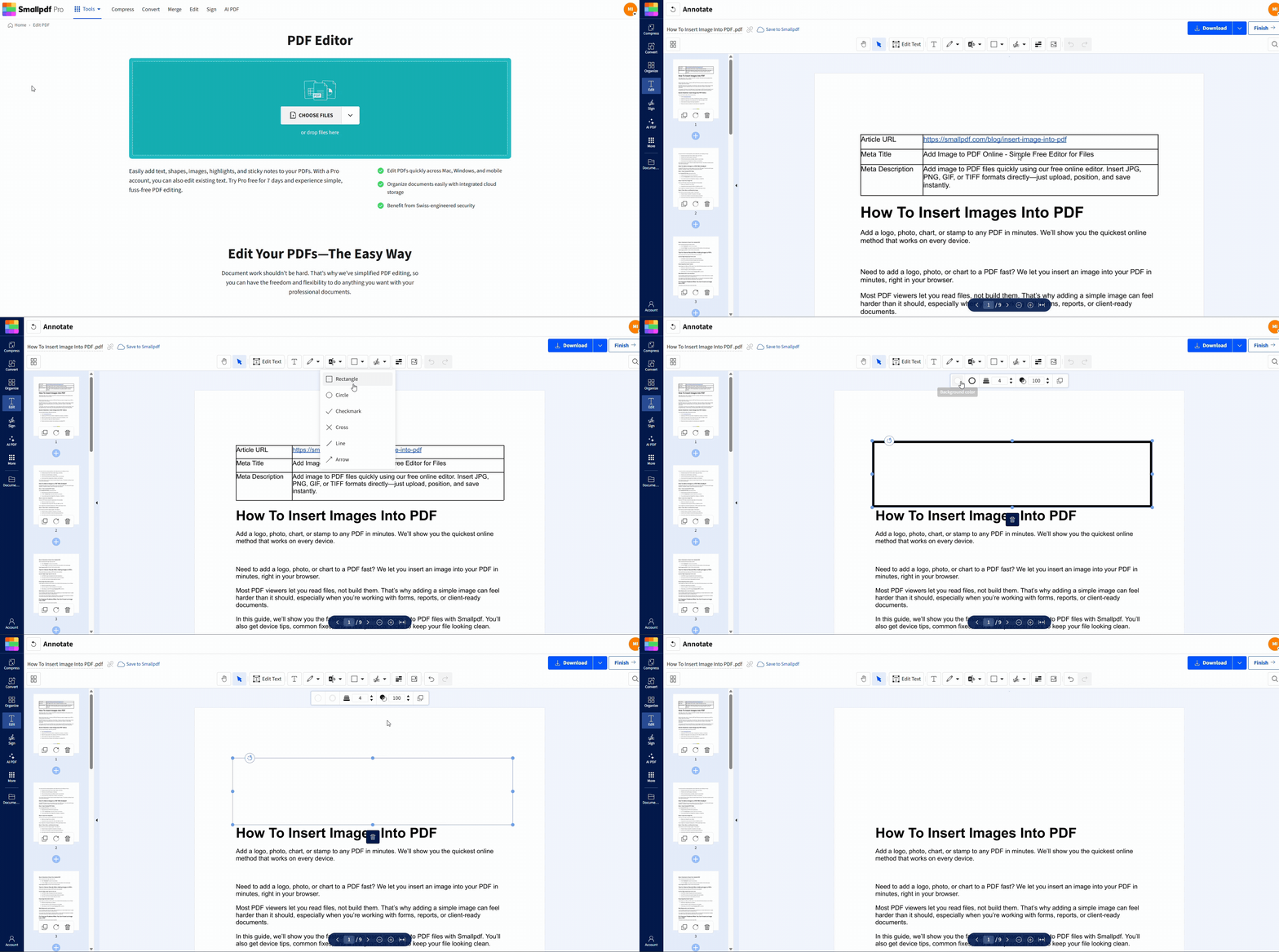
如何在 Smallpdf 編輯 PDF 中塗白文字或圖片
這裡不是在刪除內容,而是用圖形把它蓋住。這很適合處理非敏感內容,但請記得稍後查看安全性說明。
步驟 1:上傳 PDF
開啟「編輯 PDF」,然後將檔案拖放到上傳區。如果你願意,也可以從裝置或雲端硬碟(例如 Google Drive、Dropbox 或 OneDrive,視你的設定而定)上傳。
步驟 2:選擇矩形圖形
在編輯器工具列中開啟圖形選項,然後選擇「矩形」。你會用它蓋住想隱藏的內容。
步驟 3:精準遮蓋內容
在文字或圖片上點擊並拖曳。如有需要可放大檢視,特別是小字、簽名或間距很緊的內容。稍微多蓋一些,會比留下可見邊緣更乾淨。
步驟 4:將填滿色和邊框設為白色
選取矩形,然後設定:
填滿色: 白色
邊框顏色: 白色
不透明度: 100%
這樣可避免列印時或在較暗的螢幕上出現邊框或淡淡的透明感。
步驟 5:下載更新後的 PDF
確認效果沒問題後,下載 PDF 即可。如果你做了好幾處塗白,建議先快速捲動檢查一次,免得漏掉任何地方。
塗白後如何加入替代文字
塗白通常有兩個原因:你想讓資訊消失,或想用其他內容取代它。
若要乾淨地替換內容:
先加入白色矩形。
在編輯器中選擇文字選項。
點一下白色方塊上方,輸入修正後的文字。
盡可能對齊字體大小和排版。
這很適合用來修正:
表單上的錯誤日期
報價單中的舊價格
PDF 草稿中拼錯的姓名
PDF 塗白與 PDF 遮蔽
| 方法 | 作用 | 安全性等級 | 最適合 |
|---|---|---|---|
| 塗白 | 用可見的覆蓋層蓋住內容 | 低 | 草稿、簡報、快速清理 |
| 遮蔽 | 永久從 PDF 中移除內容 | 高 | 敏感資料、法規遵循、對外分享 |
塗白和遮蔽在螢幕上看起來很像,差別在於背後實際發生的事。
當你對塗白後的 PDF 滿意時,點擊畫面右上角的「下載」按鈕。新檔案會直接下載到你的裝置。
白色矩形可以遮住你看到的內容,但原始內容可能仍存在 PDF 中,在某些情況下仍可能被還原。若是任何真正機密的資訊,請使用真正的遮蔽方式來移除資料,而不只是遮住外觀。
Smallpdf 的 PDF 遮蔽 專為永久移除而設計,因此儲存後,隱藏內容將無法被檢視、複製或還原。
讓塗白更難被還原:將 PDF 扁平化
如果你是為了準備分享草稿而使用塗白,將 PDF 扁平化可以減少意外編輯,例如有人移動矩形。
常見流程如下:
在「編輯 PDF」工具中加入白色矩形。
匯出檔案。
再將結果套用 將 PDF 扁平化 把圖層合併成更不易更動的輸出檔。
扁平化有助於提升穩定性和列印效果,但它仍不等同於針對敏感資料的永久遮蔽。如果檔案包含個人資料或受監管資訊,請改用 PDF 遮蔽。
何時該在 PDF 中塗白文字
如果你的目的是提升可讀性,而不是保護機密,塗白會是很實用的選擇。常見情境包括:
移除草稿細節 在傳送客戶預覽前
遮住佔位圖片 在等待最後的人像照片時
隱藏內部註記 在投影片風格的 PDF 講義中
整理表單版面 讓最終答案更突出
遮住某個區塊 你打算稍後重寫再貼回去
如果你的目的是保護隱私,請把塗白視為單純的視覺清理,並改用遮蔽。
疑難排解:嘗試在 PDF 中塗白文字時遇到的問題
1. 白色方塊看起來是灰色或半透明
將不透明度設為 100%,並確認填滿色與邊框都是白色。有些 PDF 的頁面背景並非純白,因此白色可能會稍微顯眼。若你的編輯器支援,可以改用相近色調。
2. 在某些縮放比例下,內容還是看得見
請放大檢視,並把矩形再稍微放大一些。如果覆蓋得太剛好,細字體和抗鋸齒效果可能會讓邊緣露出來。
3. 無法乾淨地塗白掃描版 PDF
掃描版 PDF 本質上是圖片。你仍然可以在線上 PDF 塗白時把白色矩形放在上方,但對齊會比較麻煩。如果你需要可選取的文字或更乾淨的編輯效果, OCR 可以先幫你把掃描內容轉成可用文字 。
4. 重新開啟 PDF 後,矩形跑位了
加入圖形後將檔案扁平化,可減少圖層位移和意外編輯。
分享前的安全與隱私注意事項
如果你編輯的是任何敏感內容,這是最重要的一節。
塗白不是安全的遮蔽。它是覆蓋,不是刪除。若要永久移除內容,請使用能直接從 PDF 檔案本身移除內容的遮蔽流程。
Smallpdf 工具採用的防護措施包括 TLS 加密,而且在其遮蔽流程中,檔案會在 1 小時後自動刪除,安全控制也符合 GDPR 要求並已通過 ISO/IEC 27001 認證。
如果你的 PDF 包含姓名、地址、財務明細、醫療資訊或任何受監管的內容,請跳過塗白,直接使用遮蔽。
下一步:先快速整理,再保護重要內容
如果你只是在潤飾草稿,塗白是分享前快速整理 PDF 的方法。如果你處理的是敏感資料,請改用 PDF 遮蔽,這樣內容會被永久移除,而不只是隱藏起來。
開始免費試用 即可使用所有 Smallpdf 工具,並解鎖 PDF 工作流程中的進階編輯功能。
常見問題
我可以免費將 PDF 塗白嗎?
可以。塗白編輯通常是透過在編輯器中加入圖形來完成,你不需要安裝軟體也能操作。塗白和遮蔽是一樣的嗎?
不一樣。塗白只是從視覺上蓋住內容;遮蔽則會永久移除內容,因此無法還原。有人可以移除白色方塊,讓文字重現嗎?
在某些情況下,會,因為塗白只是覆蓋層。如果內容必須確實隱藏,請改用遮蔽方式。如何塗白掃描版 PDF?
可以,因為掃描內容是圖片,你可以在上方放置白色矩形。如果你需要更好的編輯控制,OCR 可以先把掃描文字轉成可選取文字。塗白後要如何替換文字?
先加入白色矩形,再在上方新增文字。盡量對齊字體大小和排版,看起來會更自然。如何在 PDF 中塗白圖片?
使用矩形圖形蓋住圖片區域,然後將填滿色和邊框設為白色。如果圖片位於彩色背景上,你可能需要使用相近色調,而不是純白色。塗白會增加 PDF 檔案大小嗎?
有可能,尤其是在你加入很多圖形時。如果檔案變得太大,請在編輯完成後壓縮最終 PDF。使用 Pro,幾秒內即可移除不需要的文字或圖形
