- الصفحة الرئيسية
- ›
- ›التغطية بالأبيض في PDF – محو النصوص أو الصور من PDF عبر الإنترنت
التغطية بالأبيض في PDF – محو النصوص أو الصور من PDF عبر الإنترنت
غطِّ النصوص أو الصور الحساسة بمربعات بيضاء نظيفة، ثم نزّل ملف PDF المحدث. احصل على خطوات سريعة، ونصائح لاستكشاف المشكلات، وخيارات حجب أكثر أمانًا.
هل تحتاج إلى إخفاء اسم أو سعر أو صورة في ملف PDF؟ سنساعدك على تغطية محتوى ملف PDF بالأبيض عبر الإنترنت خلال دقائق، من دون الحاجة إلى حساب.
تعمل تعديلات التغطية بالأبيض بشكل ممتاز للتنظيف السريع، مثل إزالة سطر قديم من نموذج أو تغطية صورة مسودة قبل إرسال معاينة. ستضع مستطيلاً أبيض فوق ما تريد إخفاءه، ثم تنزّل الملف المحدث.
قائمة سريعة: كيفية تبييض نص في ملف PDF خلال 60 ثانية
إذا كنت على عجلة من أمرك، فهذه هي الطريقة الأسرع:
فتح تعديل PDF أو حمّل ملفك في مربع الإفلات أدناه
حدّد «مستطيل» من خيار الأشكال.
اسحب مربعًا فوق النص أو الصورة التي تريد إخفاءها.
اضبط التعبئة والحدود على اللون الأبيض، مع عتامة 100%.
نزّل ملف PDF المحدث.
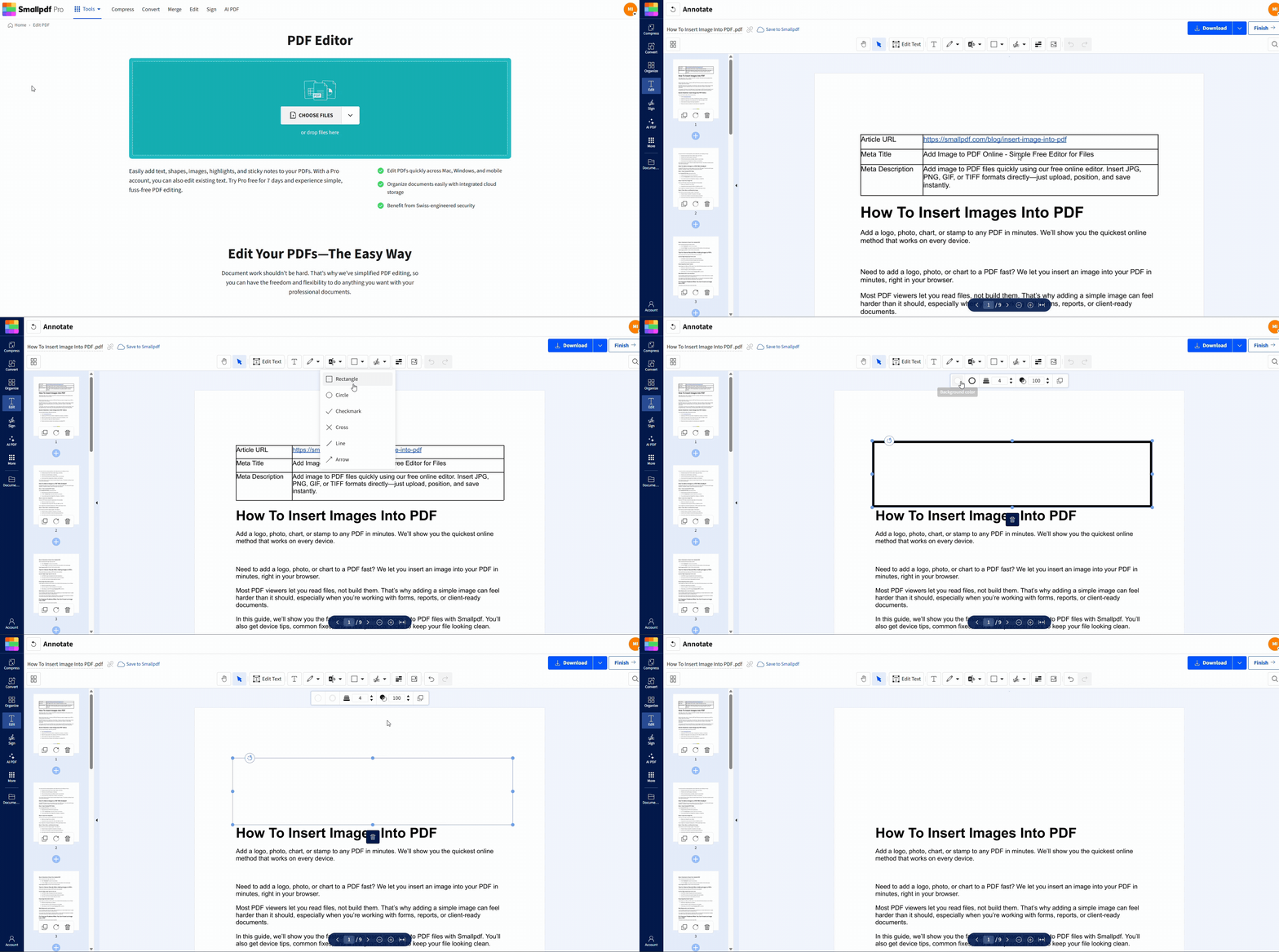
كيفية تغطية النصوص أو الصور باللون الأبيض في تعديل PDF من Smallpdf
أنت لا تحذف المحتوى هنا، بل تغطيه بشكل. وهذا مثالي للتنظيف غير الحساس، لكن ضع قسم الأمان في بالك لاحقًا.
الخطوة 1: حمّل ملف PDF
افتح «تعديل PDF»، ثم اسحب ملفك وأفلِته في منطقة التحميل. وإذا أردت، يمكنك التحميل من جهازك أو من خدمة تخزين سحابي مثل Google Drive أو Dropbox أو OneDrive (بحسب إعداداتك).
الخطوة 2: اختر شكل المستطيل
في شريط أدوات المحرر، افتح خيار الأشكال وحدد «مستطيل». ستستخدمه لتغطية المحتوى الذي تريد إخفاءه.
الخطوة 3: غطِّ المحتوى بدقة
انقر واسحب فوق النص أو الصورة. كبّر العرض إذا لزم الأمر، خاصة مع الخطوط الصغيرة أو التوقيعات أو المسافات الضيقة. التغطية الزائدة قليلًا تبدو أنظف من ترك حافة ظاهرة.
الخطوة 4: اضبط التعبئة والحدود على اللون الأبيض
حدّد المستطيل، ثم اضبط ما يلي:
لون التعبئة: أبيض
لون الحدود: أبيض
العتامة: 100%
يمنع هذا ظهور الحدود أو الشفافية الخفيفة عند الطباعة أو على الشاشات الداكنة.
الخطوة 5: نزّل ملف PDF المحدث
بعد أن يبدو كل شيء كما تريد، نزّل ملف PDF. وإذا كنت تُجري عدة عمليات تغطية بالأبيض، فمرّر سريعًا على الملف أولًا حتى لا تفوتك أي مواضع.
كيفية إضافة نص بديل بعد التغطية بالأبيض
تُستخدم التغطية بالأبيض عادةً لسبب من اثنين: إما أنك تريد إزالة المعلومات بصريًا، أو تريد استبدالها.
لاستبداله بشكل مرتب:
أضف المستطيل الأبيض أولاً.
حدّد خيار النص في المحرر.
انقر فوق المربع الأبيض واكتب النص المصحح.
طابق حجم الخط والمحاذاة قدر الإمكان.
يناسب هذا جيدًا إصلاح:
تواريخ خاطئة في نموذج
سعر قديم في عرض أسعار
اسم به خطأ إملائي في مسودة PDF
التغطية بالأبيض في PDF مقابل حجب المعلومات في PDF
| الطريقة | ما الذي تفعله | مستوى الأمان | الأفضل لـ |
|---|---|---|---|
| التغطية بالأبيض | يغطي المحتوى بطبقة ظاهرة | منخفض | المسودات، العروض التقديمية، التنظيف السريع |
| حجب المعلومات | يزيل المحتوى نهائيًا من ملف PDF | عالي | البيانات الحساسة، الامتثال، المشاركة الخارجية |
قد تبدو التغطية بالأبيض وحجب المعلومات متشابهين على الشاشة، لكن الفرق في ما يحدث فعليًا خلف الكواليس.
عندما تصبح راضيًا عن ملف PDF بعد تغطيته بالأبيض، انقر على زر «تنزيل» في الزاوية العلوية اليمنى من الشاشة. سيُنزل المستند الجديد مباشرة إلى جهازك.
يمكن للمستطيل الأبيض إخفاء ما تراه، لكن المحتوى الأصلي قد يظل موجودًا في ملف PDF، وقد يمكن استعادته في بعض الحالات. وإذا كان المحتوى سريًا فعلًا، فاستخدم طريقة حجب حقيقية تزيل البيانات نفسها، لا مظهرها فقط.
أداة حجب محتوى PDF مخصصة للإزالة الدائمة، لذلك لا يمكن عرض المحتوى المخفي أو نسخه أو استعادته بعد الحفظ.
اجعل التراجع عن التغطية بالأبيض أصعب: سوِّ ملف PDF
إذا كنت تستخدم التغطية بالأبيض في مسودة تنوي مشاركتها، فقد يساعد تسوية الملف على تقليل التعديلات غير المقصودة، مثل قيام شخص ما بتحريك المستطيل.
من سير العمل الشائع:
أضف المستطيلات البيضاء في أداة «تعديل PDF».
صدّر الملف.
ثم مرّر النتيجة عبر تسوية PDF لدمج الطبقات في ملف ناتج أكثر ثباتًا.
تساعد تسوية الملف على تحسين الثبات والطباعة، لكنها لا تعادل الحجب الدائم للبيانات الحساسة. وإذا كان المستند يتضمن معلومات شخصية أو خاضعة للتنظيم، فاستخدم حجب محتوى PDF بدلاً من ذلك.
متى تستخدم التغطية بالأبيض لإخفاء النص في PDF
تُعد التغطية بالأبيض خيارًا عمليًا عندما يكون هدفك تحسين قابلية القراءة، لا حماية الأسرار. ومن الحالات الشائعة في الواقع:
إزالة تفاصيل من مسودة قبل إرسال معاينة إلى عميل
تغطية صورة مؤقتة أثناء انتظار الصورة الشخصية النهائية
إخفاء ملاحظات داخلية في نشرة PDF بأسلوب الشرائح
تنظيف تخطيط نموذج حتى تبرز الإجابات النهائية فقط
إخفاء قسم تنوي إعادة كتابته ولصقه لاحقًا
إذا كان هدفك حماية الخصوصية، فاعتبر التغطية بالأبيض مجرد تنظيف بصري، وانتقل إلى حجب المعلومات.
استكشاف الأخطاء وإصلاحها: مشكلات قد تواجهك عند محاولة تبييض نص في ملف PDF
1. يبدو المربع الأبيض رماديًا أو شفافًا
اضبط العتامة على 100%، وتأكد من أن التعبئة والحدود كلتيهما باللون الأبيض. بعض ملفات PDF تحتوي أيضًا على خلفيات صفحات مائلة للون العاجي، لذا قد يبرز الأبيض النقي قليلًا. في هذه الحالة، اختر درجة قريبة إذا كان المحرر يدعم ذلك.
2. لا يزال المحتوى يظهر عند مستويات تكبير معينة
كبّر العرض ووسّع المستطيل قليلًا. قد تكشف الخطوط الرفيعة وتنعيم الحواف الأطراف إذا كانت التغطية ضيقة جدًا.
3. لا يمكن تغطية ملف PDF الممسوح ضوئيًا بالأبيض بشكل نظيف
ملفات PDF الممسوحة ضوئيًا هي في الأساس صور. لا يزال بإمكانك وضع مستطيلات بيضاء فوقها، لكن المحاذاة قد تكون أصعب. وإذا كنت بحاجة إلى نص قابل للتحديد أو تعديلات أنظف، يمكن أن تساعد تقنية OCR في تحويل النسخة الممسوحة ضوئيًا إلى نص قابل للاستخدام أولاً.
4. تحرّكت المستطيلات بعد إعادة فتح ملف PDF
سوِّ الملف بعد إضافة الأشكال لتقليل تحرك الطبقات والتعديلات غير المقصودة.
ملاحظات الأمان والخصوصية قبل المشاركة
إذا كنت تعدّل أي محتوى حساس، فهذا هو القسم الأهم.
التغطية بالأبيض ليست حجبًا آمنًا للمعلومات. إنها طبقة تغطية، وليست حذفًا. وللإزالة الدائمة، استخدم سير عمل مخصصًا لحجب المعلومات يزيل المحتوى من ملف PDF نفسه.
تستخدم أدوات Smallpdf وسائل حماية مثل الملفات محمية بتشفير TLS، وتُحذف الملفات تلقائيًا بعد ساعة واحدة من المعالجة في سير عمل الحجب، مع ضوابط أمان متوافقة مع GDPR ومعتمد وفق معيار ISO/IEC 27001.
إذا كان ملف PDF يحتوي على أسماء أو عناوين أو تفاصيل مالية أو معلومات طبية أو أي بيانات خاضعة للتنظيم، فتجاوز التغطية بالأبيض وانتقل مباشرةً إلى حجب المعلومات.
الخطوات التالية: نظّف بسرعة، ثم احمِ ما يهم
إذا كنت تراجع مسودة فقط، فالتغطية بالأبيض طريقة سريعة لترتيب ملف PDF قبل مشاركته. وإذا كنت تتعامل مع بيانات حساسة، فانتقل إلى حجب محتوى PDF حتى يُزال المحتوى نهائيًا، لا أن يُخفى فقط.
ابدأ تجربتك المجانية للوصول إلى جميع أدوات Smallpdf وفتح ميزات التحرير المتقدمة ضمن سير عمل PDF لديك.
الأسئلة الشائعة
هل يمكنني تغطية محتوى PDF بالأبيض مجانًا؟
نعم. تُجرى تعديلات التغطية بالأبيض عادةً بإضافة أشكال داخل محرر، ويمكنك القيام بذلك عبر الإنترنت من دون تثبيت برنامج.هل التغطية بالأبيض هي نفسها حجب المعلومات؟
لا. التغطية بالأبيض تُخفي المحتوى بصريًا. أما حجب المعلومات فيزيل المحتوى نهائيًا بحيث يتعذر استعادته.هل يمكن لشخص ما إزالة المربع الأبيض وكشف النص؟
في بعض الحالات نعم، لأن التغطية بالأبيض عبارة عن طبقة فوق المحتوى. وإذا كان لا بد أن يبقى المحتوى مخفيًا، فاستخدم طريقة حجب بدلًا من ذلك.كيف يمكنني تغطية ملف PDF الممسوح ضوئيًا بالأبيض؟
يمكنك وضع مستطيلات بيضاء فوق المحتوى الممسوح ضوئيًا لأنه صورة. وإذا كنت بحاجة إلى تحكم أفضل في التحرير، فيمكن أن تساعد تقنية OCR على تحويل النص الممسوح إلى نص قابل للتحديد أولًا.كيف أستبدل النص بعد تغطيته بالأبيض؟
أضف المستطيل الأبيض أولًا، ثم أضف نصًا جديدًا فوقه. طابق حجم الخط والمحاذاة للحصول على مظهر طبيعي.كيف يمكنني تبييض صورة في PDF؟
استخدم شكل المستطيل لتغطية مساحة الصورة، ثم اضبط التعبئة والحدود على اللون الأبيض. وإذا كانت الصورة على خلفية ملوّنة، فقد تحتاج إلى درجة مطابقة بدلًا من الأبيض النقي.هل ستؤدي التغطية بالأبيض إلى زيادة حجم ملف PDF؟
قد يحدث ذلك، خاصة إذا أضفت الكثير من الأشكال. وإذا أصبح الملف كبيرًا جدًا، فاضغط ملف PDF النهائي بعد التحرير.أزل النصوص أو الرسومات غير المرغوب فيها خلال ثوانٍ مع Pro
