- Strona startowa
- ›
- ›PDF White Out – zakrywanie tekstu lub obrazów w PDF online
PDF White Out – zakrywanie tekstu lub obrazów w PDF online
Zakryj poufny tekst lub obrazy czystymi białymi polami, a potem pobierz zaktualizowany plik PDF. Znajdziesz tu szybkie kroki, wskazówki dotyczące rozwiązywania problemów i bezpieczniejsze opcje redagowania.
Więcej o zamazywaniu treści w PDF
Więcej o zabezpieczaniu PDF
Więcej o edycji PDF
Chcesz ukryć imię i nazwisko, cenę lub zdjęcie w pliku PDF? Pomożemy Ci zakryć treść w PDF białym polem w kilka minut, bez zakładania konta.
Edycje typu „white-out” świetnie sprawdzają się przy szybkich poprawkach, na przykład gdy chcesz usunąć nieaktualny wiersz z formularza albo zakryć roboczy obraz przed wysłaniem podglądu. Umieść biały prostokąt na tym, co chcesz ukryć, a potem pobierz zaktualizowany plik.
Krótka lista kontrolna: Jak zakryć tekst w PDF białym polem w 60 sekund
Jeśli się spieszysz, oto najszybszy sposób:
Otwórz Edytuj PDF lub prześlij plik do pola poniżej
Wybierz „Prostokąt” z opcji kształtów.
Przeciągnij pole nad tekstem lub obrazem, który chcesz ukryć.
Ustaw wypełnienie i obramowanie na białe, z kryciem 100%.
Pobierz zaktualizowany plik PDF.
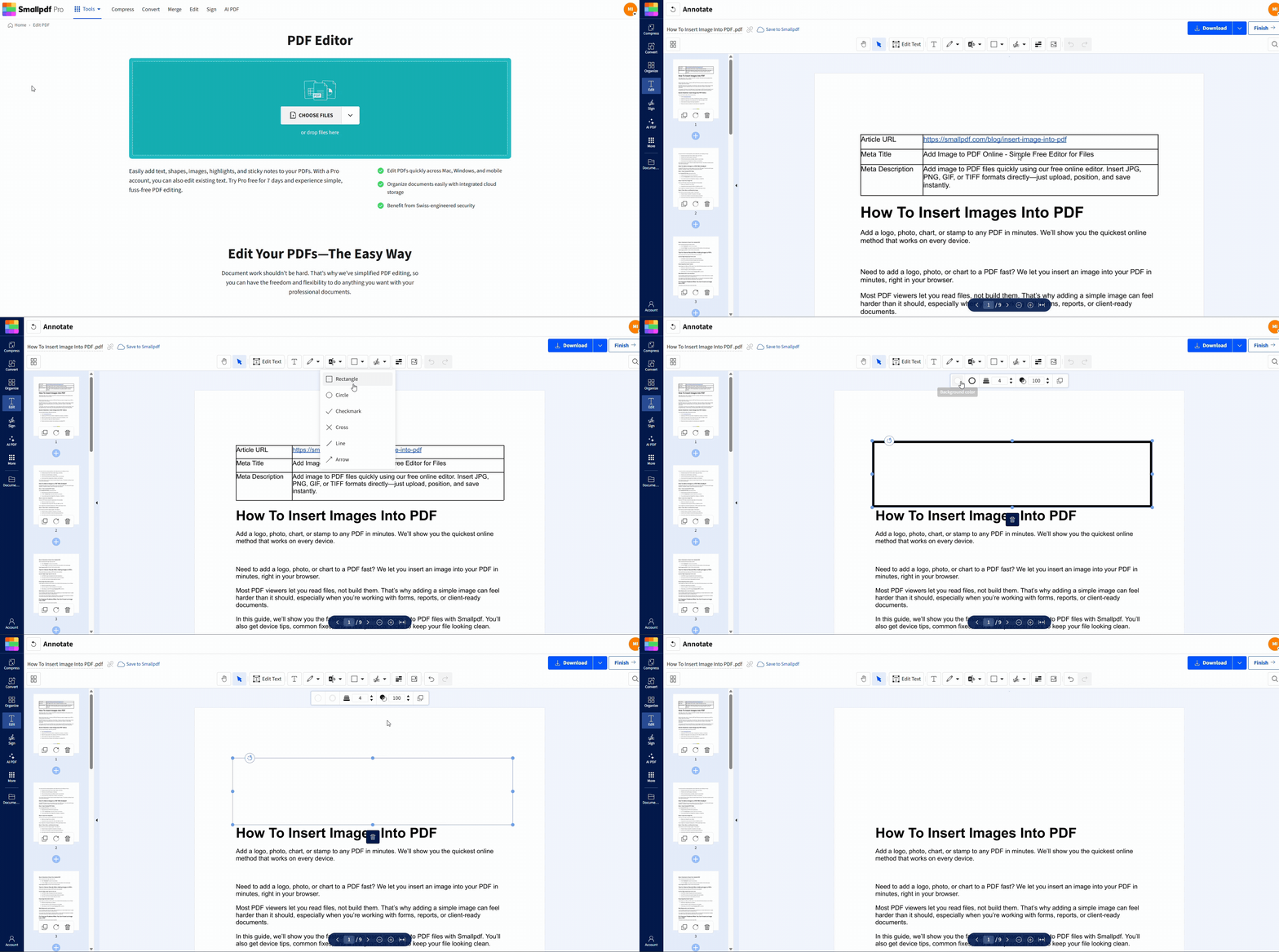
Jak zakryć tekst lub obrazy w Smallpdf Edytuj PDF
Tutaj nie usuwasz treści. Zakrywasz ją kształtem. To idealne rozwiązanie do niepoufnych poprawek, ale pamiętaj o sekcji dotyczącej bezpieczeństwa w dalszej części.
Krok 1: Prześlij plik PDF
Otwórz Edytuj PDF, a następnie przeciągnij i upuść plik do obszaru przesyłania. Jeśli wolisz, prześlij go z urządzenia lub z dysku w chmurze, takiego jak Google Drive, Dropbox lub OneDrive (w zależności od konfiguracji).
Krok 2: Wybierz kształt prostokąta
Na pasku narzędzi edytora otwórz opcję kształtów i wybierz „Prostokąt”. Użyjesz go do zamalowania treści, którą chcesz ukryć.
Krok 3: Precyzyjnie zakryj treść
Kliknij i przeciągnij kursor po tekście lub obrazie. W razie potrzeby powiększ widok, zwłaszcza w przypadku małych czcionek, podpisów lub ciasnych odstępów. Lepiej zakryć odrobinę więcej niż zostawić widoczną krawędź.
Krok 4: Ustaw wypełnienie i obramowanie na białe
Zaznacz prostokąt, a następnie ustaw:
Kolor wypełnienia: Biały
Kolor obramowania: Biały
Krycie: 100%
Dzięki temu na wydruku lub na ciemniejszych ekranach nie będą widoczne kontury ani lekka przezroczystość.
Krok 5: Pobierz zaktualizowany plik PDF
Gdy wszystko wygląda dobrze, pobierz plik PDF. Jeśli dodajesz kilka takich zakryć, najpierw szybko przewiń dokument, żeby nie pominąć żadnego miejsca.
Jak dodać tekst zastępczy po użyciu „white-out”
Zakrywanie białym zwykle robi się z jednego z dwóch powodów: chcesz usunąć informację z widoku albo zastąpić ją inną.
Aby zrobić to estetycznie:
Najpierw dodaj biały prostokąt.
W edytorze wybierz opcję tekstu.
Kliknij na białym polu i wpisz poprawiony tekst.
Jak najlepiej dopasuj rozmiar czcionki i wyrównanie.
To dobrze sprawdza się przy poprawianiu:
Błędnych dat w formularzu
Starej ceny w wycenie
Błędnie zapisanego imienia w roboczym PDF
Zakrywanie białym w PDF a redagowanie PDF
| Metoda | Co robi | Poziom bezpieczeństwa | Najlepiej sprawdza się do |
|---|---|---|---|
| Zakrywanie białym | Zakrywa treść widoczną nakładką | Niski | Szkice, prezentacje, szybkie poprawki |
| Redagowanie | Trwale usuwa treść z pliku PDF | Wysoki | Dane wrażliwe, zgodność z przepisami, udostępnianie na zewnątrz |
Zakrywanie białym i redagowanie wyglądają na ekranie podobnie. Różnica tkwi w tym, co dzieje się pod spodem.
Gdy będziesz zadowolony z efektu, kliknij przycisk „Pobierz” w prawym górnym rogu ekranu. Nowy dokument pobierze się bezpośrednio na Twoje urządzenie.
Biały prostokąt może ukryć to, co widzisz, ale oryginalna treść może nadal znajdować się w pliku PDF i w niektórych sytuacjach da się ją odzyskać. Jeśli chodzi o naprawdę poufne informacje, użyj prawdziwej metody redagowania, która usuwa dane, a nie tylko ich wygląd.
Smallpdf Redaguj PDF zostało stworzone do trwałego usuwania, dzięki czemu ukrytej treści nie da się wyświetlić, skopiować ani odzyskać po zapisaniu.
Jak utrudnić cofnięcie zakrycia: spłaszcz PDF
Jeśli używasz white-out w wersji roboczej, którą planujesz udostępnić, spłaszczenie może ograniczyć przypadkowe zmiany, na przykład przesunięcie prostokąta przez inną osobę.
Typowy proces wygląda tak:
Dodaj białe prostokąty w narzędziu Edytuj PDF.
Wyeksportuj plik.
Następnie użyj narzędzia Spłaszcz PDF aby połączyć warstwy i uzyskać bardziej zabezpieczony plik wyjściowy.
Spłaszczenie pomaga w zachowaniu stabilności i przy drukowaniu, ale nadal nie jest tym samym co trwałe redagowanie danych wrażliwych. Jeśli dokument zawiera dane osobowe lub informacje podlegające regulacjom, zamiast tego użyj Redaguj PDF.
Kiedy warto zakryć tekst w PDF
Zakrywanie białym to praktyczne rozwiązanie, gdy chcesz poprawić czytelność, a nie chronić tajemnice. Typowe sytuacje to:
Usuwanie szczegółów wersji roboczej przed wysłaniem podglądu klientowi
Zakrywanie zdjęcia zastępczego gdy czekasz na finalne zdjęcie portretowe
Ukrywanie notatek wewnętrznych w materiałach PDF w stylu slajdów
Czyszczenie układu formularza aby wyróżniały się tylko ostateczne odpowiedzi
Maskowanie sekcji którą planujesz później przepisać i wkleić ponownie
Jeśli Twoim celem jest ochrona prywatności, traktuj white-out wyłącznie jako wizualne porządki i przejdź do redagowania.
Rozwiązywanie problemów: problemy podczas próby zakrycia tekstu w PDF
1. Białe pole wygląda na szare lub przezroczyste
Ustaw krycie na 100% i upewnij się, że zarówno wypełnienie, jak i obramowanie są białe. Niektóre pliki PDF mają też lekko kremowe tło stron, więc czysta biel może się trochę wyróżniać. W takim przypadku wybierz zbliżony odcień, jeśli edytor to umożliwia.
2. Treść nadal prześwituje przy niektórych poziomach powiększenia
Powiększ widok i lekko rozszerz prostokąt. Cienkie czcionki i wygładzanie krawędzi mogą ujawniać obrysy, jeśli zakrycie jest zbyt ciasne.
3. Nie da się estetycznie zakryć zeskanowanego PDF
Zeskanowane pliki PDF to obrazy. Nadal możesz umieszczać na nich białe prostokąty, ale wyrównanie bywa trudniejsze. Jeśli potrzebujesz tekstu, który można zaznaczyć, albo czystszych edycji, OCR może najpierw pomóc przekształcić skan w użyteczny tekst .
4. Po ponownym otwarciu PDF prostokąty się przesunęły
Po dodaniu kształtów spłaszcz plik, aby ograniczyć przesuwanie warstw i przypadkowe zmiany.
Uwagi o bezpieczeństwie i prywatności przed udostępnieniem
Jeśli edytujesz cokolwiek poufnego, to najważniejsza sekcja.
Zakrywanie białym nie jest bezpiecznym redagowaniem. To nakładka, a nie usunięcie. Aby trwale usunąć treść, użyj procesu redagowania zaprojektowanego tak, by usuwać treść z samego pliku PDF.
Narzędzia Smallpdf wykorzystują zabezpieczenia, takie jak Pliki chronione szyfrowaniem TLS, a w procesie redagowania obowiązuje zasada: Pliki są automatycznie usuwane po 1 godzinie, przy zabezpieczeniach zgodnych z RODO i Certyfikat ISO/IEC 27001.
Jeśli plik PDF zawiera nazwiska, adresy, dane finansowe, informacje medyczne lub inne dane objęte regulacjami, pomiń white-out i od razu przejdź do redagowania.
Kolejne kroki: szybkie porządki, potem ochrona tego, co ważne
Jeśli tylko dopracowujesz wersję roboczą, white-out to szybki sposób na uporządkowanie PDF przed udostępnieniem. Jeśli pracujesz z danymi wrażliwymi, przejdź do Redaguj PDF, aby treść została trwale usunięta, a nie tylko ukryta.
Rozpocznij bezpłatny okres próbny aby uzyskać dostęp do wszystkich narzędzi Smallpdf i odblokować zaawansowane funkcje edycji w pracy z PDF.
Często zadawane pytania
Czy mogę zakryć treść w PDF za darmo?
Tak. Edycje typu „white-out” zwykle polegają na dodawaniu kształtów w edytorze i możesz zrobić to online bez instalowania oprogramowania.Czy white-out to to samo co redagowanie?
Nie. „White-out” tylko wizualnie zakrywa treść. Redagowanie trwale usuwa treść, więc nie da się jej odzyskać.Czy ktoś może usunąć białe pole i odsłonić tekst?
W niektórych przypadkach tak, bo white-out jest nakładką. Jeśli treść musi pozostać ukryta, użyj zamiast tego metody redagowania.Jak zakryć zeskanowany plik PDF?
Możesz umieścić białe prostokąty na zeskanowanej treści, ponieważ to obraz. Jeśli potrzebujesz większej kontroli nad edycją, OCR może najpierw przekonwertować zeskanowany tekst na tekst, który można zaznaczać.Jak zastąpić tekst po jego zakryciu?
Najpierw dodaj biały prostokąt, a potem dodaj na nim nowy tekst. Dopasuj rozmiar czcionki i wyrównanie, aby efekt wyglądał naturalnie.Jak zakryć obraz w PDF?
Użyj kształtu prostokąta, aby zakryć obszar obrazu, a następnie ustaw wypełnienie i obramowanie na białe. Jeśli obraz znajduje się na kolorowym tle, może być potrzebny odcień dopasowany do tła zamiast czystej bieli.Czy white-out zwiększy rozmiar pliku PDF?
Tak, może się tak stać, zwłaszcza jeśli dodasz dużo kształtów. Jeśli plik zrobi się zbyt duży, po edycji skompresuj gotowy PDF.Usuń niechciany tekst lub grafiki w kilka sekund dzięki Pro
