- Hjem
- ›
- ›PDF White Out – Slett tekst eller bilder fra PDF på nettet
PDF White Out – Slett tekst eller bilder fra PDF på nettet
Dekk til sensitiv tekst eller bilder med rene hvite bokser, og last deretter ned den oppdaterte PDF-filen. Få raske trinn, feilsøking og tryggere alternativer for redigering.
Trenger du å skjule et navn, en pris eller et bilde i en PDF? Vi viser deg hvordan dekke over tekst i PDF og annet innhold på få minutter, uten at du trenger en konto.
White-out-redigering fungerer utmerket for raske oppryddinger, for eksempel å fjerne en utdatert linje i et skjema eller dekke til et utkastbilde før du sender en forhåndsvisning. Du plasserer et hvitt rektangel over det du vil skjule, og laster deretter ned den oppdaterte filen.
Rask sjekkliste: Dekk over tekst i PDF på 60 sekunder
Hvis du har det travelt, er dette den raskeste måten:
Åpne Rediger PDF eller last opp filen din i feltet nedenfor
Velg «Rektangel» under figurer.
Dra en boks over teksten eller bildet du vil skjule.
Sett fyll og kant til hvitt, med 100 % opasitet.
Last ned den oppdaterte PDF-filen.
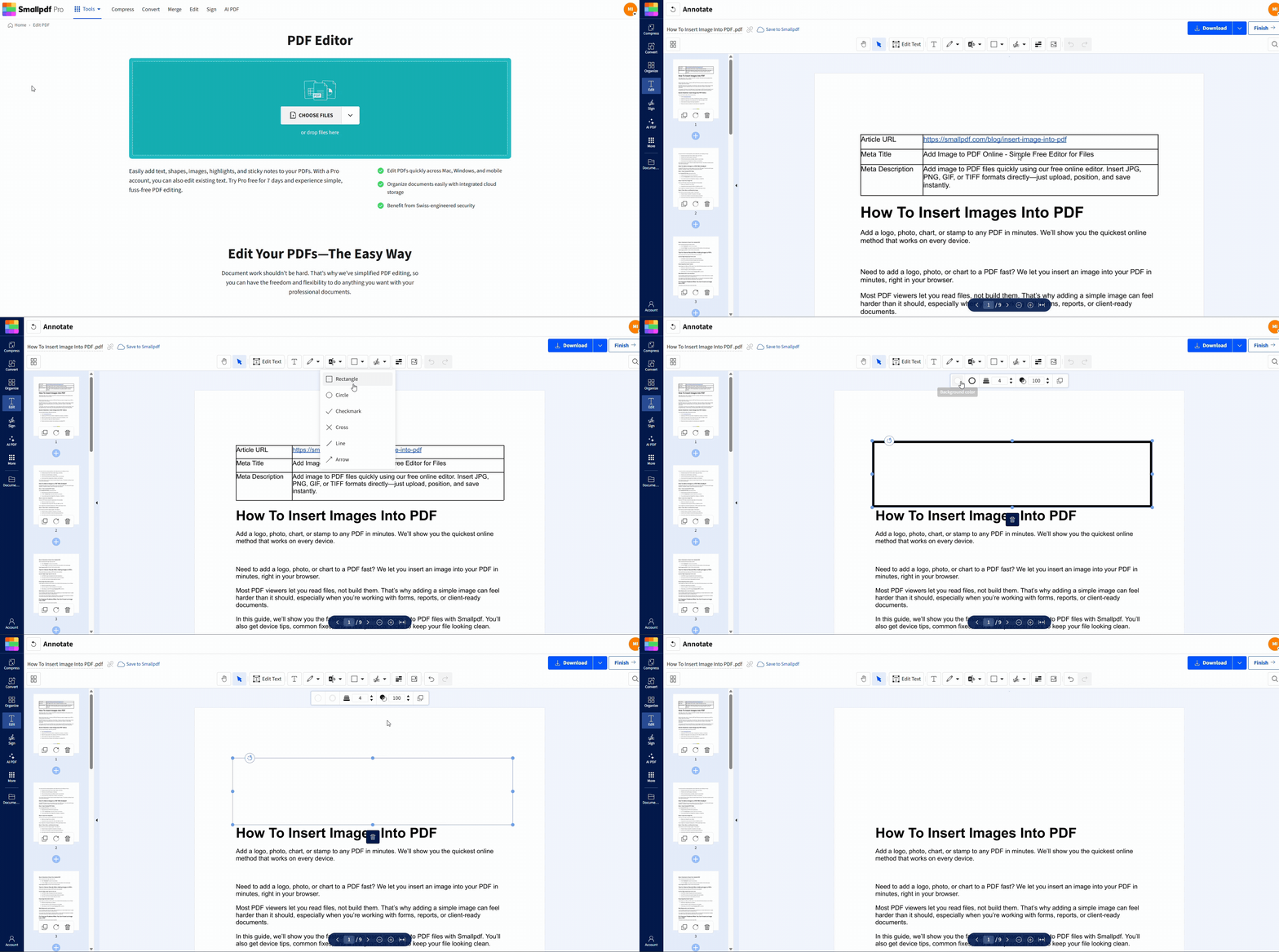
Slik dekker du til tekst eller bilder i Smallpdf Rediger PDF
Du sletter ikke innhold her. Du dekker det til med en figur. Det er perfekt for opprydding i ikke-sensitivt innhold, men husk sikkerhetsdelen lenger ned.
Trinn 1: Last opp PDF-filen din
Åpne Rediger PDF, og dra og slipp deretter filen din inn i opplastingsområdet. Hvis du foretrekker det, kan du laste opp fra enheten din eller en skylagringstjeneste som Google Drive, Dropbox eller OneDrive (avhengig av oppsettet ditt).
Trinn 2: Velg rektangel
I verktøylinjen i redigeringsprogrammet åpner du figurer og velger «Rektangel». Du bruker dette til å dekke over innholdet du vil skjule.
Trinn 3: Dekk til innholdet nøyaktig
Klikk og dra over teksten eller bildet. Zoom inn om nødvendig, spesielt for små skrifttyper, signaturer eller tett linjeavstand. Det ser penere ut å dekke litt ekstra enn å la en synlig kant stå igjen.
Trinn 4: Sett fyll og kant til hvitt
Velg rektangelet, og angi deretter:
Fyllfarge: Hvitt
Kantfarge: Hvitt
Opasitet: 100 %
Dette forhindrer at konturer eller svak gjennomsiktighet vises ved utskrift eller på mørkere skjermer.
Trinn 5: Last ned den oppdaterte PDF-filen
Når det ser riktig ut, laster du ned PDF-filen. Hvis du bruker white-out flere steder, bør du først bla raskt gjennom dokumentet, så du ikke overser noe.
Slik legger du til erstatningstekst etter at du har dekket over
White-out brukes vanligvis av én av to grunner: Du vil enten fjerne informasjonen visuelt, eller erstatte den.
Slik erstatter du det på en ryddig måte:
Legg til det hvite rektangelet først.
Velg tekstalternativet i redigeringsprogrammet.
Klikk oppå den hvite boksen og skriv inn den korrigerte teksten.
Tilpass skriftstørrelsen og justeringen så nøyaktig som mulig.
Dette fungerer godt for å rette opp:
Feil datoer i et skjema
En gammel pris i et tilbud
Et feilstavet navn i et PDF-utkast
White-out i PDF vs. redigering i PDF
| Metode | Hva den gjør | Sikkerhetsnivå | Best for |
|---|---|---|---|
| White-out | Dekker innholdet med et synlig overlegg | Lav | Utkast, presentasjoner, raske oppryddinger |
| Redigering | Fjerner innhold permanent fra PDF-filen | Høy | Sensitive data, samsvar, ekstern deling |
White-out og redigering ser like ut på skjermen. Forskjellen ligger i hva som skjer i bakgrunnen.
Når du er fornøyd med PDF-filen der du har dekket over innholdet, klikker du på «Last ned»-knappen øverst til høyre på skjermen. Det nye dokumentet lastes ned direkte til enheten din.
Et hvitt rektangel kan skjule det du ser, men det opprinnelige innholdet kan fortsatt finnes i PDF-filen og kan i noen situasjoner gjenopprettes. For alt som er virkelig konfidensielt, bør du bruke en ekte redigeringsmetode som fjerner dataene, ikke bare utseendet.
Smallpdfs Rediger PDF er utviklet for permanent fjerning, slik at det skjulte innholdet ikke kan vises, kopieres eller gjenopprettes etter lagring.
Gjør white-out vanskeligere å angre: Flat ut PDF-filen
Hvis du bruker white-out i et utkast du planlegger å dele, kan flating redusere utilsiktede endringer, som at noen flytter rektangelet.
En vanlig arbeidsflyt er:
Legg til de hvite rektanglene i verktøyet Rediger PDF.
Eksporter filen.
Kjør resultatet gjennom Flatten PDF for å slå sammen lag til et mer låst sluttresultat.
Flating bidrar til stabilitet og bedre utskrift, men det er fortsatt ikke det samme som permanent redigering av sensitive data. Hvis dokumentet inneholder personopplysninger eller regulert informasjon, bør du bruke Rediger PDF i stedet.
Når bør du dekke over tekst i PDF?
White-out er et praktisk valg når du vil gjøre dokumentet lettere å lese, ikke beskytte hemmeligheter. Vanlige eksempler er:
Fjerne detaljer i et utkast før du sender en forhåndsvisning til en kunde
Dekke til et plassholderbilde mens du venter på det endelige portrettbildet
Skjule interne notater i et PDF-utdelingsark i lysbildeformat
Rydde opp i skjemaoppsettet slik at bare de endelige svarene skiller seg ut
Maskere en del som du planlegger å skrive om og lime inn igjen senere
Hvis målet ditt er å beskytte personvernet, bør du bare bruke white-out til visuell opprydding og heller bytte til redigering.
Feilsøking: Problemer når du prøver å dekke over tekst i PDF
1. Den hvite boksen ser grå eller gjennomsiktig ut
Sett opasiteten til 100 %, og sørg for at både fyll og kant er hvite. Noen PDF-filer har også off-white sidebakgrunner, så rent hvitt kan skille seg litt ut. I så fall kan du velge en lignende nyanse hvis redigeringsprogrammet støtter det.
2. Innholdet synes fortsatt gjennom på enkelte zoomnivåer
Zoom inn og utvid rektangelet litt. Tynne skrifttyper og anti-aliasing kan avsløre kanter hvis dekningen er for stram.
3. Det er vanskelig å dekke over en skannet PDF på en ryddig måte
Skannede PDF-filer er bilder. Du kan fortsatt plassere hvite rektangler oppå, men justeringen kan være vanskeligere. Hvis du trenger tekst som kan markeres eller renere redigeringer, OCR kan hjelpe med å gjøre skanningen om til brukbar tekst først.
4. Rektanglene flyttet seg etter at jeg åpnet PDF-filen på nytt
Flat ut filen etter at du har lagt til figurer for å redusere forskyvning mellom lag og utilsiktede endringer.
Merknader om sikkerhet og personvern før du deler
Hvis du redigerer noe sensitivt, er dette den viktigste delen.
White-out er ikke sikker redigering. Det er et overlegg, ikke en sletting. For permanent fjerning må du bruke en redigeringsprosess som er laget for å fjerne innhold fra selve PDF-filen.
Smallpdf-verktøy bruker beskyttelse som Filer beskyttet med TLS-kryptering, og filene slettes automatisk etter 1 time i redigeringsarbeidsflyten, med sikkerhetskontroller i tråd med GDPR og ISO/IEC 27001.
Hvis PDF-filen inneholder navn, adresser, økonomiske opplysninger, medisinsk informasjon eller annet som er regulert, bør du hoppe over white-out og gå rett til redigering.
Neste trinn: Rydd opp raskt, og beskytt deretter det som betyr noe
Hvis du bare finpusser et utkast, er white-out en rask måte å rydde opp i en PDF-fil før du deler den. Hvis du håndterer sensitive data, bør du bytte til Rediger PDF, slik at innholdet fjernes permanent, ikke bare skjules.
Start den gratis prøveperioden for å få tilgang til alle Smallpdf-verktøy og låse opp avanserte redigeringsfunksjoner for PDF-arbeidsflyten din.
Ofte stilte spørsmål
Kan jeg dekke over tekst i PDF gratis?
Ja. White-out-redigering gjøres vanligvis ved å legge til figurer i et redigeringsprogram, og du kan gjøre det på nettet uten å installere programvare.Er white-out det samme som redigering?
Nei. White-out dekker innholdet visuelt. Redigering fjerner innholdet permanent, slik at det ikke kan gjenopprettes.Kan noen fjerne den hvite boksen og avsløre teksten?
I noen tilfeller, ja, fordi white-out er et overlegg. Hvis innholdet må forbli skjult, bør du bruke en redigeringsmetode i stedet.Hvordan dekke over tekst i PDF som er skannet?
Du kan plassere hvite rektangler over det skannede innholdet, siden det er et bilde. Hvis du trenger bedre kontroll ved redigering, kan OCR først konvertere skannet tekst til tekst som kan markeres.Hvordan erstatter jeg teksten etter at jeg har dekket den over?
Legg til det hvite rektangelet først, og legg deretter til ny tekst oppå. Tilpass skriftstørrelse og justering for et naturlig utseende.Hvordan kan jeg dekke over et bilde i en PDF-fil?
Bruk rektangelformen til å dekke bildeområdet, og sett deretter fyll og kant til hvitt. Hvis bildet ligger på en farget bakgrunn, kan det hende du trenger en matchende nyanse i stedet for rent hvitt.Vil white-out øke filstørrelsen på PDF-filen min?
Det kan det, spesielt hvis du legger til mange figurer. Hvis filen blir for stor, kan du komprimere den ferdige PDF-filen etter redigering.Fjern uønsket tekst eller grafikk på få sekunder med Pro
