- Главная
- ›
- ›PDF White Out — как убрать текст или изображения из PDF онлайн
PDF White Out — как убрать текст или изображения из PDF онлайн
Закрой конфиденциальный текст или изображения аккуратными белыми прямоугольниками, а затем скачай обновленный PDF. Здесь ты найдёшь быстрые шаги, советы по устранению неполадок и более безопасные варианты редактирования.
Подробнее о скрытии данных в PDF
Подробнее о защите PDF
Подробнее о редактировании PDF
Нужно скрыть имя, цену или фото в PDF? Мы поможем тебе замазать содержимое PDF онлайн за считанные минуты — без аккаунта.
Такое редактирование отлично подходит для быстрых правок — например, чтобы убрать устаревшую строку в форме или закрыть черновое изображение перед отправкой превью. Просто наложи белый прямоугольник на то, что хочешь скрыть, а затем скачай обновленный файл.
Краткий чек-лист: как замазать текст в PDF за 60 секунд
Если ты спешишь, вот быстрый способ:
Открыть Редактировать PDF или загрузи свой файл в поле ниже
Выбери «Прямоугольник» в разделе фигур.
Протяни прямоугольник поверх текста или изображения, которое хочешь скрыть.
Установи белый цвет заливки и рамки с непрозрачностью 100 %.
Скачай обновленный PDF.
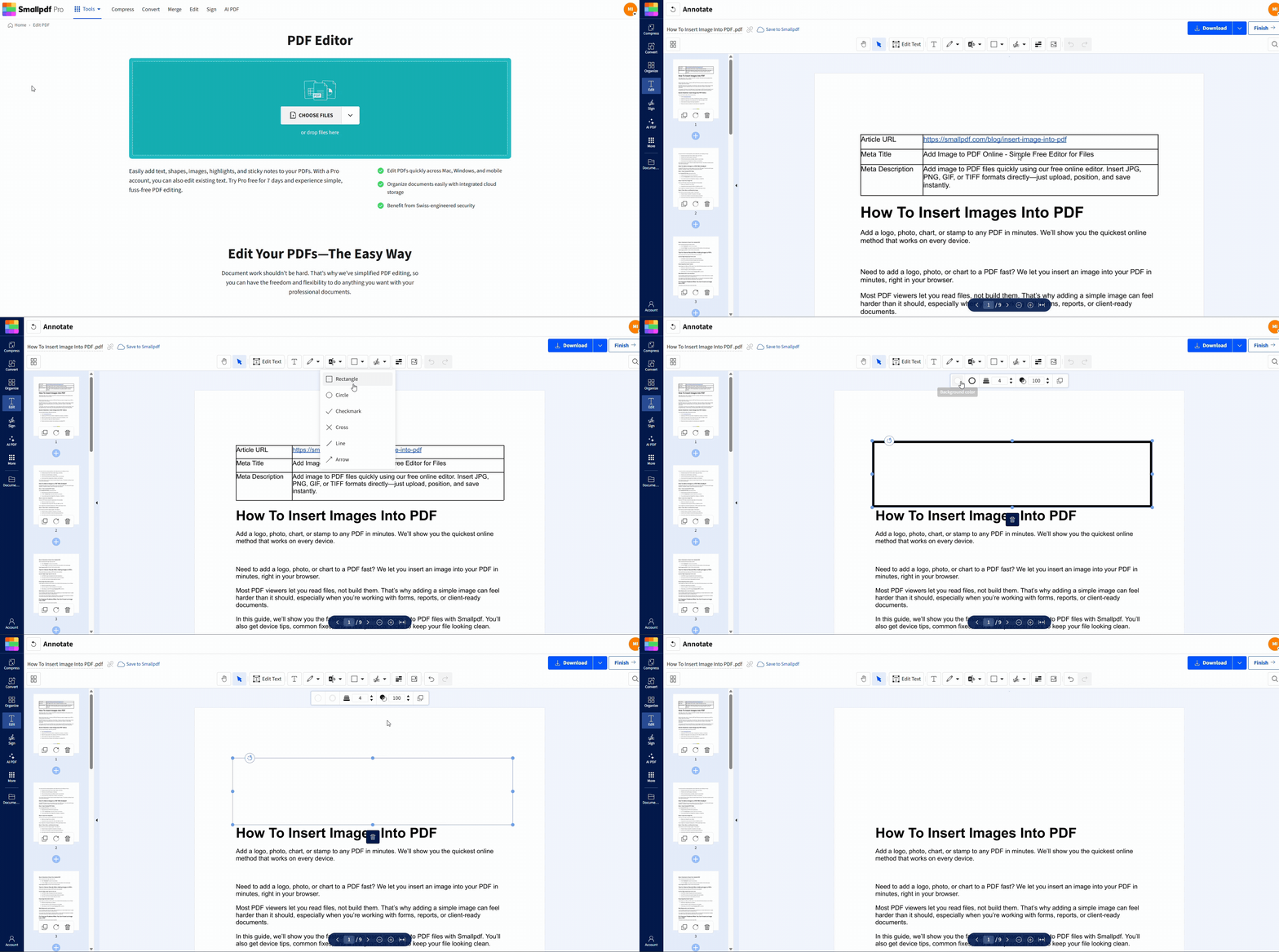
Как замазать текст или изображения в «Редактировать PDF» от Smallpdf
Здесь ты не удаляешь содержимое. Ты просто закрываешь его фигурой. Это отлично подходит для неконфиденциальных правок, но позже обязательно обрати внимание на раздел о безопасности.
Шаг 1: Загрузи свой PDF
Открой «Редактировать PDF», затем перетащи файл в область загрузки. Если хочешь, можешь загрузить его со своего устройства или из облачного хранилища, например Google Drive, Dropbox или OneDrive, в зависимости от твоих настроек.
Шаг 2: Выбери фигуру «Прямоугольник»
На панели инструментов редактора открой раздел фигур и выбери «Прямоугольник». С его помощью ты закроешь содержимое, которое хочешь скрыть.
Шаг 3: Точно закрой содержимое
Нажми и протяни курсор по тексту или изображению. При необходимости увеличь масштаб, особенно если работаешь с мелким шрифтом, подписями или плотными интервалами. Небольшой запас по краям обычно выглядит аккуратнее, чем заметная кромка.
Шаг 4: Установи белый цвет заливки и рамки
Выбери прямоугольник, затем установи:
Цвет заливки: Белый
Цвет рамки: Белый
Непрозрачность: 100%
Так ты избежишь появления контуров или легкой прозрачности при печати или на более тёмных экранах.
Шаг 5: Скачай обновленный PDF
Когда всё будет выглядеть как нужно, скачай PDF. Если ты закрываешь несколько участков, сначала быстро прокрути документ, чтобы ничего не пропустить.
Как добавить новый текст после замазывания
Обычно текст замазывают по одной из двух причин: ты хочешь убрать информацию совсем или заменить её.
Чтобы аккуратно заменить текст:
Сначала добавь белый прямоугольник.
Выбери в редакторе опцию «Текст».
Нажми поверх белого прямоугольника и введи исправленный текст.
Постарайся как можно точнее подобрать размер шрифта и выравнивание.
Это хорошо подходит, чтобы исправить:
Неверные даты в форме
Старую цену в коммерческом предложении
Ошибку в имени в черновике PDF
Замазывание в PDF и редактирование PDF
| Метод | Что делает | Уровень безопасности | Лучше всего подходит для |
|---|---|---|---|
| Замазывание | Закрывает содержимое видимой накладкой | Низкий | Черновики, презентации, быстрые правки |
| Редактирование | Навсегда удаляет содержимое из PDF | Высокий | Конфиденциальные данные, соответствие требованиям, внешний доступ |
На экране замазывание и редактирование выглядят похоже. Разница в том, что происходит внутри файла.
Когда результат тебя устроит, нажми кнопку «Скачать» в правом верхнем углу экрана. Новый документ сразу загрузится на твое устройство.
Белый прямоугольник может скрыть то, что ты видишь, но исходное содержимое всё ещё может оставаться в PDF, и в некоторых случаях его можно восстановить. Если речь идёт о действительно конфиденциальной информации, используй настоящее редактирование, которое удаляет данные, а не только скрывает их визуально.
Smallpdf’s Редактировать PDF создан для окончательного удаления, поэтому скрытое содержимое нельзя просмотреть, скопировать или восстановить после сохранения.
Как усложнить отмену замазывания: объединить слои PDF
Если ты используешь замазывание для черновика, которым собираешься поделиться, объединение слоев поможет снизить риск случайных правок, например если кто-то сдвинет прямоугольник.
Обычно процесс выглядит так:
Добавь белые прямоугольники в инструменте «Редактировать PDF».
Экспортируй файл.
Затем обработай результат в Сгладить PDF чтобы объединить слои и получить более зафиксированный итоговый файл.
Объединение слоев помогает повысить стабильность и улучшить печать, но это всё равно не то же самое, что окончательное редактирование для конфиденциальных данных. Если документ содержит личную или регулируемую информацию, вместо этого используй Redact PDF.
Когда стоит замазывать текст в PDF
Замазывание — практичный вариант, когда тебе нужно улучшить читаемость, а не защитить секретные данные. Вот несколько типичных примеров:
Удаление деталей черновика перед отправкой превью клиенту
Закрытие фото-заполнителя пока ты ждёшь финальный портрет
Скрытие внутренних заметок в PDF-раздатке в стиле слайдов
Очистка макета формы чтобы выделялись только финальные ответы
Маскировка раздела который ты планируешь переписать и позже вставить обратно
Если твоя цель — защита конфиденциальности, воспринимай замазывание только как визуальную правку и переходи к редактированию.
Устранение неполадок: проблемы, когда ты пытаешься замазать текст в PDF
1. Белый прямоугольник выглядит серым или прозрачным
Установи непрозрачность 100 % и убедись, что и заливка, и рамка белые. У некоторых PDF фон страницы не чисто белый, поэтому белый прямоугольник может немного выделяться. В таком случае подбери близкий оттенок, если редактор это поддерживает.
2. Содержимое всё ещё видно при некоторых уровнях масштабирования
Увеличь масштаб и немного расширь прямоугольник. Тонкие шрифты и сглаживание могут выдавать края, если область покрытия слишком точная.
3. Не получается аккуратно замазать отсканированный PDF
Отсканированные PDF — это изображения. Ты всё равно можешь накладывать поверх них белые прямоугольники, но выровнять их бывает сложнее. Если тебе нужен выделяемый текст или более аккуратное редактирование, OCR может помочь сначала преобразовать скан в пригодный для работы текст .
4. Прямоугольники сместились после повторного открытия PDF
Объедини слои файла после добавления фигур, чтобы уменьшить смещение слоев и случайные правки.
Что важно знать о безопасности и конфиденциальности перед отправкой
Если ты редактируешь что-то конфиденциальное, это самый важный раздел.
Замазывание — это не безопасное редактирование. Это наложение, а не удаление. Для окончательного удаления используй процесс редактирования, специально созданный для удаления содержимого из самого PDF-файла.
Инструменты Smallpdf используют такие меры защиты, как Шифрование TLS, а файлы автоматически удаляются через 1 час после обработки в процессе редактирования, при этом меры безопасности соответствуют GDPR и ISO/IEC 27001.
Если в твоём PDF есть имена, адреса, финансовые данные, медицинская информация или любые регулируемые данные, пропусти замазывание и сразу переходи к редактированию.
Что делать дальше: быстро приведи документ в порядок, а потом защити важное
Если ты просто полируешь черновик, замазывание — быстрый способ привести PDF в порядок перед отправкой. Если работаешь с конфиденциальными данными, переходи на Redact PDF, чтобы содержимое было удалено навсегда, а не просто скрыто.
Начни бесплатный пробный период чтобы получить доступ ко всем инструментам Smallpdf и открыть расширенные функции редактирования для работы с PDF.
Часто задаваемые вопросы
Можно ли замазать PDF бесплатно?
Да. Обычно замазывание делают с помощью фигур в редакторе, и это можно сделать онлайн без установки программ.Замазывание — это то же самое, что и редактирование?
Нет. Замазывание только визуально закрывает содержимое. Редактирование навсегда удаляет его, поэтому восстановить его уже нельзя.Может ли кто-то убрать белый прямоугольник и увидеть текст?
В некоторых случаях да, потому что замазывание — это наложение. Если содержимое должно оставаться скрытым, лучше использовать редактирование.Как замазать текст в отсканированном PDF?
Ты можешь наложить белые прямоугольники поверх отсканированного содержимого, так как это изображение. Если тебе нужен более точный контроль редактирования, OCR может сначала преобразовать отсканированный текст в выделяемый.Как заменить текст после того, как я его замазал?
Сначала добавь белый прямоугольник, а затем новый текст поверх него. Подбери размер шрифта и выравнивание, чтобы всё выглядело естественно.Как замазать изображение в PDF?
Используй фигуру «Прямоугольник», чтобы закрыть область изображения, а затем установи белый цвет заливки и рамки. Если изображение находится на цветном фоне, вместо чисто белого может понадобиться подходящий оттенок.Увеличится ли размер PDF при замазывании?
Да, особенно если ты добавляешь много фигур. Если файл стал слишком большим, сожми итоговый PDF после редактирования.Удаляй ненужный текст или графику за считанные секунды с Pro
