PDFホワイトアウト – オンラインでPDFのテキストや画像を消去
機密性の高いテキストや画像を白いボックスで覆い、更新後のPDFをダウンロードしましょう。手早い手順、トラブルシューティング、より安全なレダクションの選択肢をご紹介します。
PDF内の名前、価格、写真を隠したいですか?アカウント登録なしで、数分でPDFコンテンツをオンラインで白塗りできます。
ホワイトアウト編集は、フォームの古い一文を消したり、プレビュー送信前に下書き画像を隠したりといった、手早い調整に便利です。隠したい部分に白い長方形を重ねて、更新後のファイルをダウンロードします。
クイックチェックリスト:60秒でPDFテキストを白塗りする
お急ぎの場合は、こちらが最短手順です:
開く PDF編集 または、以下のドロップボックスにファイルをアップロードしてください
図形オプションから「長方形」を選択してください。
隠したいテキストや画像の上にボックスをドラッグします。
塗りつぶしと枠線を白に設定し、不透明度を100%にします。
更新したPDFをダウンロードしてください。
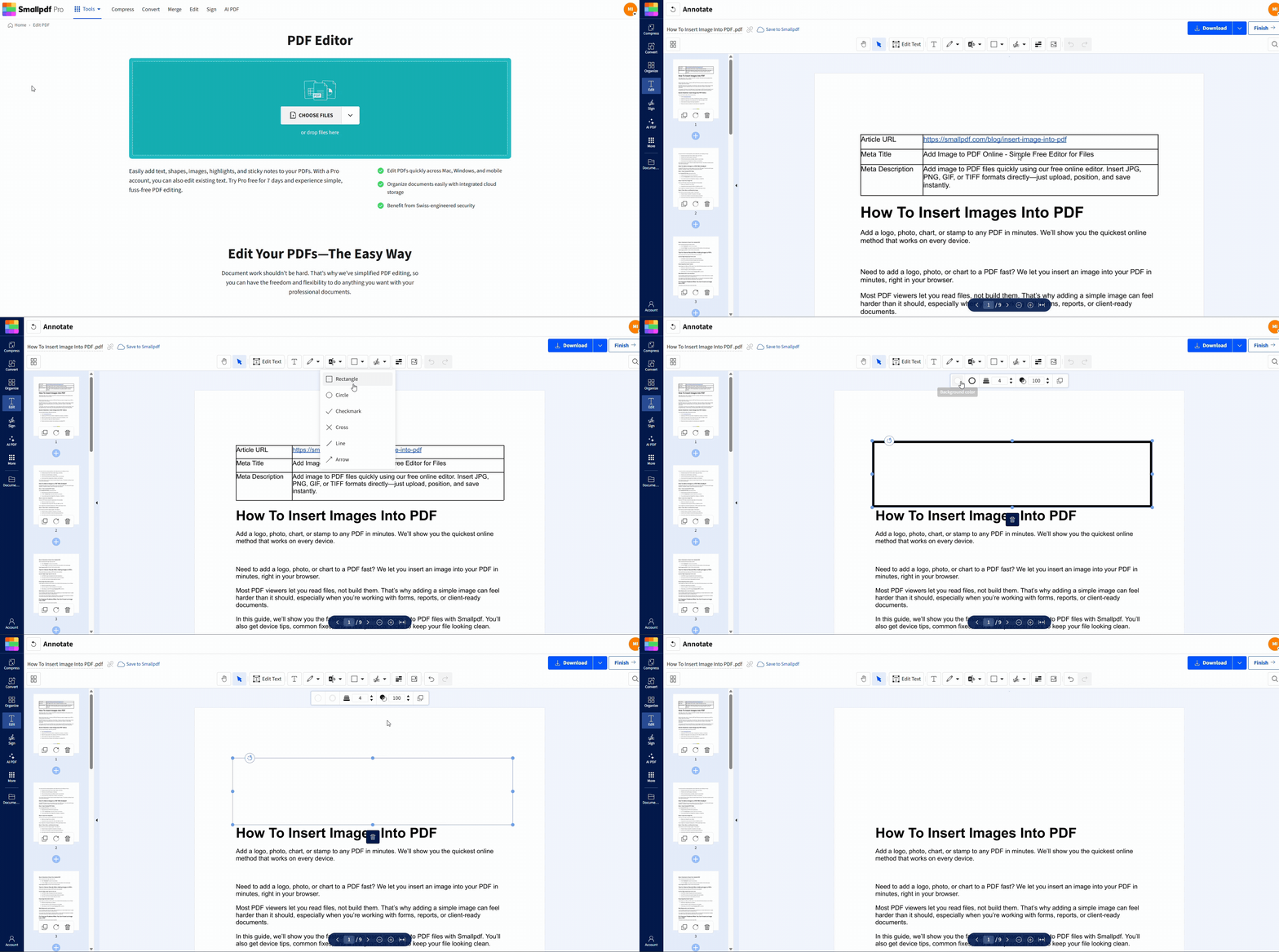
SmallpdfのPDF編集でテキストや画像を白塗りする方法
ここで行うのはコンテンツの削除ではありません。図形で上から覆うだけです。機密性の高くない内容の整理には便利ですが、後ほどセキュリティに関するセクションも確認してください。
ステップ 1: PDFをアップロードする
PDF編集を開き、ファイルをアップロードエリアにドラッグ&ドロップしてください。必要に応じて、お使いのデバイスや Google Drive、Dropbox、OneDrive などのクラウドドライブからアップロードすることもできます(設定に応じて)。
ステップ 2: 長方形を選択する
エディタのツールバーで図形オプションを開き、「長方形」を選択します。これを使って、隠したいコンテンツの上に重ねます。
ステップ 3: コンテンツを正確に覆う
テキストや画像の上をクリックしてドラッグします。必要に応じて拡大表示してください。特に小さなフォント、署名、間隔の狭い箇所では効果的です。端が見えてしまうより、少し広めに覆ったほうがきれいに見えます。
ステップ 4: 塗りつぶしと枠線を白に設定する
長方形を選択し、次のように設定します:
塗りつぶしの色: 白
枠線の色: 白
不透明度: 100%
これにより、印刷時や暗い画面で輪郭やわずかな透過が見えてしまうのを防げます。
ステップ 5: 更新後のPDFをダウンロードする
見た目に問題がなければ、PDFをダウンロードしてください。複数箇所をホワイトアウトする場合は、見落としがないよう先にざっとスクロールして確認しておくと安心です。
ホワイトアウト後に置き換えテキストを追加する方法
ホワイトアウトを使う理由は、たいてい次の2つです。情報を消したい場合、または別の内容に置き換えたい場合です。
きれいに置き換えるには:
まず白い長方形を追加します。
エディタでテキストオプションを選択してください。
白いボックスの上をクリックして、修正後のテキストを入力してください。
フォントサイズと配置を、できるだけ元に近づけてください。
次のような修正に向いています:
フォームの日付の誤り
見積書の古い価格
PDF下書き内の名前のスペルミス
PDFのホワイトアウトとレダクションの違い
| 方法 | できること | セキュリティレベル | 最適な用途 |
|---|---|---|---|
| ホワイトアウト | 見えるオーバーレイでコンテンツを覆います | 低 | 下書き、プレゼン資料、簡単な修正 |
| レダクション | PDFからコンテンツを完全に削除します | 高 | 機密データ、コンプライアンス、外部共有 |
ホワイトアウトとレダクションは、画面上では似て見えます。違いは内部で何が起きているかです。
白塗りしたPDFに問題がなければ、画面右上の「ダウンロード」ボタンをクリックしてください。新しいドキュメントがデバイスに直接ダウンロードされます。
白い長方形で見た目は隠せても、元のコンテンツはPDF内に残っていて、状況によっては復元できる可能性があります。本当に機密性の高い情報には、見た目だけを隠すのではなく、データ自体を削除する本格的なレダクション方法を使ってください。
Smallpdfの PDF黒塗り は恒久的な削除のために作られているので、保存後に隠したコンテンツを表示、コピー、復元することはできません。
ホワイトアウトを元に戻しにくくする方法:PDFをフラット化する
共有予定の下書きでホワイトアウトを使う場合、フラット化すると、誰かが長方形を動かしてしまうような意図しない編集を減らせます。
一般的な流れは次のとおりです:
PDF編集ツールで白い長方形を追加します。
ファイルを書き出します。
その結果を PDFをフラット化 にかけて、レイヤーを統合し、より固定された出力にします。
フラット化は安定性や印刷には役立ちますが、機密データ向けの恒久的なレダクションとは別物です。文書に個人情報や規制対象の情報が含まれている場合は、代わりにPDF黒塗りを使ってください。
PDFでテキストをホワイトアウトするのに向いている場面
ホワイトアウトは、秘密を守るためではなく、読みやすさを整えたいときに実用的な方法です。よくある利用例は次のとおりです:
下書きの詳細を削除する クライアントにプレビューを送る前に
プレースホルダー画像を隠す 最終的なプロフィール写真を待っている間
社内メモを隠す スライド形式のPDF配布資料で
フォームのレイアウトを整える 最終回答だけが目立つように
セクションを隠す 後で書き直して貼り戻す予定の
プライバシー保護が目的なら、ホワイトアウトは見た目を整えるためだけのものと考え、レダクションに切り替えてください。
トラブルシューティング:PDFでテキストをホワイトアウトするときの問題
1. 白いボックスが灰色または半透明に見える
不透明度を100%に設定し、塗りつぶしと枠線の両方が白になっていることを確認してください。PDFによってはページ背景がオフホワイトのこともあるため、真っ白だと少し浮いて見える場合があります。その場合は、エディタが対応していれば近い色味を選んでください。
2. 特定のズーム倍率で内容が透けて見える
拡大表示して、長方形を少し広げてください。カバー範囲がぴったりすぎると、細いフォントやアンチエイリアスの影響で端が見えることがあります。
3. スキャンしたPDFをきれいにホワイトアウトできない
スキャンPDFは画像です。上に白い長方形を置くことはできますが、位置合わせが少し難しくなる場合があります。選択可能なテキストや、よりきれいな編集が必要な場合は、 OCRを使ってスキャンを先に編集しやすいテキストへ変換すると便利です 。
4. PDFを開き直したら長方形が移動していた
図形を追加した後にファイルをフラット化すると、レイヤーのずれや意図しない編集を減らせます。
共有前のセキュリティとプライバシーに関する注意
機密性の高い内容を編集する場合、このセクションが最も重要です。
ホワイトアウトは安全なレダクションではありません。これは重ねる処理であり、削除ではありません。恒久的に削除したい場合は、PDFファイル自体からコンテンツを取り除くよう設計されたレダクションの手順を使ってください。
Smallpdfのツールでは、 TLS暗号化などの保護を採用しており、レダクションのワークフローではファイルは1時間後に自動削除されます。セキュリティ管理はGDPR準拠およびISO/IEC 27001認証取得済みに対応しています。
PDFに氏名、住所、財務情報、医療情報、または規制対象の情報が含まれている場合は、ホワイトアウトではなく、最初からレダクションを使ってください。
次のステップ:すばやく整えて、大切な情報はしっかり保護
下書きを整えたいだけなら、ホワイトアウトは共有前にPDFを手早くきれいにする方法です。機密データを扱う場合は、PDF黒塗りに切り替えて、内容を隠すだけでなく恒久的に削除してください。
無料トライアルを開始する Smallpdfのすべてのツールにアクセスし、PDFワークフロー向けの高度な編集機能を利用できます。
よくある質問
PDFを無料でホワイトアウトできますか?
はい。ホワイトアウト編集は通常、エディタで図形を追加して行います。ソフトウェアをインストールしなくても、オンラインで実行できます。ホワイトアウトとレダクションは同じですか?
いいえ。ホワイトアウトはコンテンツを見た目だけ隠します。レダクションはコンテンツを恒久的に削除するため、復元できません。白いボックスを外してテキストを表示されることはありますか?
場合によっては、はい。ホワイトアウトはオーバーレイだからです。内容を確実に隠したままにしたい場合は、代わりにレダクションを使ってください。スキャンしたPDFをホワイトアウトするにはどうすればよいですか?
スキャンされたコンテンツは画像なので、その上に白い長方形を重ねられます。より細かく編集したい場合は、まずOCRでスキャン文字を選択可能なテキストに変換してください。白塗りした後でテキストを置き換えるにはどうすればよいですか?
まず白い長方形を追加し、その上に新しいテキストを重ねます。自然に見せるには、フォントサイズと配置を合わせてください。PDF内の画像を白塗りするにはどうすればよいですか?
長方形の図形で画像の範囲を覆い、塗りつぶしと枠線を白に設定します。画像が色付きの背景上にある場合は、真っ白ではなく近い色味が必要になることがあります。ホワイトアウトでPDFファイルサイズは大きくなりますか?
はい、特に図形をたくさん追加すると、ファイルサイズが大きくなることがあります。大きくなりすぎた場合は、編集後に最終PDFを圧縮してください。Proなら、不要なテキストや画像を数秒で削除できます
