Como remover metadados de arquivos PDF
Limpe os metadados dos seus PDFs rapidamente com o Smallpdf ou outras ferramentas. Remova informações ocultas, como nomes de autores, datas e palavras-chave. Mantenha seus arquivos privados.
Mais sobre ocultar dados em PDF
Mais sobre proteção de PDF
Dicas e recursos sobre PDF
Como remover metadados de um PDF (4 métodos fáceis)
Existem quatro maneiras comprovadas de remover metadados dos seus arquivos PDF:
Use ferramentas online (sem precisar de software).
Edite as propriedades do documento diretamente.
Use os recursos de redação ou sanitização.
Imprima em um novo arquivo PDF.
Vamos ver cada método passo a passo.
Método 1: remover metadados pdf online com o Smallpdf (sem precisar do Adobe)
Comece aqui: Use o compressor abaixo para enviar ou arrastar e soltar seu PDF e remover metadados durante a compactação.
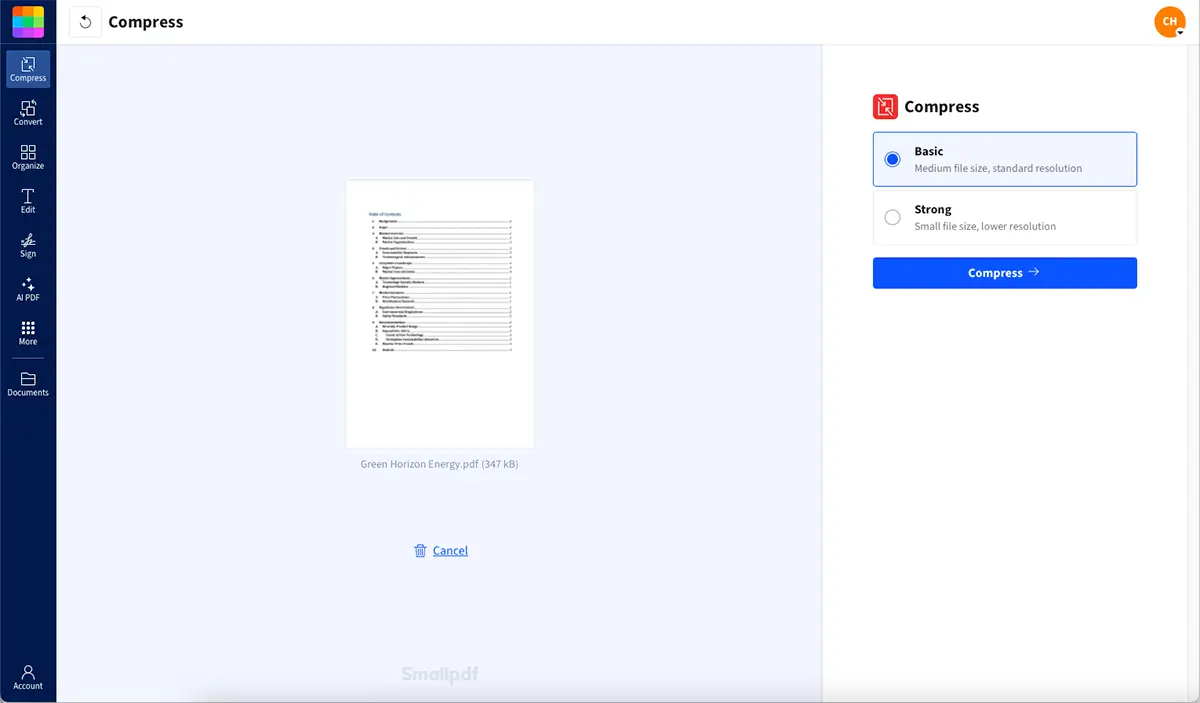
Como alternativa, você pode usar nossa ferramenta de achatamento:
Próxima etapa: Use a ferramenta Flatten PDF abaixo para enviar ou arrastar e soltar seu arquivo e baixar uma cópia achatada.
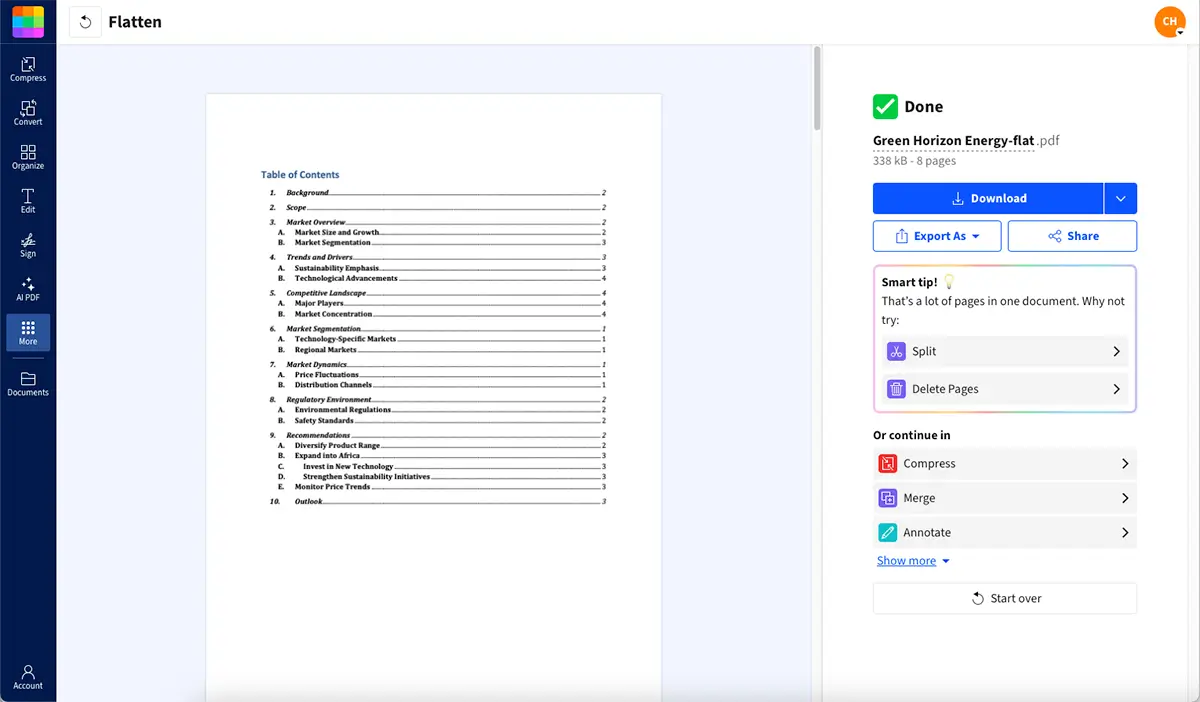
Método 2: excluir metadados pelas propriedades do documento (editores de PDF)
A maioria dos leitores de PDF permite remover metadados manualmente pelas propriedades do documento:
Abra seu PDF no editor que você preferir.
Vá em “Arquivo” “Propriedades” ou “Arquivo” “Propriedades do documento”.
Abra a aba “Descrição” ou “Resumo”.
Limpe os campos “Título”, “Autor”, “Assunto” e “Palavras-chave”.
Salve seu PDF para aplicar as alterações.
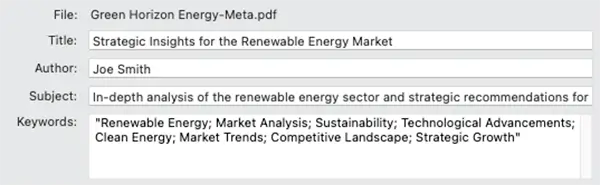
Se você estiver usando o Preview no macOS, vá em “Ferramentas” > “Mostrar Inspetor” e procure nas duas primeiras abas.
Método 3: fazer redação ou sanitizar informações ocultas
Softwares profissionais de PDF geralmente incluem ferramentas de sanitização que removem todos os dados ocultos:
Abra seu PDF e acesse o menu “Ferramentas”.
Procure as opções “Redact” ou “Protection”.
Selecione “Sanitize Document” ou “Remove Hidden Information”.
Siga as instruções para remover todos os metadados e conteúdos ocultos.
Salve o documento sanitizado.
Observação: Usuários avançados também podem usar ferramentas de linha de comando como exiftool, embora elas possam ter limitações com estruturas de PDF complexas.
Método 4: imprimir em PDF para criar uma cópia limpa
O método mais simples, que funciona com qualquer visualizador de PDF:
Abra seu PDF e vá em “Arquivo” > “Imprimir”.
Selecione “Save as PDF” ou “Microsoft Print to PDF” no menu da impressora.
Escolha onde salvar e clique em “Salvar”.
Isso cria uma cópia achatada com apenas o conteúdo visível, removendo efetivamente todos os metadados. No entanto, você pode perder parte da formatação ou elementos interativos.
Prós e contras de cada método para remover metadados
1. Ferramentas online (como o Smallpdf)
Prós: Rápido, sem instalação, funciona em qualquer dispositivo e limpa dados ocultos automaticamente.
Contras: Requer conexão com a internet, então arquivos grandes podem demorar mais para serem enviados.
2. Editar as propriedades do documento
Prós: Simples e gratuito na maioria dos leitores. Dá controle sobre o que excluir.
Contras: Pode não remover todos os metadados ocultos. É um processo manual para cada arquivo.
3. Ferramentas de sanitização ou redação
Prós: Remove todas as informações incorporadas e ocultas. Útil para arquivos confidenciais.
Contras: Normalmente só está disponível em softwares pagos ou avançados.
4. Imprimir em PDF
Prós: Funciona em praticamente qualquer visualizador. Cria uma cópia limpa e achatada.
Contras: Pode remover marcadores, links ou elementos interativos.
Como verificar metadados em um PDF
Não sabe quais metadados seu PDF tem? A maioria dos leitores de PDF deixa você dar uma olhada rápida.
Abra o arquivo, vá em “Arquivo” > “Propriedades do documento” e procure nas abas “Descrição” e “Personalizado”.
Se você estiver usando o Preview no macOS, vá em “Ferramentas” > “Mostrar Inspetor” e procure nas duas primeiras abas. Você vai ver detalhes como autor, data de criação e software usado.
Mantenha as informações do seu PDF seguras (além dos metadados)
Remover metadados é só uma parte da segurança do PDF. Considere estes métodos adicionais de proteção:
Proteção por senha: Adicione senhas de proprietário ou de usuário para controlar o acesso e as permissões de edição.
Criptografia: Use criptografia de 128 bits ou 256 bits para proteger conteúdos confidenciais.
Redação: Remova permanentemente o texto sensível visível, ao contrário da remoção de metadados, que lida com informações ocultas.
Achatamento: Converta elementos interativos em conteúdo estático para ter mais segurança.
Melhores práticas para gerenciamento de metadados
Criar documentos com o mínimo de metadados economiza tempo e protege sua privacidade. Ao redigir um arquivo, evite adicionar tags desnecessárias ou informações de autoria. Antes de compartilhar, confira se há detalhes ocultos, especialmente se o arquivo contiver informações confidenciais.
Quando é aceitável manter os metadados
Metadados nem sempre são ruins— eles podem ser úteis em alguns casos.
Por exemplo, se você estiver colaborando com uma equipe, os metadados podem rastrear alterações e permitir que todos vejam quem editou o quê. Eles também são úteis para arquivamento, porque mantêm detalhes importantes sobre a origem de um documento. O segredo é saber quando os metadados agregam valor e quando é melhor removê-los por motivos de privacidade.
Comece seu teste gratuito para acessar todas as ferramentas do Smallpdf
Tudo pronto para gerenciar seus PDFs como um profissional? O Smallpdf oferece um conjunto completo de ferramentas para compactar, converter, editar e proteger seus documentos. Experimente grátis e descubra como gerenciar documentos pode ser fácil.
Perguntas frequentes sobre remover metadados de PDF
Os metadados do PDF são importantes?
Os metadados do PDF ajudam na organização e tornam os documentos pesquisáveis, mas também podem revelar informações confidenciais que você talvez não queira compartilhar.Posso salvar um PDF sem metadados?
Sim! A maneira mais fácil é imprimir seu PDF em um novo arquivo PDF, o que cria uma cópia limpa sem metadados ocultos.É possível pesquisar nos metadados do PDF?
Com certeza. A maioria das funções de busca de arquivos inclui campos de metadados, como autor, palavras-chave e datas de criação, nos resultados.Remover metadados reduz o tamanho do arquivo?
Às vezes. Os metadados podem aumentar um pouco o tamanho do arquivo, então removê-los pode ajudar com pequenas reduções. Se você precisa economizar espaço de forma significativa, compactar seu PDF é a melhor opção.Por que é importante remover metadados de um documento?
Os metadados podem revelar mais do que você gostaria. Isso é essencial para a privacidade, especialmente em documentos jurídicos, currículos ou qualquer conteúdo confidencial. Além disso, remover metadados pode ajudar a garantir conformidade com certas regulamentações do setor. Seja para uso profissional ou pessoal, remover metadados é um hábito inteligente para criar.Qual é a diferença entre limpar e remover metadados?
Remover metadados exclui campos visíveis, como autor ou título. A limpeza vai mais fundo — ela elimina dados ocultos ou residuais armazenados na estrutura do arquivo. Usar ferramentas como o Flatten PDF ou o Compactar PDF do Smallpdf garante que tanto os dados visíveis quanto os ocultos sejam removidos por completo.Posso limpar metadados de vários PDFs de uma só vez?
Sim. Com uma conta Smallpdf Pro, você pode processar arquivos em lote usando as ferramentas Compactar PDF ou Flatten PDF. Envie vários PDFs de uma vez para limpar todos de uma só vez e depois baixe suas cópias limpas em segundos.Por que os metadados ainda aparecem depois que eu removo?
Alguns PDFs armazenam metadados em camadas diferentes ou objetos incorporados. Tente salvar o arquivo como um novo PDF (“Print to PDF”) ou use a ferramenta Flatten PDF para remover todas as camadas ocultas. Isso geralmente corrige dados restantes de autor ou data e hora.É necessário limpar metadados para compartilhar documentos com segurança?
Isso não é legalmente exigido para a maioria das pessoas, mas é uma prática inteligente. Dados ocultos podem revelar quem criou ou editou um arquivo. Limpar metadados ajuda a proteger sua identidade e a cumprir políticas internas de privacidade ou conformidade ao compartilhar PDFs confidenciais.Remova metadados do seu PDF instantaneamente com o Smallpdf Pro
