So entfernst du Metadaten aus PDF-Dateien
Entferne Metadaten schnell aus deinen PDFs mit Smallpdf oder anderen Tools. Entferne versteckte Informationen wie Autorennamen, Datumsangaben und Schlüsselwörter. Schütze die Privatsphäre deiner Dateien.
Mehr zu PDF schwärzen
Mehr zum PDF-Schutz
PDF-Tipps & Ressourcen
So entfernst du Metadaten aus einer PDF-Datei (4 einfache Methoden)
Es gibt vier bewährte Methoden, um Metadaten aus deinen PDF-Dateien zu entfernen:
Verwende Online-Tools (keine Software erforderlich).
Bearbeite die Dokumenteigenschaften direkt.
Verwende Redact- oder Sanitize-Funktionen.
Drucke sie als neue PDF-Datei.
Gehen wir die einzelnen Methoden Schritt für Schritt durch.
Methode 1: Metadaten online mit Smallpdf entfernen (kein Adobe erforderlich)
Hier geht’s los: Verwende den Kompressor unten, um deine PDF-Datei hochzuladen oder per Drag-and-Drop hinzuzufügen und Metadaten beim Komprimieren zu entfernen.
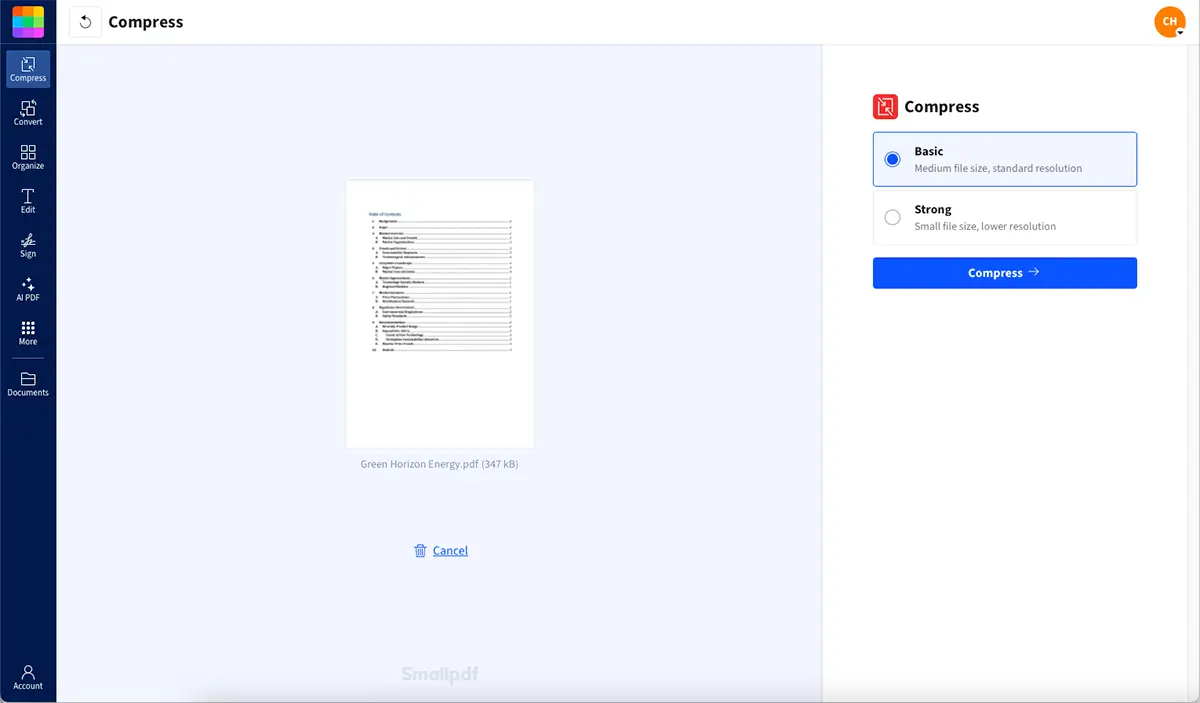
Alternativ kannst du unser Flattening-Tool verwenden:
Nächster Schritt: Verwende das unten stehende „Flatten PDF“-Tool, um deine Datei hochzuladen oder per Drag-and-Drop hinzuzufügen und eine abgeflachte Kopie herunterzuladen.
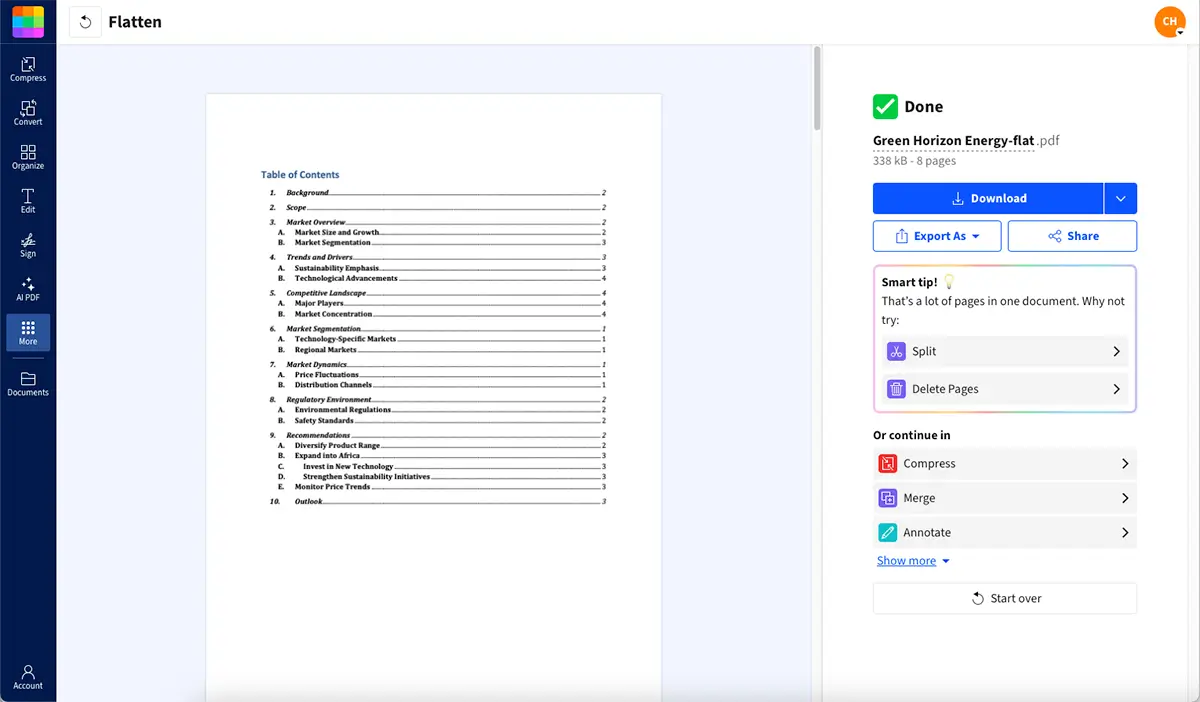
Methode 2: Metadaten über die Dokumenteigenschaften löschen (PDF-Editoren)
Bei den meisten PDF-Readern kannst du Metadaten manuell über die Dokumenteigenschaften entfernen:
Öffne deine PDF-Datei in deinem bevorzugten Editor.
Geh zu „Datei“ „Eigenschaften“ oder „Datei“ „Dokumenteigenschaften“.
Öffne die Registerkarte „Beschreibung“ oder „Zusammenfassung“.
Leere die Felder für „Titel“, „Autor“, „Thema“ und „Schlagwörter“.
Speichere deine PDF-Datei, um die Änderungen zu übernehmen.
Wenn du „Preview“ unter macOS verwendest, gehe zu „Extras“ > „Inspector anzeigen“ und schau dir die ersten beiden Registerkarten an.
Methode 3: Versteckte Informationen schwärzen oder bereinigen
Professionelle PDF-Software enthält oft Bereinigungstools, die alle versteckten Daten entfernen:
Öffne deine PDF-Datei und geh zum Menü „Extras“.
Achte auf Optionen wie „Redact“ oder „Protection“.
Wähle „Dokument bereinigen“ oder „Versteckte Informationen entfernen“.
Folge den Anweisungen, um alle Metadaten und versteckten Inhalte zu entfernen.
Speichere das bereinigte Dokument.
Hinweis: Fortgeschrittene Benutzer können auch Befehlszeilentools wie exiftool, though these may have limitations with complex PDF structures.
Methode 4: Als PDF drucken, um eine saubere Kopie zu erstellen
Die einfachste Methode, die mit jedem PDF-Viewer funktioniert:
Öffne deine PDF-Datei und geh zu „Datei“ > „Drucken“.
Wähle im Druckermenü „Als PDF speichern“ oder „Microsoft Print to PDF“ aus.
Wähle den Speicherort aus und klicke auf „Speichern“.
Dadurch entsteht eine „abgeflachte“ Kopie mit ausschließlich sichtbarem Inhalt, wobei alle Metadaten effektiv entfernt werden. Allerdings können dabei einige Formatierungen oder interaktive Elemente verloren gehen.
Vor- und Nachteile der einzelnen Methoden zum Entfernen von Metadaten
1. Online-Tools (wie Smallpdf)
Vorteile: Schnell, keine Installation erforderlich, funktioniert auf jedem Gerät, löscht versteckte Daten automatisch.
Nachteile: Erfordert eine Internetverbindung, daher kann das Hochladen großer Dateien länger dauern.
2. Dokumenteigenschaften bearbeiten
Vorteile: Einfach und für die meisten Reader kostenlos. Du entscheidest, was gelöscht werden soll.
Nachteile: Möglicherweise werden nicht alle versteckten Metadaten entfernt. Der Vorgang muss für jede Datei manuell durchgeführt werden.
3. Bereinigungs- oder Schwärzungstools
Vorteile: Entfernt alle eingebetteten und versteckten Informationen. Nützlich für sensible Dateien.
Nachteile: In der Regel nur in kostenpflichtiger oder erweiterter Software verfügbar.
4. Als PDF drucken
Vorteile: Funktioniert in fast jedem Viewer. Erstellt eine saubere, abgeflachte Kopie.
Nachteile: Lesezeichen, Links oder interaktive Elemente können entfernt werden.
So überprüfst du ein PDF auf Metadaten
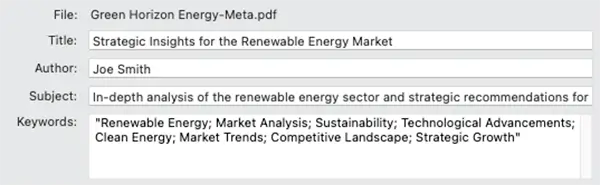
Du bist dir nicht sicher, welche Metadaten dein PDF enthält? In den meisten PDF-Readern kannst du einen kurzen Blick darauf werfen.
Öffne die Datei, geh zu „Datei“ > „Dokumenteigenschaften“ und sieh unter den Registerkarten „Beschreibung“ und „Benutzerdefiniert“ nach.
Wenn du „Preview“ unter macOS verwendest, gehe zu „Extras“ > „Inspektor anzeigen“ und schau dir die ersten beiden Registerkarten an. Dort findest du Details wie den Autor, das Erstellungsdatum und die verwendete Software.
Schütze deine PDF-Informationen (über Metadaten hinaus)
Das Entfernen von Metadaten ist nur ein Teil der PDF-Sicherheit. Zieh diese zusätzlichen Schutzmaßnahmen in Betracht:
Passwortschutz: Füge Eigentümer- oder Benutzerkennwörter hinzu, um Zugriffs- und Bearbeitungsrechte zu steuern.
Verschlüsselung: Verwende eine 128-Bit- oder 256-Bit-Verschlüsselung, um sensible Inhalte zu schützen.
Schwärzung: Entferne sichtbaren sensiblen Text dauerhaft – im Gegensatz zur Metadatenentfernung, die sich auf versteckte Informationen bezieht.
Abflachung: Wandle interaktive Elemente für zusätzliche Sicherheit in statische Inhalte um.
Bewährte Verfahren für das Metadaten-Management
Das Erstellen von Dokumenten mit möglichst wenigen Metadaten spart Zeit und schützt die Privatsphäre. Vermeide beim Verfassen einer Datei unnötige Tags oder Autorenangaben. Überprüfe die Datei vor dem Teilen noch einmal auf versteckte Details, besonders wenn sie sensible Informationen enthält.
Wann es in Ordnung ist, Metadaten beizubehalten
Metadaten sind nicht immer schlecht— sie können in manchen Fällen nützlich sein.
Wenn du zum Beispiel mit einem Team zusammenarbeitest, können Metadaten Änderungen nachverfolgen und allen zeigen, wer was bearbeitet hat. Sie sind auch für die Archivierung nützlich, da sie wichtige Details zur Herkunft eines Dokuments bewahren. Entscheidend ist, zu wissen, wann Metadaten einen Mehrwert bieten und wann es aus Datenschutzgründen besser ist, sie zu entfernen.
Starte deine kostenlose Testversion, um auf alle Smallpdf-Tools zuzugreifen
Bereit, deine PDFs wie ein Profi zu verwalten? Smallpdf bietet ein umfassendes Toolkit zum Komprimieren, Konvertieren, Bearbeiten und Schützen deiner Dokumente. Kostenlos testen und entdecke, wie einfach Dokumentenmanagement sein kann.
Häufig gestellte Fragen zum Entfernen von PDF-Metadaten
Sind PDF-Metadaten wichtig?
PDF-Metadaten helfen bei der Organisation und machen Dokumente durchsuchbar, können aber auch sensible Informationen preisgeben, die du vielleicht nicht teilen möchtest.Kann ich ein PDF ohne Metadaten speichern?
Ja! Am einfachsten ist es, deine PDF-Datei in eine neue PDF-Datei zu drucken. So erhältst du eine saubere Kopie ohne versteckte Metadaten.Kannst du PDF-Metadaten durchsuchen?
Auf jeden Fall. Die meisten Dateisuchfunktionen beziehen Metadatenfelder wie Autor, Schlüsselwörter und Erstellungsdatum in ihre Ergebnisse mit ein.Verringert das Entfernen von Metadaten die Dateigröße?
Manchmal. Metadaten können die Dateigröße geringfügig erhöhen, daher kann ihr Entfernen zu einer leichten Verringerung der Dateigröße beitragen. Wenn du deutlich Platz sparen möchtest, ist PDF komprimieren die richtige Wahl.Warum ist es wichtig, Metadaten aus einem Dokument zu entfernen?
Metadaten können mehr preisgeben, als dir lieb ist. Das ist für den Datenschutz besonders bei juristischen Dokumenten, Lebensläufen oder anderen sensiblen Inhalten wichtig. Außerdem kann das Entfernen von Metadaten helfen, bestimmte Branchenvorschriften einzuhalten. Ob beruflich oder privat – Metadaten zu entfernen ist eine sinnvolle Gewohnheit.Was ist der Unterschied zwischen dem Bereinigen und dem Entfernen von Metadaten?
Das Entfernen von Metadaten löscht sichtbare Felder wie Autor oder Titel. Scrubbing geht tiefer – es löscht versteckte oder verbleibende Daten, die in der Dateistruktur gespeichert sind. Die Verwendung von Tools wie Smallpdfs „Flatten PDF“ oder „PDF komprimieren“ stellt sicher, dass sowohl sichtbare als auch versteckte Daten vollständig entfernt werden.Kann ich Metadaten aus mehreren PDFs gleichzeitig entfernen?
Ja. Mit einem Smallpdf Pro-Konto kannst du Dateien mithilfe der Tools „PDF komprimieren“ oder „Flatten PDF“ stapelweise verarbeiten. Lade mehrere PDFs gleichzeitig hoch, um sie alle auf einmal zu bereinigen, und lade dann deine bereinigten Kopien in Sekundenschnelle herunter.Warum werden Metadaten immer noch angezeigt, nachdem ich sie entfernt habe?
Manche PDF-Dateien speichern Metadaten in verschiedenen Ebenen oder eingebetteten Objekten. Versuch, die Datei als neues PDF zu speichern („Als PDF drucken“) oder verwende das Tool „Flatten PDF“, um alle versteckten Ebenen zu entfernen. Dadurch werden in der Regel verbleibende Autoren- oder Zeitstempeldaten behoben.Ist das Bereinigen von Metadaten für die sichere Weitergabe von Dokumenten erforderlich?
Für die meisten Nutzer ist das zwar nicht gesetzlich vorgeschrieben, aber es ist eine sinnvolle Vorgehensweise. Versteckte Daten können Aufschluss darüber geben, wer eine Datei erstellt oder bearbeitet hat. Das Bereinigen von Metadaten hilft, deine Identität zu schützen und interne Datenschutz- oder Compliance-Richtlinien beim Teilen sensibler PDF-Dateien einzuhalten.Entferne Metadaten sofort aus deiner PDF-Datei mit Smallpdf Pro
