- Home
- ›
- ›Come rimuovere i metadati dai file PDF
Come rimuovere i metadati dai file PDF
Rimuovi rapidamente i metadati dai tuoi PDF con Smallpdf o altri strumenti. Elimina le informazioni nascoste, come nomi degli autori, date e parole chiave. Mantieni i tuoi file privati.
Altro sull’oscuramento dei PDF
Altro sulla protezione dei PDF
Consigli e risorse sui PDF
Come rimuovere i metadati da un PDF (4 metodi semplici)
Ci sono quattro modi efficaci per rimuovere i metadati dai tuoi file PDF:
Usa strumenti online (senza bisogno di software).
Modifica direttamente le proprietà del documento.
Usa le funzioni di redazione o sanificazione.
Stampa in un nuovo file PDF.
Vediamo passo dopo passo ciascun metodo.
Metodo 1: rimuovere i metadati online con Smallpdf (senza Adobe)
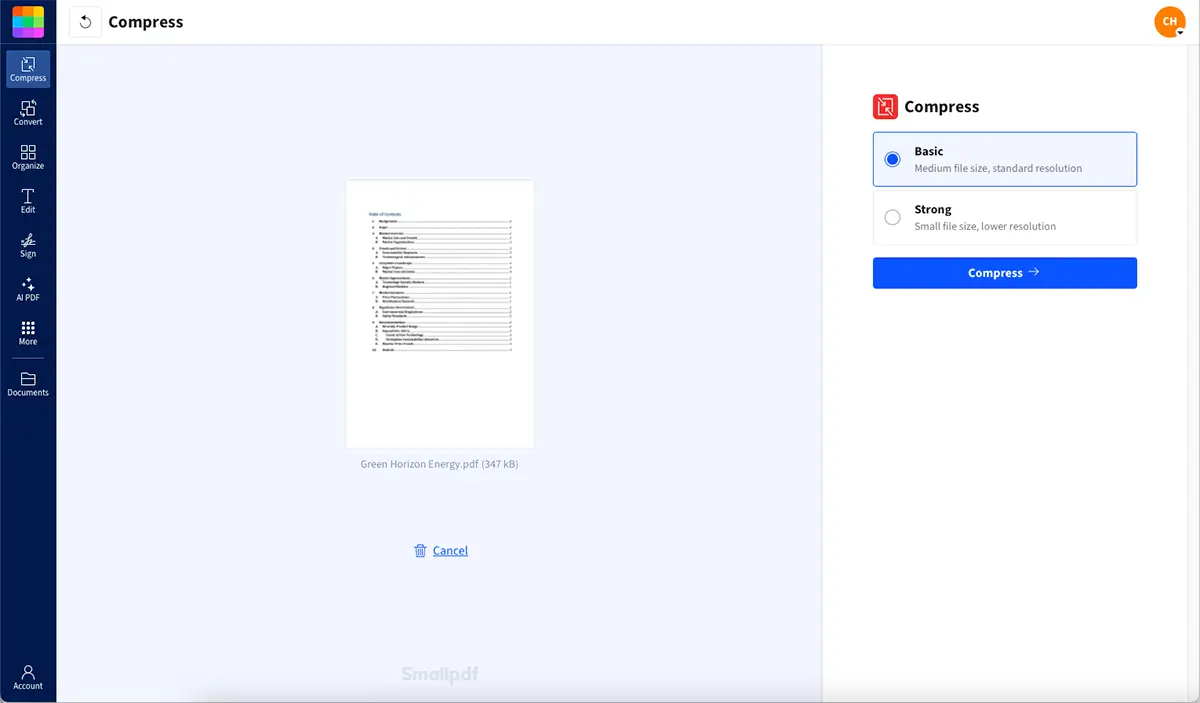
Inizia da qui: Usa lo strumento qui sotto per caricare o trascinare il tuo PDF e rimuovere i metadati durante la compressione.
In alternativa, puoi usare il nostro strumento di appiattimento:
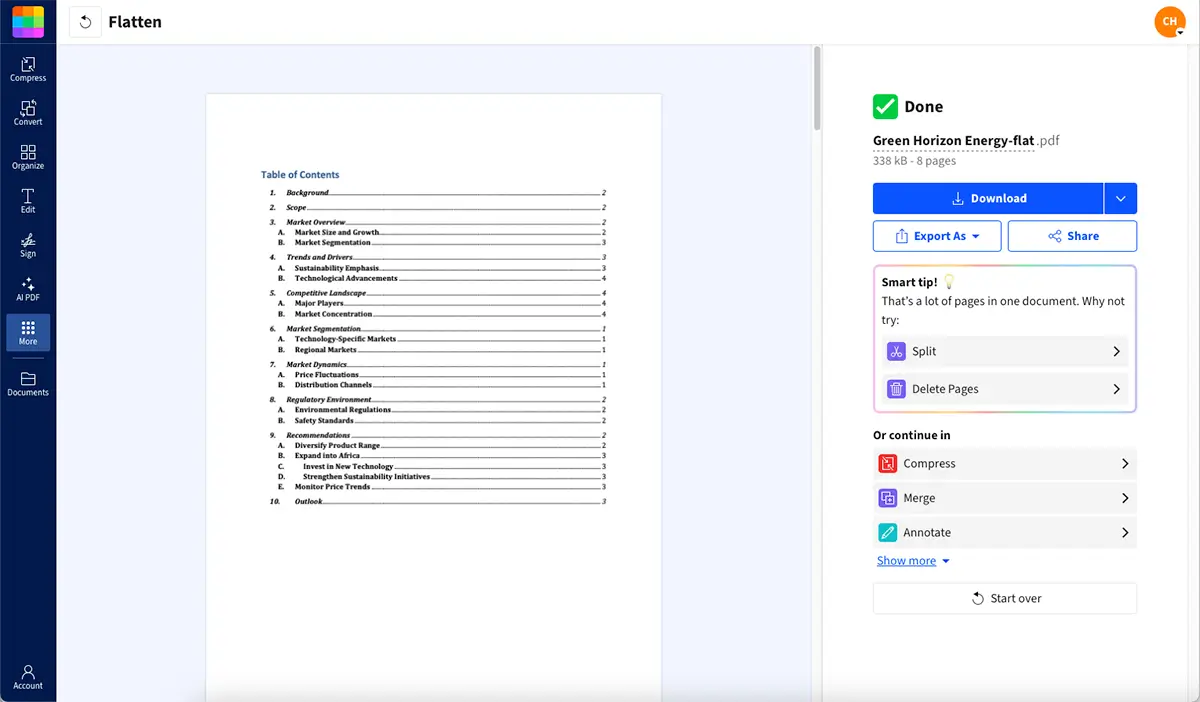
Passaggio successivo: Usa lo strumento Flatten PDF qui sotto per caricare o trascinare il tuo file e scaricare una copia appiattita.
Metodo 2: eliminare i metadati tramite le proprietà del documento (editor PDF)
La maggior parte dei lettori PDF ti consente di rimuovere manualmente i metadati tramite le proprietà del documento:
Apri il tuo PDF nell’editor che preferisci.
Vai su “File” “Properties” oppure “File” “Document Properties”.
Apri la scheda “Description” o “Summary”.
Cancella i campi “Title”, “Author”, “Subject” e “Keywords”.
Salva il PDF per applicare le modifiche.
Se usi Anteprima su macOS, vai su “Tools” > “Show Inspector” e controlla nelle prime due schede.
Metodo 3: oscura o rimuovi le informazioni nascoste
I software PDF professionali spesso includono strumenti di sanificazione che rimuovono tutti i dati nascosti:
Apri il tuo PDF e vai al menu “Tools”.
Cerca le opzioni “Redact” o “Protection”.
Seleziona “Sanitize Document” o “Remove Hidden Information”.
Segui le istruzioni per rimuovere tutti i metadati e i contenuti nascosti.
Salva il documento sanificato.
Nota: Gli utenti più esperti possono anche usare strumenti da riga di comando come exiftool, anche se possono avere alcune limitazioni con strutture PDF complesse.
Metodo 4: stampa in PDF per creare una copia pulita
Il metodo più semplice, che funziona con quasi tutti i visualizzatori PDF:
Apri il tuo PDF e vai su “File” > “Print.”
Seleziona “Save as PDF” o “Microsoft Print to PDF” dal menu della stampante.
Scegli dove salvare il file e clicca su “Save”.
In questo modo crei una copia appiattita con solo il contenuto visibile, eliminando di fatto tutti i metadati. Tuttavia, potresti perdere parte della formattazione o alcuni elementi interattivi.
Pro e contro di ogni metodo per rimuovere i metadati
1. Strumenti online (come Smallpdf)
Pro: Veloce, senza installazioni, funziona su qualsiasi dispositivo, rimuove automaticamente i dati nascosti.
Contro: Richiede una connessione a Internet, quindi il caricamento dei file più grandi potrebbe richiedere più tempo.
2. Modifica delle proprietà del documento
Pro: Semplice e gratuito per la maggior parte dei lettori. Ti dà controllo su cosa eliminare.
Contro: Potrebbe non rimuovere tutti i metadati nascosti. È un processo manuale per ogni file.
3. Strumenti di sanificazione o redazione
Pro: Rimuove tutte le informazioni incorporate e nascoste. Utile per i file sensibili.
Contro: Di solito sono disponibili solo in software a pagamento o avanzati.
4. Stampa in PDF
Pro: Funziona con quasi tutti i visualizzatori. Crea una copia pulita e appiattita.
Contro: Può rimuovere segnalibri, link o elementi interattivi.
Come controllare i metadati in un PDF
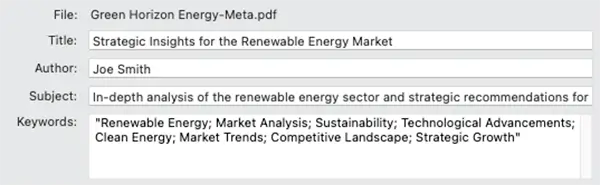
Non sai quali metadati ha il tuo PDF? La maggior parte dei lettori PDF ti permette di dare un’occhiata veloce.
Apri il file, vai su “File” > “Document Properties” e controlla le schede “Description” e “Custom”.
Se usi Anteprima su macOS, vai su “Tools” > “Show Inspector” e controlla nelle prime due schede. Vedrai dettagli come autore, data di creazione e software usato.
Proteggi le informazioni dei tuoi PDF (oltre ai metadati)
Rimuovere i metadati è solo una parte della sicurezza dei PDF. Valuta anche questi metodi di protezione aggiuntivi:
Protezione con password: Aggiungi password proprietario o utente per controllare accesso e permessi di modifica.
Crittografia: Usa la crittografia a 128 bit o 256 bit per proteggere i contenuti sensibili.
Oscuramento: Rimuovi in modo permanente il testo sensibile visibile, a differenza della rimozione dei metadati che riguarda le informazioni nascoste.
Appiattimento: Converti gli elementi interattivi in contenuto statico per una maggiore sicurezza.
Buone pratiche per la gestione dei metadati
Creare documenti con pochi metadati ti fa risparmiare tempo e protegge la privacy. Quando prepari un file, evita di aggiungere tag non necessari o informazioni sull’autore. Prima di condividerlo, ricontrolla i dettagli nascosti, soprattutto se contiene informazioni sensibili.
Quando va bene lasciare i metadati al loro posto
I metadati non sono sempre un problema—in alcuni casi possono essere utili.
Per esempio, se collabori con un team, i metadati possono tenere traccia delle modifiche e permettere a tutti di vedere chi ha modificato cosa. Sono utili anche per l’archiviazione, perché conservano dettagli importanti sull’origine di un documento. La chiave è capire quando i metadati aggiungono valore e quando invece è meglio rimuoverli per motivi di privacy.
Inizia la tua prova gratuita per accedere a tutti gli strumenti di Smallpdf
Vuoi gestire i tuoi PDF come un professionista? Smallpdf offre una suite completa di strumenti per comprimere, convertire, modificare e proteggere i tuoi documenti. Provalo gratis e scopri quanto può essere semplice gestire i documenti.
Domande frequenti sulla rimozione dei metadati dai PDF
I metadati di un PDF sono importanti?
I metadati PDF aiutano a organizzare i documenti e a renderli ricercabili, ma possono anche rivelare informazioni sensibili che potresti non voler condividere.Posso salvare un PDF senza metadati?
Sì! Il modo più semplice è stampare il tuo PDF in un nuovo file PDF, così crei una copia pulita senza metadati nascosti.Si possono cercare i metadati dei PDF?
Assolutamente sì. La maggior parte delle funzioni di ricerca dei file include nei risultati campi di metadati come autore, parole chiave e date di creazione.La rimozione dei metadati riduce le dimensioni del file?
A volte. I metadati possono aumentare leggermente le dimensioni del file, quindi rimuoverli può aiutare a ridurle un po’. Se ti serve risparmiare spazio in modo significativo, meglio comprimere il PDF.Perché è importante rimuovere i metadati da un documento?
I metadati possono rivelare più di quanto vorresti. Rimuoverli è importante per la privacy, soprattutto con documenti legali, CV o qualsiasi file sensibile. Inoltre, può aiutarti a rispettare determinate normative di settore. Che sia per lavoro o per uso personale, rimuovere i metadati è una buona abitudine da prendere.Qual è la differenza tra pulire un file e rimuovere i metadati?
La rimozione dei metadati elimina i campi visibili come autore o titolo. La pulizia va più a fondo: cancella i dati nascosti o residui memorizzati nella struttura del file. Usare strumenti come Flatten PDF o Comprimi PDF di Smallpdf assicura che sia i dati visibili sia quelli nascosti vengano rimossi completamente.Posso pulire i metadati di più PDF contemporaneamente?
Sì. Con un account Smallpdf Pro, puoi elaborare i file in batch usando gli strumenti Comprimi PDF o Flatten PDF. Carica più PDF insieme per ripulirli tutti in una volta, poi scarica le copie pulite in pochi secondi.Perché i metadati continuano ad apparire anche dopo che li ho rimossi?
Alcuni PDF memorizzano i metadati in livelli diversi o in oggetti incorporati. Prova a salvare il file come nuovo PDF (“Print to PDF”) oppure usa lo strumento Flatten PDF per rimuovere tutti i livelli nascosti. Di solito così risolvi i dati residui come autore o timestamp.È necessario pulire i metadati per condividere documenti in modo sicuro?
Per la maggior parte degli utenti non è un obbligo legale, ma è una pratica intelligente. I dati nascosti possono rivelare chi ha creato o modificato un file. Pulire i metadati aiuta a proteggere la tua identità e a rispettare le policy interne su privacy o conformità quando condividi PDF sensibili.Rimuovi subito i metadati dal tuo PDF con Smallpdf Pro
