- Accueil
- ›
- ›Comment supprimer les métadonnées des fichiers PDF
Comment supprimer les métadonnées des fichiers PDF
Nettoyez rapidement les métadonnées de vos PDF avec Smallpdf ou d’autres outils. Supprimez les informations cachées, comme les noms d’auteur, les dates et les mots-clés. Préservez la confidentialité de vos fichiers.
Plus sur le caviardage de PDF
Plus sur la protection des PDF
Conseils et ressources PDF
Comment supprimer les métadonnées d’un PDF (4 méthodes simples)
Il existe quatre méthodes éprouvées pour supprimer les métadonnées de vos fichiers PDF :
Utilisez des outils en ligne (aucun logiciel n’est nécessaire).
Modifiez directement les propriétés du document.
Utilisez les fonctionnalités de caviardage ou de nettoyage.
Imprimez dans un nouveau fichier PDF.
Passons en revue chaque méthode étape par étape.
Méthode 1 : Supprimer les métadonnées en ligne avec Smallpdf (sans avoir besoin d’Adobe)
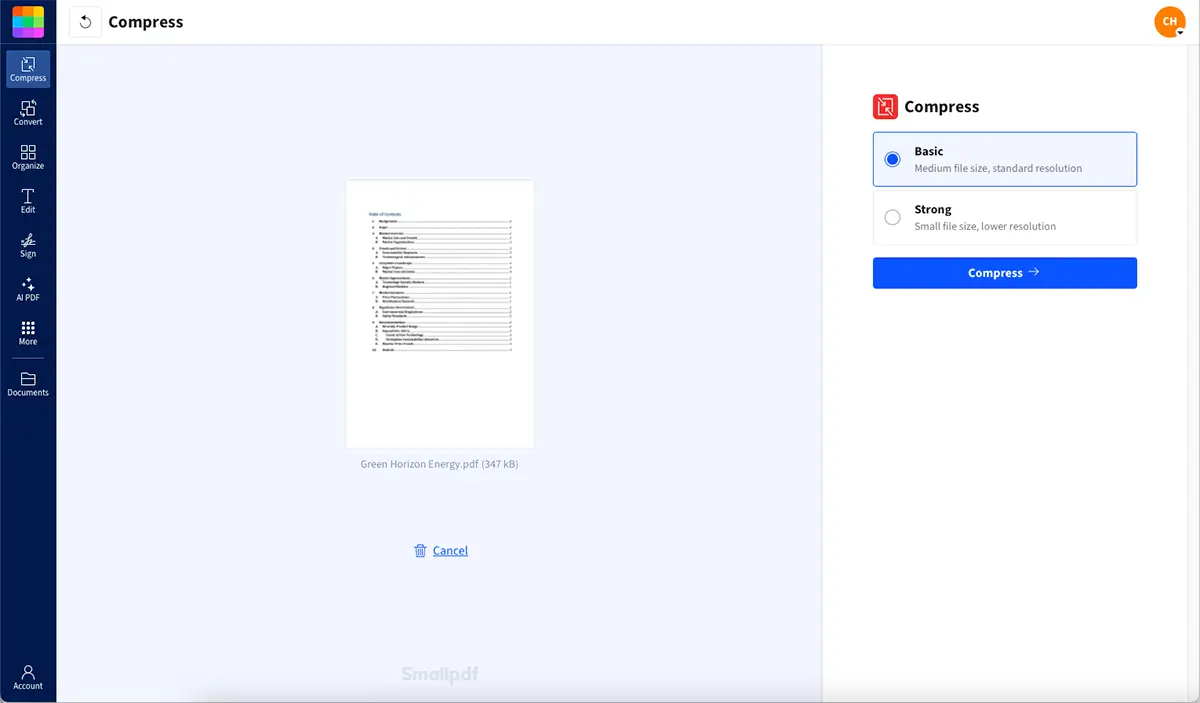
Commencez ici : Utilisez l’outil de compression ci-dessous pour importer ou glisser-déposer votre PDF et supprimer les métadonnées pendant la compression.
Vous pouvez également utiliser notre outil d’aplatissement :
Étape suivante : Utilisez l’outil « Flatten PDF » ci-dessous pour importer ou glisser-déposer votre fichier et télécharger une copie aplatie.
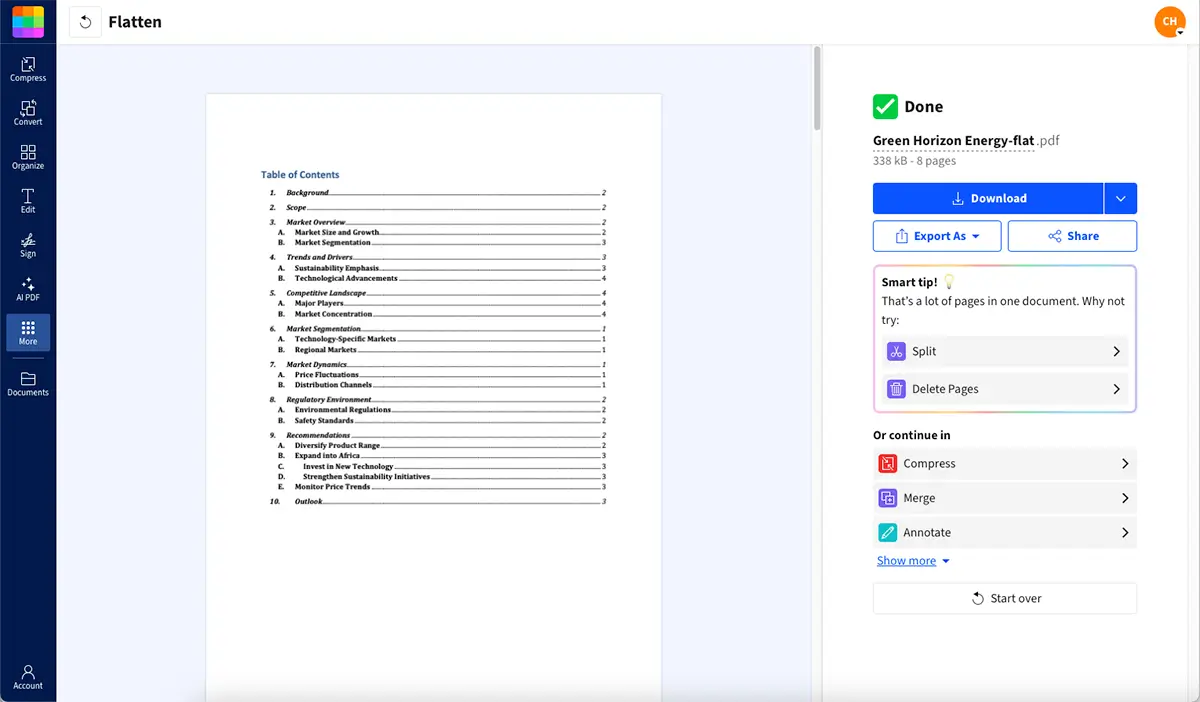
Méthode 2 : Supprimer les métadonnées via les propriétés du document (éditeurs PDF)
La plupart des lecteurs PDF vous permettent de supprimer manuellement les métadonnées via les propriétés du document :
Ouvrez votre PDF dans l’éditeur de votre choix.
Allez dans « Fichier » « Propriétés » ou « Fichier » « Propriétés du document ».
Ouvrez l’onglet « Description » ou « Résumé ».
Videz les champs « Titre », « Auteur », « Sujet » et « Mots-clés ».
Enregistrez votre PDF pour appliquer les modifications.
Si vous utilisez Preview sur macOS, allez dans « Outils » > « Afficher l’inspecteur » et consultez les deux premiers onglets.
Méthode 3 : Caviarder ou nettoyer les informations cachées
Les logiciels PDF professionnels intègrent souvent des outils de nettoyage qui suppriment toutes les données cachées :
Ouvrez votre PDF et accédez au menu « Outils ».
Recherchez les options « Redact » ou « Protection ».
Sélectionnez « Sanitize Document » ou « Remove Hidden Information ».
Suivez les instructions pour supprimer toutes les métadonnées et le contenu masqué.
Enregistrez le document nettoyé.
Remarque : Les utilisateurs avancés peuvent également utiliser des outils en ligne de commande tels que exiftool, bien qu’ils puissent avoir des limites avec des structures PDF complexes.
Méthode 4 : Imprimer au format PDF pour créer une copie propre
La méthode la plus simple, compatible avec n’importe quelle visionneuse PDF :
Ouvrez votre PDF et allez dans « Fichier » > « Imprimer ».
Sélectionnez « Enregistrer au format PDF » ou « Microsoft Print to PDF » dans le menu de l’imprimante.
Choisissez l’emplacement d’enregistrement et cliquez sur « Enregistrer ».
Cela crée une copie aplatie ne contenant que le contenu visible, ce qui supprime effectivement toutes les métadonnées. Cependant, vous risquez de perdre une partie de la mise en forme ou certains éléments interactifs.
Avantages et inconvénients de chaque méthode de suppression des métadonnées
1. Outils en ligne (comme Smallpdf)
Avantages: Rapide, aucune installation requise, fonctionne sur n’importe quel appareil, efface automatiquement les données cachées.
Inconvénients: Une connexion Internet est requise ; le téléchargement de fichiers volumineux peut donc prendre plus de temps.
2. Modification des propriétés du document
Avantages: Simple et gratuit pour la plupart des lecteurs. Permet de contrôler ce qu’il faut supprimer.
Inconvénients: Il se peut que toutes les métadonnées cachées ne soient pas supprimées. Traitement manuel pour chaque fichier.
3. Outils de nettoyage ou de caviardage
Avantages: Supprime toutes les informations intégrées et masquées. Utile pour les fichiers sensibles.
Inconvénients: Généralement disponible uniquement dans des logiciels payants ou avancés.
4. Imprimer au format PDF
Avantages: Fonctionne dans presque tous les lecteurs. Crée une copie propre et aplatie.
Inconvénients: Les signets, liens ou éléments interactifs peuvent être supprimés.
Comment vérifier la présence de métadonnées dans un PDF
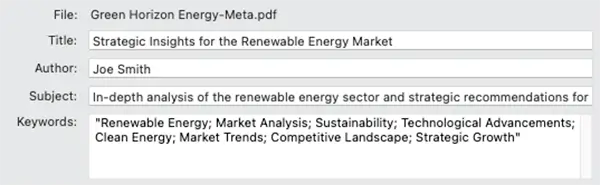
Vous ne savez pas quelles métadonnées contient votre PDF ? La plupart des lecteurs PDF vous permettent d’y jeter un coup d’œil rapide.
Ouvrez le fichier, allez dans « Fichier » > « Propriétés du document », puis consultez les onglets « Description » et « Personnalisé ».
Si vous utilisez Preview sur macOS, allez dans « Outils » > « Afficher l’inspecteur » et consultez les deux premiers onglets. Vous y trouverez des informations telles que l’auteur, la date de création et le logiciel utilisé.
Protégez les informations de vos PDF (au-delà des métadonnées)
La suppression des métadonnées n’est qu’un aspect de la sécurité des PDF. Envisagez ces méthodes de protection supplémentaires :
Protection par mot de passe: Ajoutez des mots de passe propriétaire ou utilisateur pour contrôler l’accès et les droits de modification.
Chiffrement: Utilisez un chiffrement 128 bits ou 256 bits pour sécuriser les contenus sensibles.
Caviardage: Supprimez définitivement le texte sensible visible, contrairement à la suppression des métadonnées qui traite les informations cachées.
Aplatissement: Convertissez les éléments interactifs en contenu statique pour plus de sécurité.
Bonnes pratiques pour la gestion des métadonnées
La création de documents avec un minimum de métadonnées permet de gagner du temps et de protéger la vie privée. Lors de la rédaction d’un fichier, évitez d’ajouter des balises ou des informations sur l’auteur superflues. Avant de partager le fichier, vérifiez soigneusement qu’il ne contient pas de détails cachés, en particulier s’il contient des informations sensibles.
Quand est-il acceptable de conserver les métadonnées ?
Les métadonnées ne sont pas toujours une mauvaise chose— cela peut s’avérer utile dans certains cas.
Par exemple, si vous collaborez avec une équipe, les métadonnées permettent de suivre les modifications et de voir qui a modifié quoi. Elles sont également utiles pour l’archivage, car elles conservent des détails importants sur l’origine d’un document. L’essentiel est de savoir quand les métadonnées apportent une valeur ajoutée et quand il vaut mieux les supprimer pour des raisons de confidentialité.
Commencez votre essai gratuit pour accéder à tous les outils Smallpdf
Prêt à gérer vos PDF comme un pro ? Smallpdf propose une suite d’outils complète pour compresser, convertir, modifier et sécuriser vos documents. Essayez-le gratuitement et découvrez à quel point la gestion de documents peut être simple.
FAQ sur la suppression des métadonnées des PDF
Les métadonnées du PDF sont-elles importantes ?
Les métadonnées PDF facilitent l’organisation et permettent de rechercher des documents, mais elles peuvent également révéler des informations sensibles que vous ne souhaitez peut-être pas partager.Puis-je enregistrer un PDF sans métadonnées ?
Oui ! Le moyen le plus simple consiste à imprimer votre PDF dans un nouveau fichier PDF, ce qui crée une copie propre sans aucune métadonnée cachée.Pouvez-vous effectuer une recherche dans les métadonnées du PDF ?
Tout à fait. La plupart des fonctions de recherche de fichiers incluent dans leurs résultats des champs de métadonnées tels que l’auteur, les mots-clés et les dates de création.La suppression des métadonnées réduit-elle la taille du fichier ?
Parfois. Les métadonnées peuvent légèrement augmenter la taille de votre fichier ; leur suppression peut donc permettre de gagner un peu d’espace. Si vous avez besoin d’un gain d’espace significatif, la compression de votre PDF est la solution à privilégier.Pourquoi est-il important de supprimer les métadonnées d’un document ?
Les métadonnées peuvent en révéler plus que vous ne le souhaiteriez. C’est essentiel pour la confidentialité, en particulier avec des documents juridiques, des CV ou tout autre contenu sensible. De plus, la suppression des métadonnées permet de garantir la conformité à certaines réglementations sectorielles. Que ce soit pour le travail ou à titre personnel, supprimer les métadonnées est une bonne habitude à prendre.Quelle est la différence entre le nettoyage et la suppression des métadonnées ?
La suppression des métadonnées efface les champs visibles tels que l’auteur ou le titre. Le nettoyage va plus loin : il supprime les données cachées ou résiduelles stockées dans la structure du fichier. L’utilisation d’outils tels que « Flatten PDF » ou « Compresser PDF » de Smallpdf garantit que les données visibles et cachées sont entièrement supprimées.Puis-je supprimer les métadonnées de plusieurs PDF à la fois ?
Oui. Avec un compte Smallpdf Pro, vous pouvez traiter des fichiers par lots à l’aide des outils « Compresser PDF » ou « Flatten PDF ». Importez plusieurs PDF à la fois pour les nettoyer en une seule fois, puis téléchargez vos copies nettoyées en quelques secondes.Pourquoi les métadonnées apparaissent-elles toujours après que je les ai supprimées ?
Certains PDF stockent des métadonnées dans différents calques ou objets intégrés. Essayez d’enregistrer le fichier en tant que nouveau PDF (« Imprimer au format PDF ») ou d’utiliser l’outil « Flatten PDF » pour supprimer tous les calques masqués. Cela permet généralement de corriger les données résiduelles relatives à l’auteur ou à l’horodatage.Le nettoyage des métadonnées est-il nécessaire pour un partage sécurisé des documents ?
Ce n’est pas une obligation légale pour la plupart des utilisateurs, mais c’est une bonne pratique. Les données cachées peuvent révéler qui a créé ou modifié un fichier. Le nettoyage des métadonnées permet de protéger votre identité et de respecter les politiques internes de confidentialité ou de conformité lors du partage de fichiers PDF sensibles.Supprimez instantanément les métadonnées de votre PDF avec Smallpdf Pro
