Cómo eliminar metadatos de archivos PDF
Elimina rápido los metadatos de tus PDF con Smallpdf u otras herramientas. Elimina información oculta, como nombres de autores, fechas y palabras clave. Mantén tus archivos privados.
Más sobre censurar PDF
Más sobre la protección de PDF
Consejos y recursos sobre PDF
Cómo eliminar metadatos de un PDF (4 métodos sencillos)
Hay cuatro formas probadas de eliminar los metadatos de tus archivos PDF:
Usa herramientas en línea (no necesitas software).
Edita directamente las propiedades del documento.
Usa las funciones de censura o depuración.
Imprime en un nuevo archivo PDF.
Veamos paso a paso cada método.
Método 1: Eliminar metadatos en línea con Smallpdf (sin necesidad de Adobe)
Empieza aquí: Usa el compresor que aparece abajo para subir tu PDF o arrastrarlo y soltarlo, y eliminar los metadatos durante la compresión.
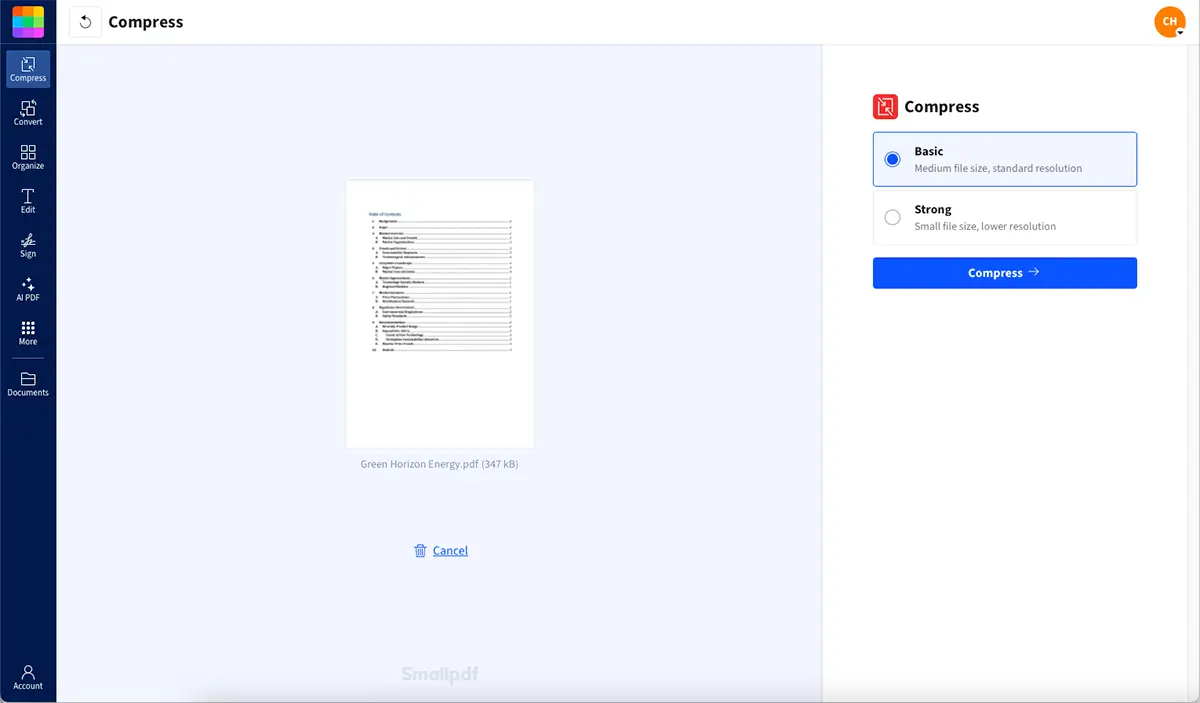
Como alternativa, puedes usar nuestra herramienta de simplificación:
Siguiente paso: Usa la herramienta "Flatten PDF" que aparece abajo para subir tu archivo o arrastrarlo y soltarlo, y descargar una copia simplificada.
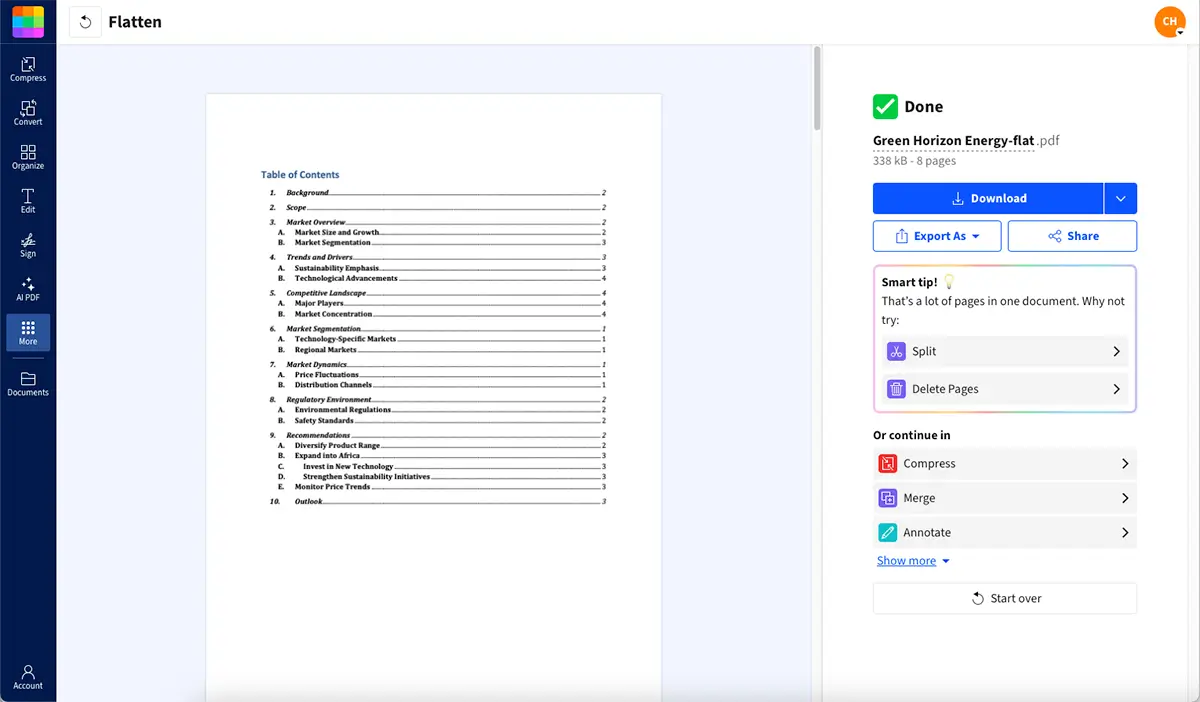
Método 2: Eliminar metadatos desde las propiedades del documento (editores de PDF)
La mayoría de los lectores de PDF te permiten eliminar metadatos manualmente desde las propiedades del documento:
Abre tu PDF en el editor que prefieras.
Ve a «Archivo» > «Propiedades» o «Archivo» > «Propiedades del documento».
Abre la pestaña «Descripción» o «Resumen».
Deja en blanco los campos «Título», «Autor», «Asunto» y «Palabras clave».
Guarda tu PDF para aplicar los cambios.
Si usas Preview en macOS, ve a «Herramientas» > «Mostrar inspector» y revisa las dos primeras pestañas.
Método 3: Censurar o depurar información oculta
El software profesional para PDF suele incluir herramientas de limpieza que eliminan todos los datos ocultos:
Abre tu PDF y ve al menú «Herramientas».
Busca las opciones «Redactar» o «Protección».
Selecciona «Limpiar documento» o «Eliminar información oculta».
Sigue las instrucciones para eliminar todos los metadatos y el contenido oculto.
Guarda el documento depurado.
Nota: Los usuarios avanzados también pueden usar herramientas de línea de comandos como exiftool, aunque estas pueden tener limitaciones con estructuras de PDF complejas.
Método 4: Imprimir en PDF para crear una copia limpia
El método más sencillo que funciona con cualquier visor de PDF:
Abre tu PDF y ve a «Archivo» > «Imprimir».
Selecciona «Guardar como PDF» o «Microsoft Print to PDF» en el menú de la impresora.
Elige dónde guardarlo y haz clic en «Guardar».
Esto crea una copia simplificada con solo el contenido visible, lo que elimina de forma efectiva todos los metadatos. Sin embargo, es posible que pierdas parte del formato o algunos elementos interactivos.
Ventajas y desventajas de cada método para eliminar metadatos
1. Herramientas en línea (como Smallpdf)
Ventajas: Rápido, sin instalaciones, funciona en cualquier dispositivo y elimina los datos ocultos automáticamente.
Desventajas: Requiere conexión a Internet, así que los archivos grandes pueden tardar más en subirse.
2. Editar las propiedades del documento
Ventajas: Sencillo y gratis en la mayoría de los lectores. Te da control sobre qué eliminar.
Desventajas: Puede que no elimine todos los metadatos ocultos. Es un proceso manual para cada archivo.
3. Herramientas de depuración o censura
Ventajas: Elimina toda la información incrustada y oculta. Útil para archivos confidenciales.
Desventajas: Normalmente solo están disponibles en software de pago o avanzado.
4. Imprimir en PDF
Ventajas: Funciona en casi cualquier visor. Crea una copia limpia y plana.
Desventajas: Puede eliminar marcadores, enlaces o elementos interactivos.
Cómo revisar los metadatos de un PDF
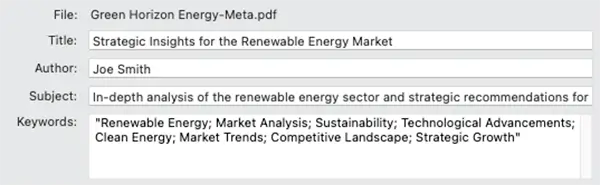
¿No sabes qué metadatos tiene tu PDF? La mayoría de los lectores de PDF te permiten echar un vistazo rápido.
Abre el archivo, ve a «Archivo» > «Propiedades del documento» y revisa las pestañas «Descripción» y «Personalizado».
Si usas Preview en macOS, ve a «Herramientas» > «Mostrar inspector» y revisa las dos primeras pestañas. Verás detalles como el autor, la fecha de creación y el software usado.
Mantén segura la información de tus PDF (más allá de los metadatos)
Eliminar metadatos es solo una parte de la seguridad de los PDF. Ten en cuenta estos métodos de protección adicionales:
Protección con contraseña: Agrega contraseñas de propietario o de usuario para controlar el acceso y los permisos de edición.
Cifrado: Usa cifrado de 128 o 256 bits para proteger el contenido confidencial.
Censura: Elimina de forma permanente el texto sensible visible, a diferencia de la eliminación de metadatos, que se ocupa de la información oculta.
Simplificación: Convierte los elementos interactivos en contenido estático para mayor seguridad.
Buenas prácticas para la gestión de metadatos
Crear documentos con pocos metadatos ahorra tiempo y protege tu privacidad. Al redactar un archivo, evita agregar etiquetas innecesarias o información del autor. Antes de compartirlo, revisa bien si hay detalles ocultos, especialmente si el archivo contiene información confidencial.
Cuándo está bien dejar los metadatos tal como están
Los metadatos no siempre son malos—pueden ser útiles en algunos casos.
Por ejemplo, si colaboras con un equipo, los metadatos pueden rastrear cambios y permitir que todos vean quién editó qué. También son útiles para archivar, ya que conservan detalles importantes sobre el origen de un documento. La clave está en saber cuándo los metadatos aportan valor y cuándo es mejor eliminarlos por privacidad.
Empieza tu prueba gratis para acceder a todas las herramientas de Smallpdf
¿Listo para gestionar tus PDF como un profesional? Smallpdf ofrece un conjunto completo de herramientas para comprimir, convertir, editar y proteger tus documentos. Pruébalo gratis y descubre lo fácil que puede ser gestionar documentos.
Preguntas frecuentes sobre cómo eliminar metadatos de PDF
¿Son importantes los metadatos del PDF?
Los metadatos del PDF ayudan a organizar los documentos y permiten encontrarlos en búsquedas, pero también pueden revelar información confidencial que quizá no quieras compartir.¿Puedo guardar un PDF sin metadatos?
¡Sí! La forma más sencilla es imprimir tu PDF en un nuevo archivo PDF, lo que crea una copia limpia sin metadatos ocultos.¿Se pueden buscar metadatos en un PDF?
Por supuesto. La mayoría de las funciones de búsqueda de archivos incluyen en sus resultados campos de metadatos como el autor, las palabras clave y las fechas de creación.¿Eliminar metadatos reduce el tamaño del archivo?
A veces. Los metadatos pueden aumentar un poco el tamaño del archivo, así que eliminarlos podría ayudar a reducirlo ligeramente. Si necesitas ahorrar espacio de forma significativa, lo mejor es comprimir tu PDF.¿Por qué es importante eliminar los metadatos de un documento?
Los metadatos pueden revelar más de lo que te gustaría. Es importante para la privacidad, especialmente en documentos legales, currículums o cualquier archivo confidencial. Además, eliminar los metadatos puede ayudar a cumplir ciertas normativas del sector. Ya sea para trabajo o uso personal, eliminar metadatos es un hábito inteligente que vale la pena desarrollar.¿Cuál es la diferencia entre limpiar y eliminar metadatos?
Eliminar metadatos borra campos visibles como el autor o el título. La limpieza va más allá: borra datos ocultos o residuales almacenados en la estructura del archivo. Usar herramientas como "Flatten PDF" o "Comprimir PDF" de Smallpdf garantiza que tanto los datos visibles como los ocultos se eliminen por completo.¿Puedo limpiar metadatos de varios archivos PDF a la vez?
Sí. Con una cuenta Smallpdf Pro, puedes procesar archivos por lotes con las herramientas "Comprimir PDF" o "Flatten PDF". Sube varios PDF juntos para limpiarlos todos de una sola vez y luego descarga tus copias depuradas en segundos.¿Por qué siguen apareciendo los metadatos después de eliminarlos?
Algunos PDF almacenan metadatos en distintas capas u objetos incrustados. Intenta guardar el archivo como un nuevo PDF («Imprimir en PDF») o usa la herramienta "Flatten PDF" para eliminar todas las capas ocultas. Esto suele corregir los datos residuales del autor o de la marca de tiempo.¿Es necesario limpiar metadatos para compartir documentos de forma segura?
No es un requisito legal para la mayoría de los usuarios, pero sí es una práctica inteligente. Los datos ocultos pueden revelar quién creó o editó un archivo. Limpiar metadatos te ayuda a proteger tu identidad y a cumplir políticas internas de privacidad o cumplimiento al compartir PDF confidenciales.Elimina los metadatos de tu PDF al instante con Smallpdf Pro
