JPG转Excel: 点击 “选择文件” 以上传图片,然后将其导出为可编辑的 Excel 电子表格。
如何在线将 JPG 转换为 Excel
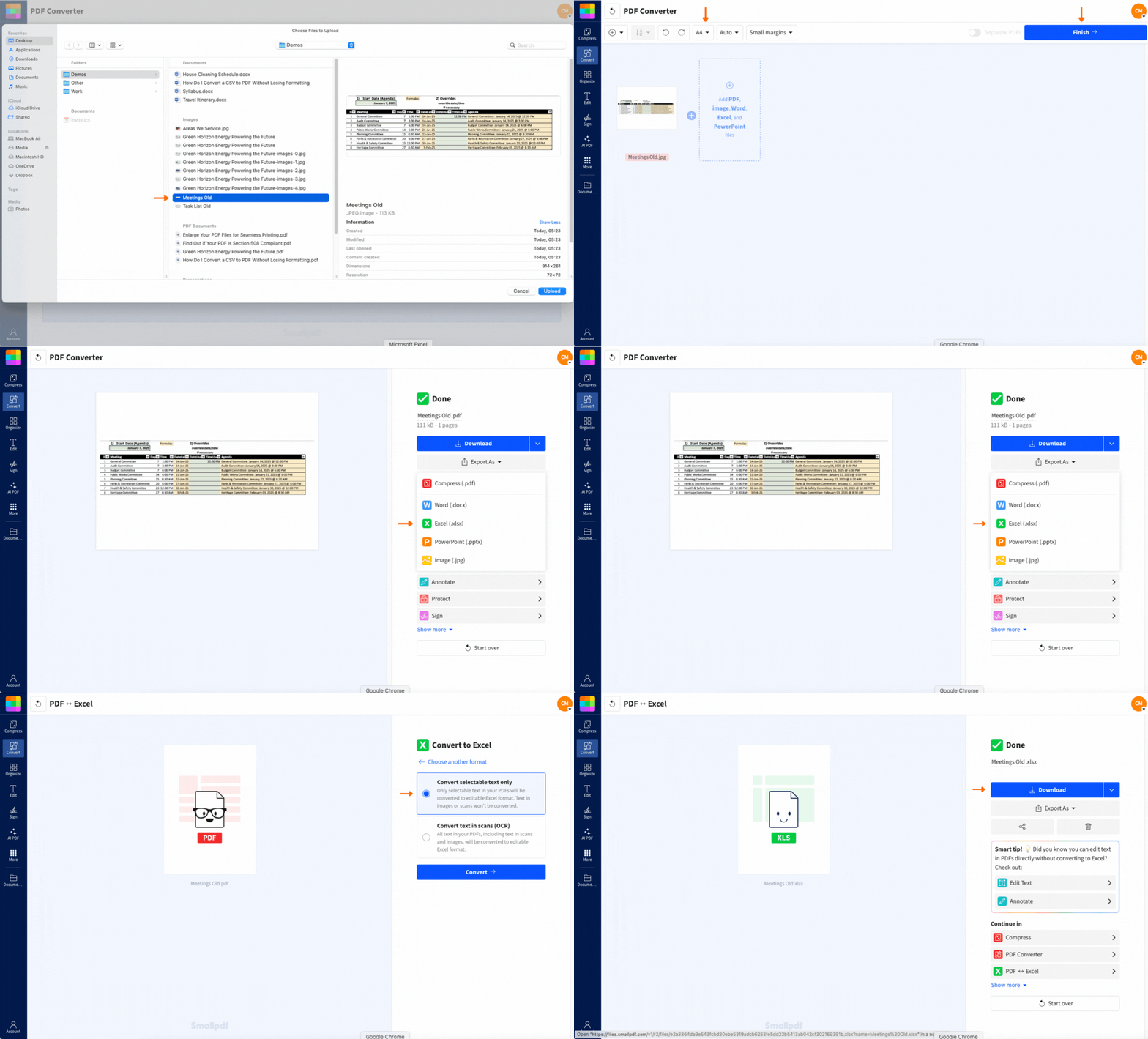
用 OCR 提高 JPG转Excel 的准确率
JPG 看起来可能像电子表格,但你的电脑只会把它识别为一组像素。这就是为什么你不能点进单元格、修改数字,或复制粘贴任何有用内容。
要让这些内容变得可编辑,你需要 OCR(光学字符识别)。OCR 会扫描图片中像字母和数字的图案,然后将图片转换为 Excel 格式,这样你就能自由编辑内容。这正是 Smallpdf 工具能为你快速、准确地在线完成的事。
并不是所有 JPG 的效果都一样。图片质量越好,图片转 Excel 的结果通常也越准确。以下是一些有助于提升效果的小技巧:
使用高质量、清晰的图片 - 如果照片模糊或拍摄角度倾斜,OCR 可能无法正确识别文字。
确保光线充足 - 清晰的扫描件或光线良好的手机照片效果最佳。
保持版面整洁 - 尽量使用列间距清晰、网格线分明且杂乱内容较少的图片。
裁掉干扰元素 - 去掉可能让 OCR 混淆的便签、手写标记或阴影。
支持网页和移动端转换——随时随地处理
所有操作都在线完成,因此无需复杂设置,你就可以在任何地点、任何设备上将 JPG 转换为 Excel。无论你是在笔记本电脑上工作,还是用手机处理文件,都可以随时随地完成转换。
我们的网页应用可在任何浏览器中运行,移动应用则让你在路上也能拍照并完成转换。特别适合你在外出时拍摄收据、发票或表格。
此外,我们还能无缝连接 Google Drive、Dropbox 和 OneDrive。你可以直接从云存储导入文件,并将转换后的 Excel 文件保存回需要的位置。
分享并保护你转换后的文件
处理完成后,分享也很简单。只需点击结果页面上的“分享”按钮,即可:
复制文件的直接链接
通过 Facebook、WhatsApp 和 X(原 Twitter)分享
直接导出到 Google Drive、OneDrive 或 Dropbox
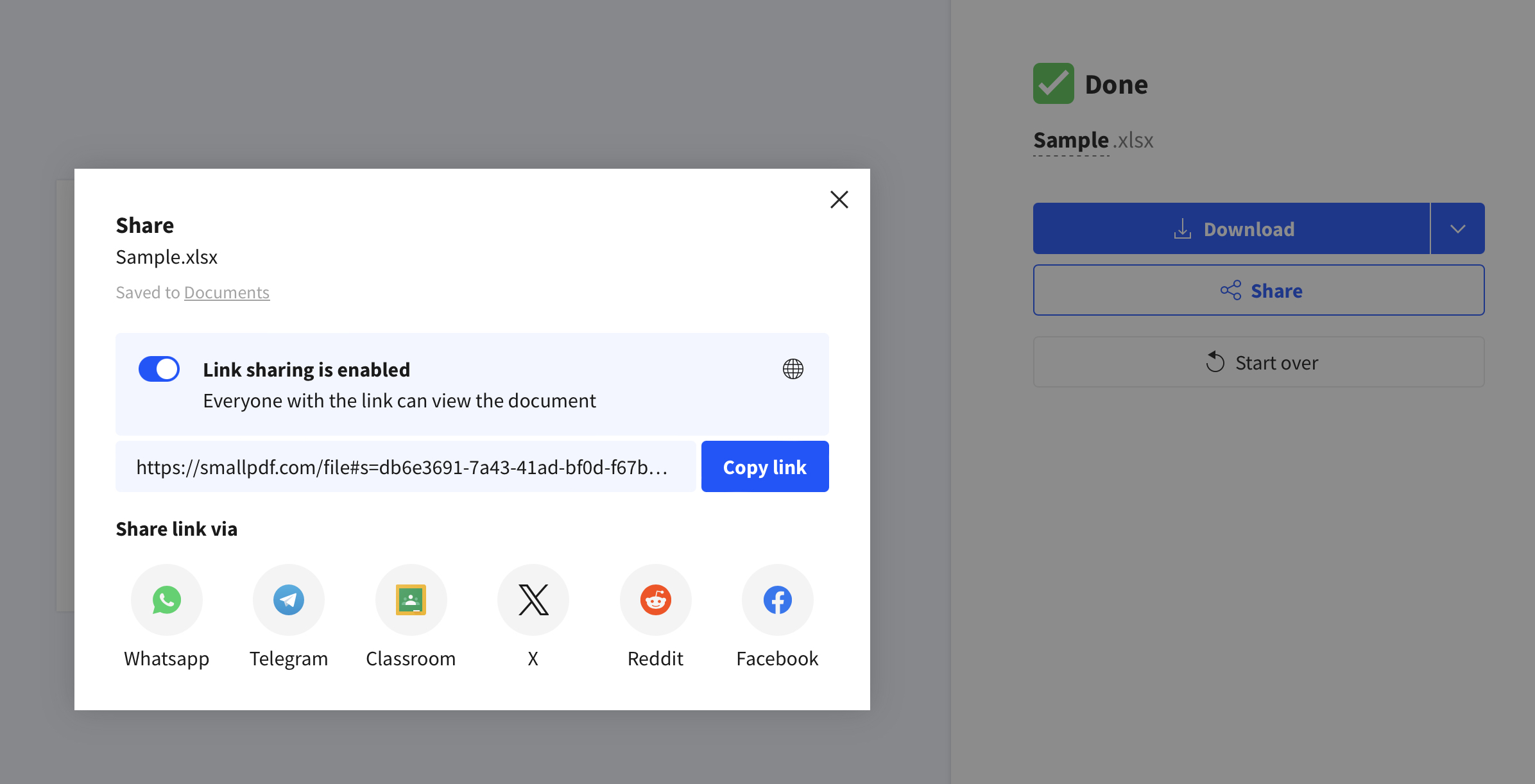
也不用担心安全问题。Smallpdf 使用 256 位 TLS 加密,确保所有文件在传输过程中安全无虞。更好的是:文件将在 1 小时后自动删除。省心,也不用担心占用存储空间。
为什么选择 Smallpdf 进行 JPG转Excel
Smallpdf 不只是速度快,它更是为真正的用户而打造——适合那些不想和技术较劲,但又需要以下体验的人:
高 OCR 识别准确率: 即使是棘手的扫描文档和手机照片,也能轻松处理。
无水印: 即使使用免费版,也能获得简洁的输出文件。
跨平台兼容: 兼容 Mac、Windows、iOS 和 Android。
安全处理: 文件将在 1 小时后自动删除。
图片、PDF 和电子表格相关工具
除了可以将文件转换为 Excel 格式,Smallpdf 还提供许多其他 PDF 相关工具:
Excel 转 PDF - 同样轻松地将 Excel 电子表格转换为 PDF
PDF 转 JPG - 将 PDF 文档转换为 JPG 图片
JPG 转 PDF - 先将图片转换为 PDF 格式
开始免费试用
准备好将图片转换为 Excel 了吗? 开始免费试用 即可使用所有 Smallpdf 工具——无需信用卡。你可在七天内使用 OCR 及其他所有功能,看看它们是否适合你的工作流程。
常见问题
我可以将截图转换为 Excel 吗?
可以!截图也能很好地配合我们的转换器使用。只需上传截图,并按照处理其他 JPG 图片的相同步骤操作即可。Excel 有内置的图片转 Excel 功能吗?
Excel 在 Windows 和 Mac 上提供“图片中的数据”功能。若想要更广泛的兼容性和更高的 OCR 识别准确率,可以试试 Smallpdf 的在线转换器。JPG转Excel 的准确度如何?
我们的 OCR 技术对清晰图片可实现较高的识别准确率。为了获得最佳效果,请使用光线充足、版面整洁的高分辨率图片。转换敏感数据安全吗?
当然安全。我们使用 TLS 加密,并会在 1 小时后自动删除所有文件。你的数据始终保持私密。我可以一次转换多张图片吗?
Pro 用户可以批量转换多张图片。免费用户一次只能处理一个文件,并受每日限额限制。刚开始了解 jpg怎么转换成excel 时,可能会觉得有点麻烦,但只要工具选对,两分钟就能搞定。无论你是要把扫描文档转成 Excel,还是整理一张表格照片,都可以轻松完成。无需下载,不必折腾。你的数据,随时可编辑。将任意图片转换为适用于 Excel 的表格
