將 JPG 轉換為 Excel: 點擊 「選擇檔案」 以上傳您的圖片,然後將其匯出為可編輯的 Excel 試算表。
如何在線上將 JPG 轉換為 Excel
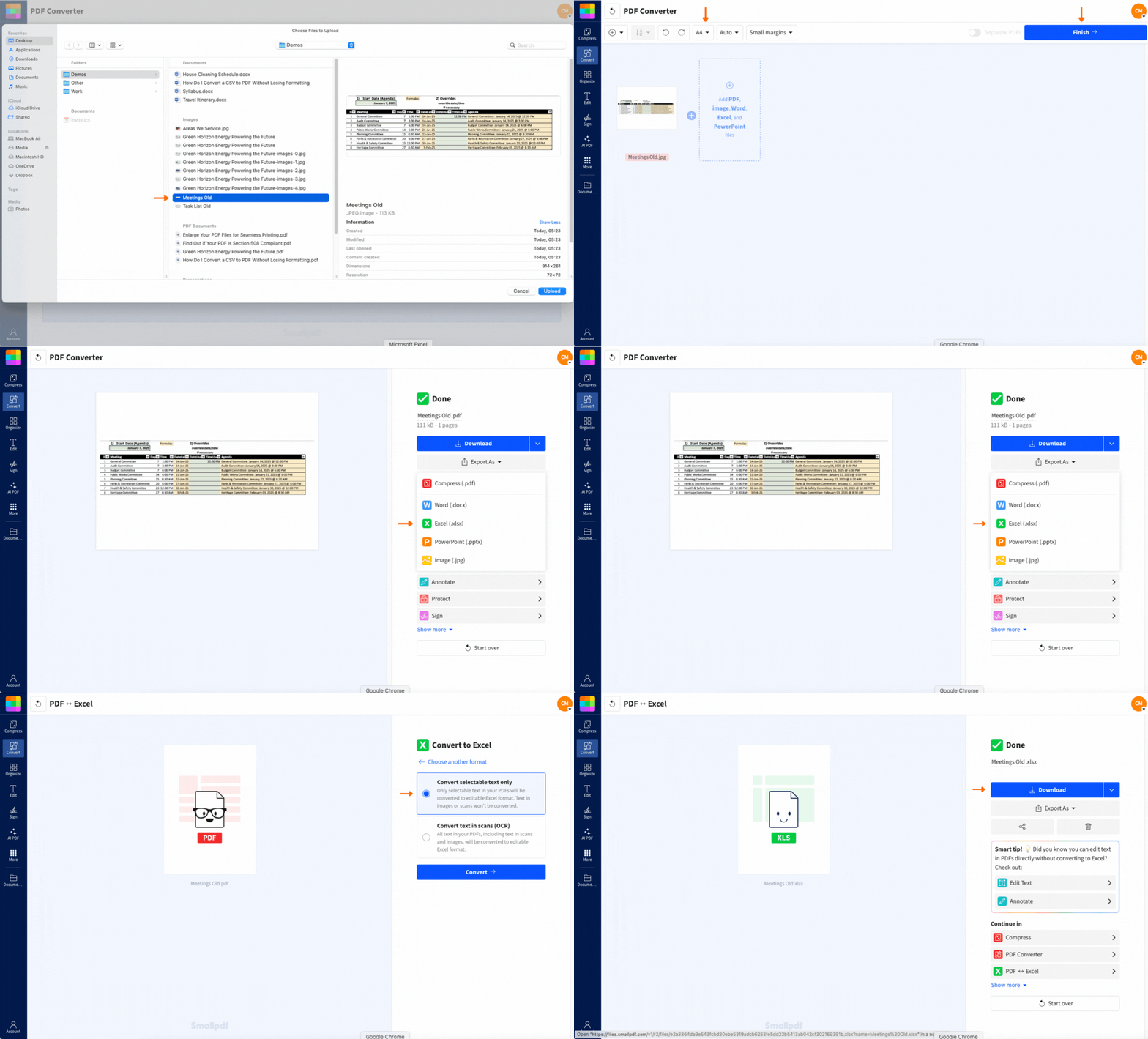
透過 OCR 提升 JPG 轉 Excel 的準確度
JPG 看起來可能像試算表,但電腦只會把它視為一堆像素。所以你無法點進儲存格、修改數字,或複製貼上任何實用內容。
若要讓這些內容變得可編輯,您需要 OCR(光學字元辨識)。OCR 會掃描圖片中看起來像字母和數字的圖樣,然後將圖片轉成 Excel 格式,讓您可以自由編輯內容。這正是 Smallpdf 的工具能快速、精準且在線上為您完成的事。
不是所有 JPG 都一樣。圖片品質越好,圖片轉 Excel 的結果通常也越乾淨。以下是幾個幫助您提升轉換效果的小技巧:
使用高品質、清晰的圖片 - 如果照片模糊或是從斜角拍攝,OCR 可能難以正確辨識文字。
確保光線充足 - 清晰的掃描圖或光線充足的手機照片效果最佳。
保持版面整潔 - 盡量使用欄位間距清楚、網格線明顯且畫面不雜亂的圖片。
裁掉干擾元素 - 移除可能讓 OCR 混淆的便利貼、手寫標記或陰影。
支援網頁與行動裝置,隨時隨地都能處理
所有操作都在線上完成,因此不需要複雜設定,您就能在任何地方、用任何裝置將 JPG 轉換為 Excel。無論是在筆記型電腦上工作,還是用手機處理,都能隨時隨地完成轉換。
我們的網頁版可在任何瀏覽器中使用,行動版 App 則讓您在外也能拍照並立即轉換。很適合在外出時拍下收據、發票或表格。
此外,我們也與 Google Drive、Dropbox 和 OneDrive 無縫整合。您可以直接從雲端儲存空間匯入檔案,並將轉換後的 Excel 檔案存回需要的位置。
分享並保護您轉換後的檔案
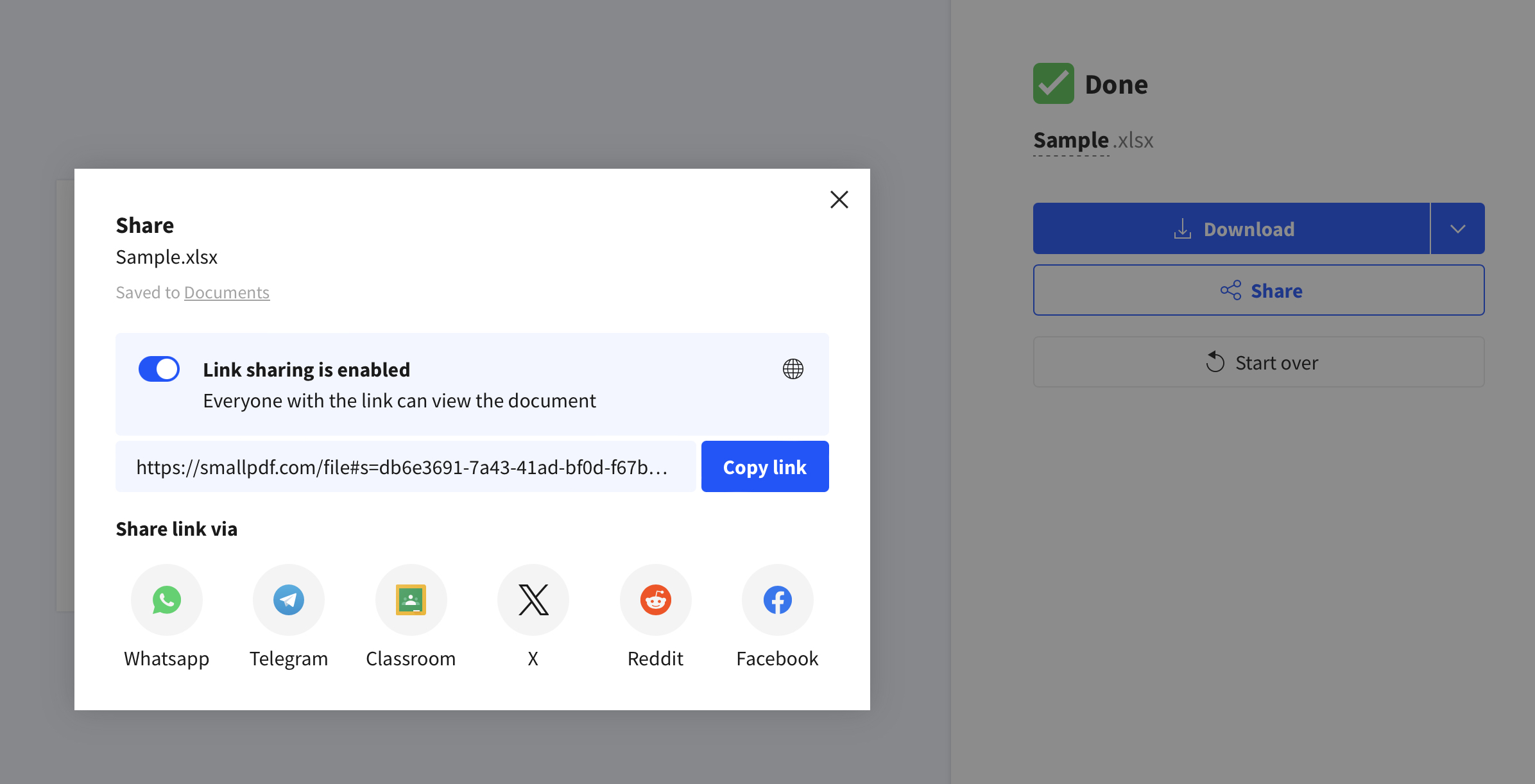
處理完檔案後,分享也很簡單。只要點擊結果頁面的「分享」按鈕,即可:
複製檔案的直接連結
透過 Facebook、WhatsApp 和 X(前身為 Twitter)分享
直接匯出到 Google 雲端硬碟、OneDrive 或 Dropbox
而且不必擔心安全性。Smallpdf 使用 256 位元 TLS 加密,確保所有檔案在傳輸過程中安全無虞。更棒的是:檔案會在處理完成一小時後,自動從我們的伺服器刪除。不用緊張,也不必擔心佔用儲存空間。
為什麼選擇 Smallpdf 來進行 JPG 轉 Excel
Smallpdf 不只速度快,更是為不想和技術問題糾纏、但又重視以下幾點的使用者而打造:
高準確度 OCR: 即使是較難處理的掃描文件和手機照片,也能輕鬆搞定。
無浮水印: 即使是免費版本,也能獲得精簡的輸出檔案。
跨平台相容性: 可在任何裝置、任何瀏覽器上使用。
安全處理: 檔案會在 1 小時後自動刪除。
圖片、PDF 與試算表的相關工具
除了可將檔案轉換為 Excel 格式外,Smallpdf 還提供許多其他 PDF 相關工具:
Excel 轉 PDF - 輕鬆將 Excel 試算表轉換為 PDF
PDF 轉 JPG - 將 PDF 檔案轉換為 JPG 圖片
JPG 轉 PDF - 先將圖片轉換成 PDF 格式
立即開始免費試用
準備好將圖片轉換為 Excel 了嗎? 立即開始免費試用 即可使用所有 Smallpdf 工具,無需信用卡。您可在七天內完整使用 OCR 與所有其他功能,看看是否符合您的工作流程。
常見問題
我可以把螢幕截圖轉成 Excel 嗎?
可以!螢幕截圖也能完美搭配我們的轉換器使用。只要上傳截圖,再按照處理其他 JPG 圖片的相同步驟操作即可。Excel 有內建圖片轉 Excel 功能嗎?
Excel 在 Windows 和 Mac 上都提供「從圖片擷取資料」功能。若想要更廣泛的相容性和更高的 OCR 準確度,不妨試試 Smallpdf 的線上轉換器。JPG 轉 Excel 的準確度如何?
我們的 OCR 技術對清晰圖片可提供高度準確的結果。若要獲得最佳效果,請使用高解析度、光線充足且版面整潔的圖片。轉換敏感資料安全嗎?
當然安全。我們使用 TLS 加密,並會在一小時後自動刪除所有檔案。您的資料始終保持私密。我可以一次轉換多張圖片嗎?
Pro 用戶可以批次轉換多張圖片。免費用戶一次只能處理一個檔案,且有每日次數限制。學會如何將 JPG 轉換為 Excel 看起來可能有點麻煩,但只要工具選對,兩分鐘就能完成。無論您是要把掃描文件轉成 Excel,還是整理表格照片,都沒問題。不用下載,不用煩惱。您的資料馬上就能編輯。把任何圖片轉成可直接用於 Excel 的表格
