JPG को Excel में बदलें
Smallpdf का उपयोग करके सेकंड में JPG को Excel में बदलें। स्कैन या फ़ोटो को पूरी तरह से एडिट की जा सकने वाली स्प्रेडशीट में बदलें—तेज़, सटीक और बिना किसी झंझट के।
JPG को Excel में बदलें: क्लिक करें "फ़ाइल चुनें" ऊपर अपनी इमेज अपलोड करें, फिर उसे एडिट की जा सकने वाली Excel स्प्रेडशीट के रूप में एक्सपोर्ट करें।
JPG को ऑनलाइन Excel में कैसे बदलें
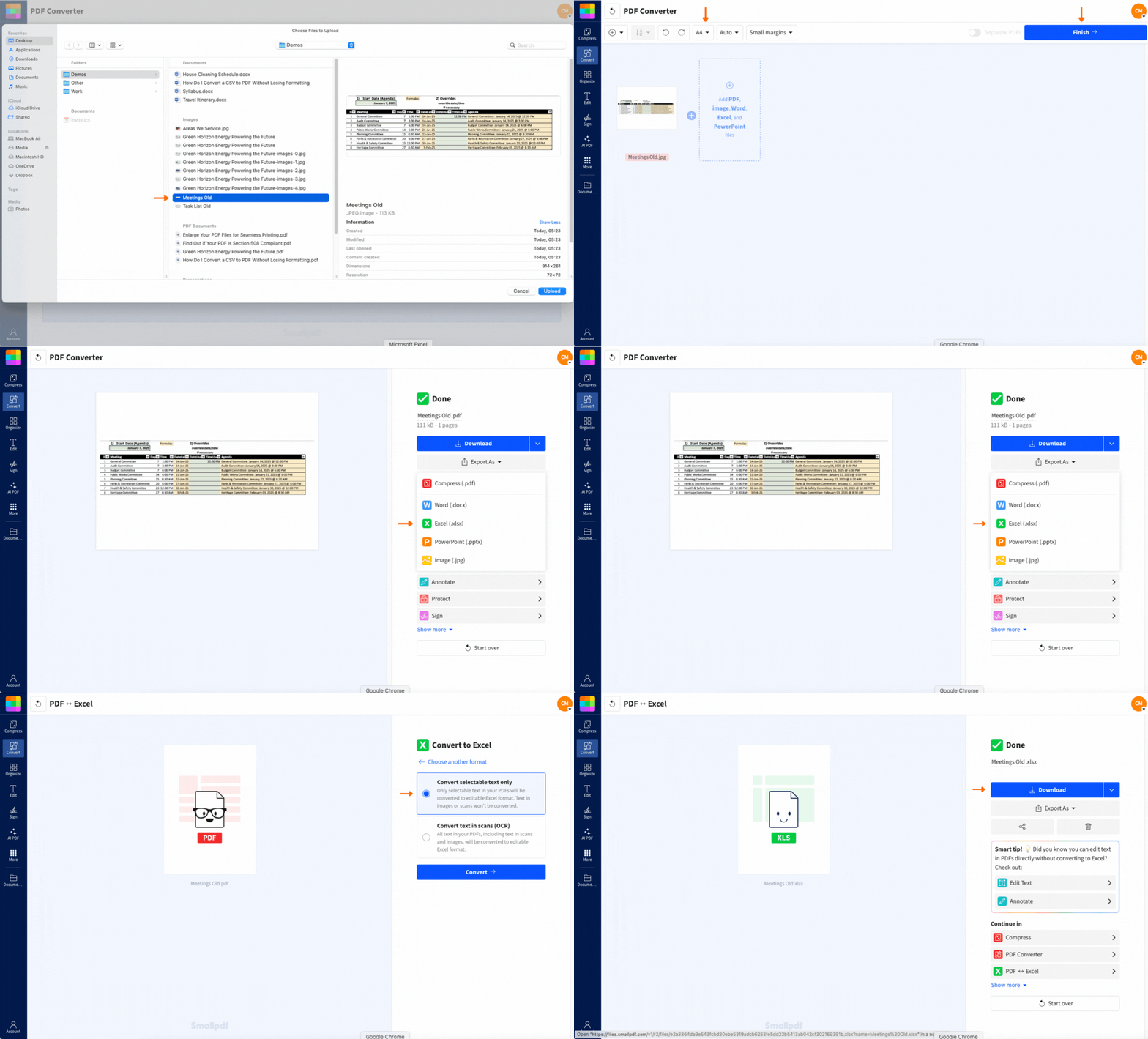
OCR के साथ JPG से Excel की सटीकता बेहतर करें
JPG स्प्रेडशीट जैसा दिख सकता है, लेकिन आपका कंप्यूटर उसे पिक्सल के एक समूह के रूप में देखता है। इसलिए आप सेल में क्लिक नहीं कर सकते, नंबर बदल नहीं सकते, या कोई उपयोगी चीज़ कॉपी-पेस्ट नहीं कर सकते।
उस सामग्री को एडिट करने लायक बनाने के लिए, आपको OCR (Optical Character Recognition)चाहिए। OCR इमेज में अक्षरों और संख्याओं जैसे दिखने वाले पैटर्न को स्कैन करता है, फिर उस इमेज को Excel फ़ॉर्मेट में बदल देता है ताकि आप सामग्री को आसानी से एडिट कर सकें। Smallpdf का टूल आपके लिए यही काम तेज़ी से, सटीकता के साथ और ऑनलाइन करता है।
हर JPG एक जैसा नहीं होता। इमेज क्वालिटी जितनी बेहतर होगी, इमेज से Excel में आपका कन्वर्ज़न उतना ही साफ़ होगा। बेहतर नतीजों के लिए ये सुझाव अपनाएँ:
हाई-क्वालिटी, साफ़ इमेज का इस्तेमाल करें - अगर फ़ोटो धुंधली है या तिरछे एंगल से ली गई है, तो OCR को टेक्स्ट सही तरह से पढ़ने में दिक्कत हो सकती है।
अच्छी रोशनी सुनिश्चित करें - साफ़ स्कैन या अच्छी रोशनी में ली गई फ़ोन फ़ोटो सबसे अच्छा काम करेगी।
लेआउट साफ़ रखें - ऐसी इमेज इस्तेमाल करने की कोशिश करें जिनमें कॉलम के बीच अच्छा अंतर हो, ग्रिडलाइन साफ़ हों और अनावश्यक चीज़ें कम हों।
ध्यान भटकाने वाली चीज़ें क्रॉप करें - स्टिकी नोट्स, हाथ से किए गए निशान या परछाइयाँ हटा दें, जो OCR को भ्रमित कर सकती हैं।
वेब और मोबाइल पर कन्वर्ट करें - कहीं से भी काम करें
सब कुछ ऑनलाइन चलता है, इसलिए आप बिना किसी जटिल सेटअप के कहीं भी, किसी भी डिवाइस पर JPG को Excel में बदल सकते हैं। चाहे आप लैपटॉप पर काम कर रहे हों या फ़ोन इस्तेमाल कर रहे हों, आप कहीं से भी JPG को Excel में बदल सकते हैं।
हमारा वेब ऐप किसी भी ब्राउज़र में काम करता है, जबकि मोबाइल ऐप आपको चलते-फिरते फ़ोटो लेने और उन्हें कन्वर्ट करने की सुविधा देता है। जब आप बाहर हों, तब रसीदें, इनवॉइस या टेबल कैप्चर करने के लिए यह एकदम सही है।
इसके अलावा, हम Google Drive, Dropbox और OneDrive के साथ आसानी से इंटीग्रेट होते हैं। अपनी क्लाउड स्टोरेज से सीधे फ़ाइलें इंपोर्ट करें और कन्वर्ट की गई Excel फ़ाइलों को वहीं सेव करें, जहाँ आपको उनकी ज़रूरत है।
अपनी कन्वर्ट की गई फ़ाइलों को शेयर करें और सुरक्षित रखें
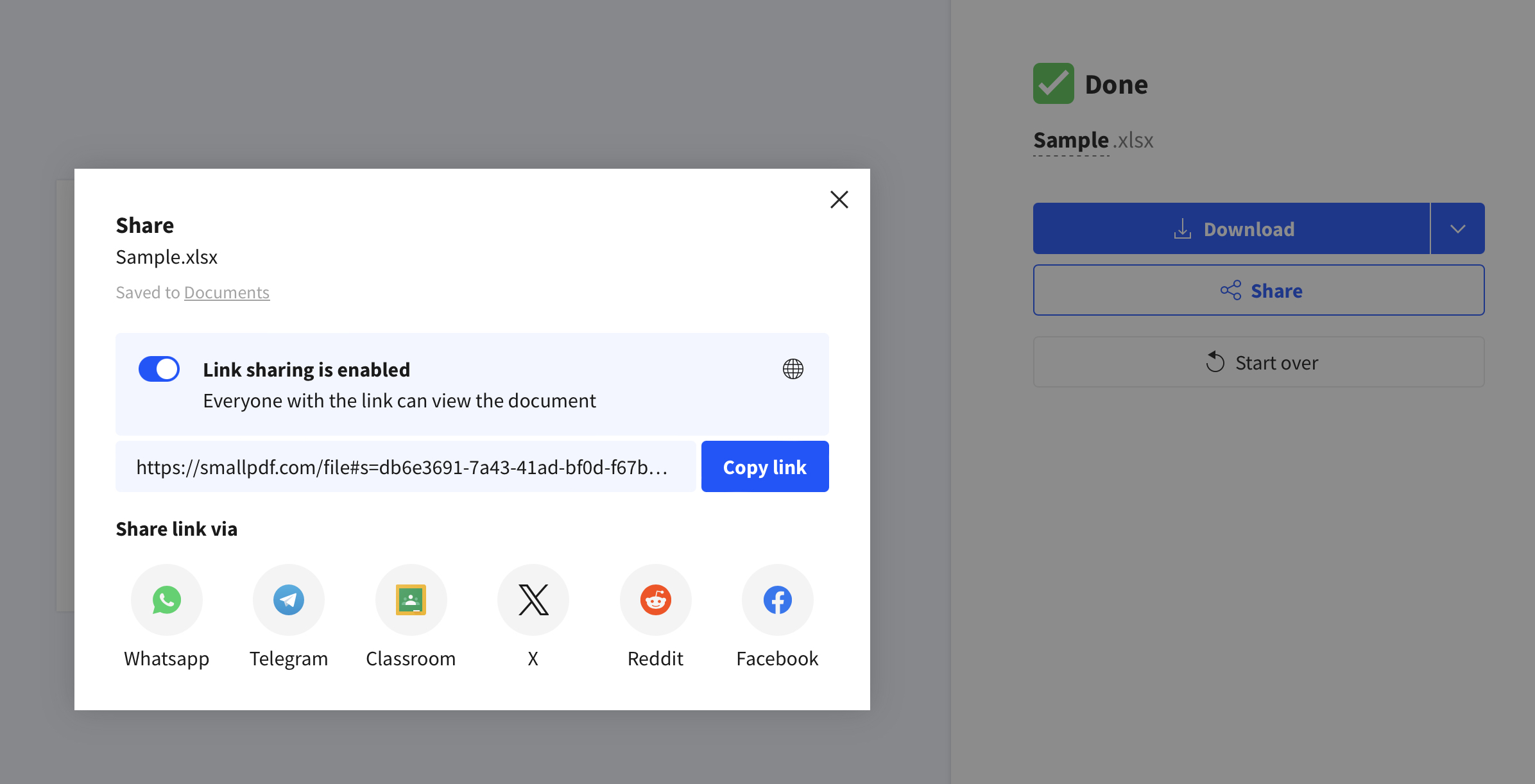
अपनी फ़ाइल पर काम पूरा करने के बाद, उसे शेयर करना आसान है। बस रिज़ल्ट पेज पर "Share" बटन पर क्लिक करें, ताकि आप:
अपनी फ़ाइल का सीधा लिंक कॉपी करें
Facebook, WhatsApp और X (पहले Twitter) के ज़रिए शेयर करें
सीधे Google Drive, OneDrive या Dropbox में एक्सपोर्ट करें
और सुरक्षा को लेकर चिंता करने की ज़रूरत नहीं है। ट्रांसफर के दौरान आपकी सभी फ़ाइलें TLS एन्क्रिप्शन से सुरक्षित हैं। इससे भी बेहतर: फ़ाइलें 1 घंटे बाद अपने-आप डिलीट हो जाती हैं। कोई तनाव नहीं, स्टोरेज की चिंता नहीं।
JPG से Excel के लिए Smallpdf क्यों चुनें
Smallpdf सिर्फ़ तेज़ नहीं है, यह उन लोगों के लिए बनाया गया है जो टेक्नोलॉजी से जूझना नहीं चाहते, लेकिन इन बातों पर भरोसा करते हैं:
उच्च OCR सटीकता: मुश्किल स्कैन किए गए दस्तावेज़ और मोबाइल फ़ोटो भी आसानी से प्रोसेस हो जाते हैं।
कोई वॉटरमार्क नहीं: मुफ़्त वर्ज़न में भी कम साइज़ वाली आउटपुट फ़ाइलें पाएं।
क्रॉस-प्लेटफ़ॉर्म संगतता: किसी भी डिवाइस, किसी भी ब्राउज़र पर काम करता है।
सुरक्षित प्रोसेसिंग: फ़ाइलें 1 घंटे बाद अपने-आप डिलीट हो जाती हैं।
इमेज, PDF और स्प्रेडशीट के लिए संबंधित टूल
फ़ाइलों को Excel फ़ॉर्मेट में बदलने की सुविधा के साथ, Smallpdf कई दूसरे PDF-संबंधित टूल भी देता है:
Excel से PDF - Excel स्प्रेडशीट को उतनी ही आसानी से PDF में बदलें
PDF से JPG - PDF दस्तावेज़ों को JPG इमेज में बदलें
JPG से PDF - पहले इमेज को PDF फ़ॉर्मेट में बदलें
अपना मुफ़्त ट्रायल शुरू करें
क्या आप अपनी इमेज को Excel में बदलने के लिए तैयार हैं? अपना मुफ़्त ट्रायल शुरू करें सभी Smallpdf टूल्स तक पहुँच पाने के लिए—कोई क्रेडिट कार्ड आवश्यक नहीं। OCR और हमारी बाकी सभी सुविधाओं का पूरा एक्सेस सात दिनों के लिए पाएं, ताकि आप देख सकें कि वे आपके वर्कफ़्लो के लिए सही हैं या नहीं।
अक्सर पूछे जाने वाले सवाल
क्या मैं स्क्रीनशॉट को Excel में बदल सकता हूँ?
हाँ! स्क्रीनशॉट हमारे कन्वर्टर के साथ पूरी तरह काम करते हैं। बस स्क्रीनशॉट अपलोड करें और वही स्टेप्स फ़ॉलो करें जो किसी भी दूसरी JPG इमेज के लिए करते हैं।क्या Excel में इमेज से Excel में बदलने का बिल्ट-इन फीचर है?
Excel, Windows और Mac पर "Data from Picture" फीचर देता है। ज़्यादा व्यापक संगतता और बेहतर OCR सटीकता के लिए, Smallpdf का ऑनलाइन कन्वर्टर आज़माएँ।JPG से Excel में कन्वर्ज़न कितना सटीक है?
हमारी OCR तकनीक साफ़ इमेज के लिए उच्च सटीकता देती है। सबसे अच्छे नतीजों के लिए, अच्छी रोशनी और साफ़ लेआउट वाली हाई-रेज़ोल्यूशन इमेज का इस्तेमाल करें।क्या संवेदनशील डेटा को कन्वर्ट करना सुरक्षित है?
बिल्कुल। हम TLS एन्क्रिप्शन का उपयोग करते हैं और सभी फ़ाइलों को 1 घंटे बाद अपने-आप डिलीट कर देते हैं। आपका डेटा हमेशा निजी रहता है।क्या मैं एक साथ कई इमेज कन्वर्ट कर सकता हूँ?
Pro उपयोगकर्ता कई इमेज को बैच में कन्वर्ट कर सकते हैं। मुफ़्त उपयोगकर्ता रोज़ाना की सीमाओं के साथ एक बार में एक फ़ाइल प्रोसेस कर सकते हैं। JPG को Excel में बदलना शुरुआत में थोड़ा मुश्किल लग सकता है, लेकिन सही टूल के साथ यह दो मिनट का काम है। चाहे आपको किसी स्कैन किए गए दस्तावेज़ को Excel में बदलना हो या किसी टेबल की फ़ोटो को व्यवस्थित करना हो। कोई डाउनलोड नहीं। कोई झंझट नहीं। बस आपका डेटा—एडिट करने के लिए तैयार।किसी भी तस्वीर को Excel-रेडी टेबल में बदलें
