JPG-Dateigröße kostenlos online reduzieren
Reduziere die Größe von JPG-Dateien in Sekundenschnelle um 40 % bis 80 % mit sicherer Komprimierung. Deine Bilder bleiben scharf, auch nach dem Download. Kostenlos testen, ohne Anmeldung.
Mehr zu JPG in PDF
Mehr zu PDF in JPG
Mehr zu PDF komprimieren
Wenn sich ein JPG nicht hochladen oder per E-Mail versenden lässt, brauchst du keine neue, teure Software, sondern nur eine kleinere Datei, die trotzdem gut aussieht.
Wir sorgen in wenigen Schritten für eine kleinere Datei. Lies weiter.
Kurzanleitung: JPG-Größe in 3 Schritten reduzieren
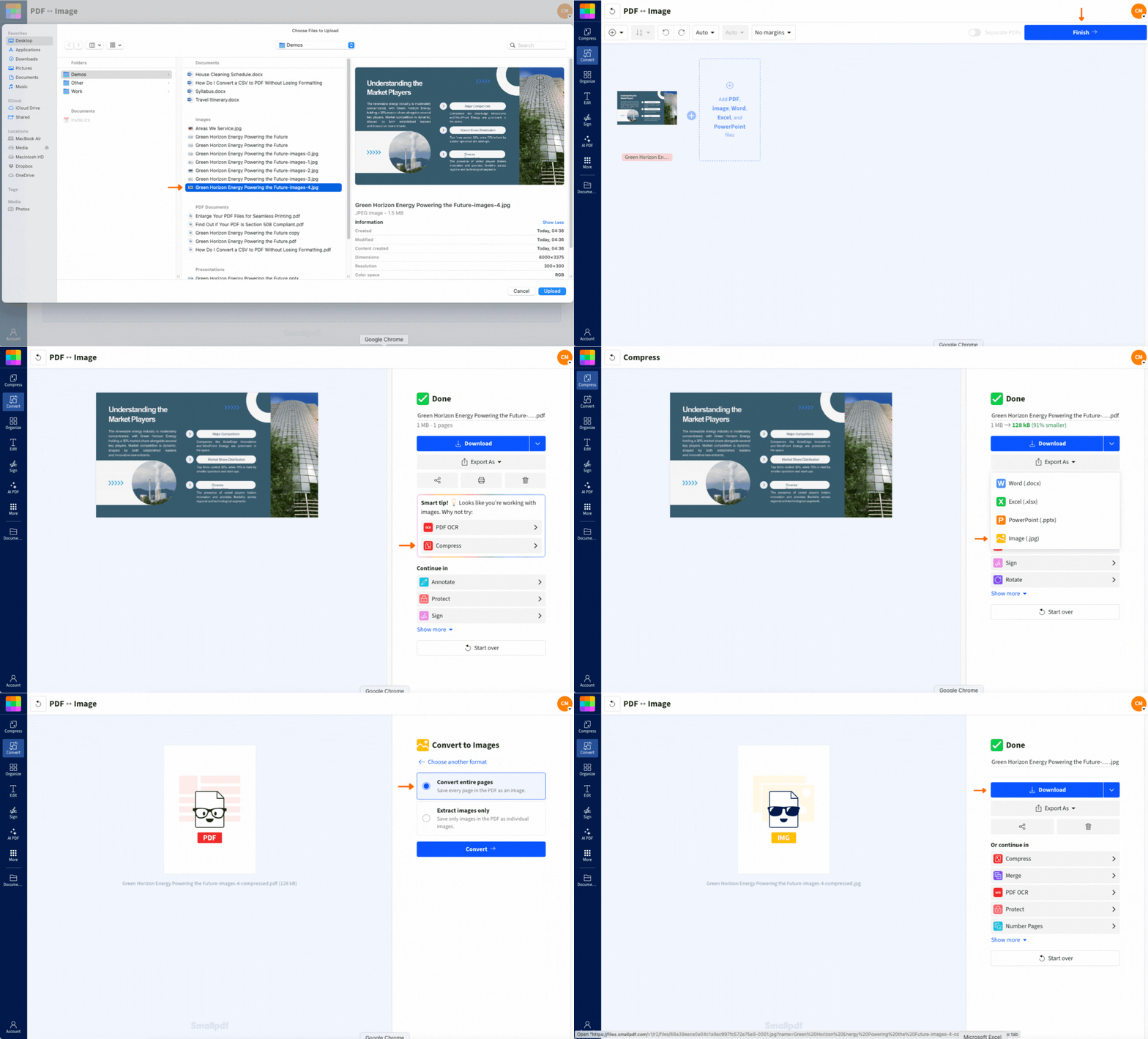
So reduzierst du die Größe von JPG-Dateien online
Wir machen JPG-Komprimierung einfach. Hinter den Kulissen läuft deine Datei durch unseren PDF-Workflow und wird dann wieder als kleineres JPG exportiert. Am Ende bekommst du trotzdem ein JPG.
Schritt 1: Lade dein JPG hoch
Füge dein Bild von dort hinzu, wo du es gespeichert hast.
Ziehe deine JPG-Datei per Drag & Drop in PDF komprimieren.
Oder lade die Datei von deinem Gerät hoch.
Du kannst auch aus Google Drive, Dropbox oder OneDrive importieren.
Schritt 2: Datei komprimieren
Sobald deine Datei hochgeladen ist, siehst du die Optionen zum Fortfahren.
Wähle „Basic compression“ für eine starke Verringerung der Dateigröße bei guter Qualität.
Wenn du ein strenges Limit einhalten musst, kannst du „Strong compression“ (eine Pro-Funktion) ausprobieren.
Klicke auf „Compress“.
Schritt 3: Zurück in JPG exportieren
Diesen Schritt übersehen viele.
Klicke auf „Export As“.
Wähle „Image (.jpg)“.
Wähle „Extract images only“.
Lade dein kleineres JPG herunter.
Warum manche JPG-Dateien immer noch so groß sind
JPG-Dateien sind zwar bereits komprimiert, aber deine Kamera oder dein Smartphone speichert Dateien oft in sehr hoher Auflösung. Das sorgt für eine große Ausgangsdatei.
Folgende Faktoren machen JPGs meist groß:
Große Abmessungen (Beispiel: 4032 × 3024 Handyfotos)
Viele Details und Farbdaten (wie bei Landschaften und Texturen)
Zusätzliche Metadaten in der Datei (Kamerainfo, Zeitstempel, manchmal auch Standort)
Auch wenn das Format komprimiert ist, kann die Datei daher immer noch mehrere MB groß sein.
Drei Möglichkeiten, die Größe von JPG-Dateien zu reduzieren
Du erzielst bessere Ergebnisse, wenn du die Methode an dein Ziel anpasst.
1. Komprimierung
Dadurch wird die Dateigröße reduziert, indem zusätzliche Bilddaten entfernt werden, die den meisten Menschen gar nicht auffallen. Das ist der beste erste Schritt für:
E-Mail-Anhänge
Website-Uploads
Posts in sozialen Netzwerken
Formulare mit strengen Größenlimits
2. Größe ändern
Wenn du kein riesiges Bild brauchst, ist das Ändern der Größe der schnellste Weg, um die Dateigröße zu verringern.
Eine einfache Regel, die für die meisten Anwendungen im Web gut funktioniert:
Wenn dein Bild breiter als 2000 px ist, kann eine Größenanpassung viel bringen.
3. Metadaten entfernen
Metadaten verändern nicht, wie das Bild aussieht, fügen aber zusätzliche KB hinzu. Sie können auch sensible Details wie den Standort enthalten.
Wenn Datenschutz wichtig ist, lohnt es sich, Metadaten zu entfernen.
Wie stark lässt sich die JPG-Dateigröße reduzieren, ohne dass die sichtbare Qualität leidet?
Die meisten JPGs lassen sich um 40 % bis 80 % komprimieren, ohne dass man mit dem Auge einen Unterschied sieht. Genau darum geht es bei visuell verlustfreien Ergebnissen. Du behältst die Schärfe, die Menschen tatsächlich wahrnehmen, und reduzierst gleichzeitig die Dateigröße, die alles ausbremst.
Einige Faktoren beeinflussen, wie viel Speicherplatz du einsparen kannst:
Fotos mit viel Textur werden in der Regel stärker verkleinert.
Einfache Grafiken werden möglicherweise weniger stark verkleinert, weil es weniger zusätzliche Daten gibt.
Bei bereits komprimierten JPGs gibt es weniger einfache Einsparmöglichkeiten.
Wenn du nach einem Durchlauf immer noch über dem zulässigen Limit liegst, versuche es mit einem zweiten Durchlauf oder ändere die Größe vor dem Komprimieren.
Häufige Situationen, in denen ein kleineres JPG hilfreich ist
Die meisten Menschen reduzieren die JPG-Größe aus denselben praktischen Gründen.
Du lädst ein Bild in ein Antragsformular mit einem Limit von 2 MB hoch.
Du brauchst ein Portfolio-Bild, das auf deiner Website schnell lädt.
Du verschickst Fotos per E-Mail und stößt immer wieder an Anhangsgrenzen.
Du sparst Speicherplatz auf deinem Smartphone oder in deinem Cloud-Speicher.
Du veröffentlichst Produktbilder und willst schnellere Ladezeiten.
Eine kleinere Datei spart Zeit, vermeidet Upload-Fehler und macht das Teilen einfacher.
JPG-Dateigröße für mehrere Bilder im Stapel reduzieren
Wenn du einen Ordner voller Bilder hast, ist das Komprimieren einzeln ziemlich mühsam. Mit der Stapelverarbeitung kannst du die Dateigröße vieler JPGs in einem Durchgang reduzieren.
Ein einfacher Workflow, der alles übersichtlich hält:
Lade mehrere JPGs in einer Sitzung hoch.
Komprimiere sie zusammen.
Exportiere sie zurück als JPG.
Lade sie als ZIP herunter, wenn du einen übersichtlichen Ordner möchtest.
Das ist besonders nützlich für Produktkataloge, Angebotsfotos, Event-Alben oder Kundendateien.
Was Smallpdf JPG-Größe reduzieren besonders macht
Viele kostenlose Komprimierungstools fügen Wasserzeichen hinzu, reduzieren die Qualität zu stark oder verstecken den Export hinter einer Registrierung. Wir halten den Workflow unkompliziert.
Das bekommst du mit Smallpdf:
Ein sauberer Export zurück als JPG. Du bleibst nicht bei einem anderen Format hängen.
Cloud-Importe. Importiere Dateien aus Google Drive, Dropbox oder OneDrive.
Schnelle Ergebnisse auf jedem Gerät. Desktop-, Tablet- und mobile Browser funktionieren gut.
Ein nahtloser Workflow. Wenn du weitermachen möchtest, kannst du komprimieren, konvertieren oder zusammenführen, ohne neu zu starten.
Keine visuelle Unordnung. Dein Ergebnis bleibt sauber und sofort bereit zum Teilen.
Ist es sicher, die Größe von JPG-Dateien mit Smallpdf zu reduzieren?
Ja. Wir schützen deine Dateien beim Hochladen und Verarbeiten.
Das ist am wichtigsten:
Mit TLS-Verschlüsselung geschützt
Dateien werden nach 1 Stunde automatisch gelöscht
Im Rahmen des Komprimierungsprozesses erfolgt keine manuelle Überprüfung durch Menschen.
Wenn dein Bild sensible Informationen enthält, lade es herunter, sobald du fertig bist, und teile Links nur, wenn du sie wirklich brauchst.
Fehlerbehebung: Wenn die JPG-Komprimierung nicht reibungslos läuft
Mit diesen Lösungen lassen sich die meisten Probleme in ein bis zwei Minuten beheben.
1. Meine JPG-Datei ist nach der Komprimierung immer noch zu groß
Probiere eine der folgenden Optionen aus:
Führe die Komprimierung ein zweites Mal durch.
Ändere die Bildgröße vor der Komprimierung.
Schneide überflüssigen Hintergrund weg, den du nicht brauchst.
2. Mein Bild sieht nach der Komprimierung unscharf aus
Das passiert meist, wenn das Original bereits komprimiert war oder das Bild sehr klein und textlastig ist.
Verwende als Ausgangsbasis das Original mit der höchsten Qualität, das du hast.
Vermeide es, dieselbe Datei wiederholt zu komprimieren.
Wenn das Bild überwiegend aus Text oder einem Logo besteht, zieh stattdessen einen Export als PNG in Betracht, um schärfere Kanten zu erhalten.
3. Der Upload startet nicht oder bleibt hängen
Aktualisiere die Seite und versuche es erneut.
Wechsle bei Bedarf den Browser.
Falls die Datei sehr groß ist, versuche zuerst, ihre Größe zu ändern.
4. Mein Download ist eine ZIP-Datei, aber ich brauche nur ein Bild
Lade einzelne Dateien herunter, wenn diese Option verfügbar ist, oder entpacke die ZIP und hole das einzelne JPG heraus, das du brauchst.
Häufige Fragen zum Reduzieren der JPG-Dateigröße
Wie reduziere ich die Größe eines JPG-Bildes auf 2 MB?
Komprimiere es zuerst. Wenn es immer noch über 2 MB liegt, ändere die Bildgröße und komprimiere es dann erneut. Große Handyfotos brauchen meist beides.Wie reduziere ich die Größe einer JPG-Datei auf 200 KB?
Beginne mit der Komprimierung. Wenn die Datei immer noch über 200 KB liegt, schneide sie zu und ändere ihre Größe. Eine deutliche Verringerung der Abmessungen ist meist der Schlüssel, um 200 KB zu erreichen.Kann ich die JPG-Dateigröße auf meinem Handy reduzieren?
Ja. Öffne die Seite in deinem mobilen Browser, lade das JPG hoch, komprimiere es, exportiere es dann wieder als JPG und lade es herunter.Beeinträchtigt das Reduzieren der JPG-Größe die Qualität?
Meistens wirst du keinen Unterschied sehen. Wenn du mit Logos oder kleinem Text arbeitest, teste das Ergebnis und vermeide zu starke Komprimierung.Ist es sicher, persönliche Fotos oder Bilder von Ausweisen hochzuladen?
Ja. Die Übertragungen sind verschlüsselt, und die Dateien werden nach der Verarbeitung automatisch gelöscht. Wenn deine Datei sensible Informationen enthält, lade sie sofort herunter und teile keine Links.Warum ist meine JPG-Datei so groß, obwohl sie schon komprimiert ist?
Weil das Bild immer noch hochauflösend und voller Details sein kann. Komprimierung hilft, aber die Größe hängt auch von Abmessungen, Inhalt und Metadaten ab.Große JPG-Dateien in Sekundenschnelle verkleinern
