- Rumah
- ›
- ›Kecilkan Ukuran File JPG Secara Online Gratis
Kecilkan Ukuran File JPG Secara Online Gratis
Kecilkan ukuran file JPG sebesar 40% hingga 80% dalam hitungan detik dengan kompresi yang aman. Gambar kamu tetap tajam, bahkan setelah diunduh. Gratis untuk dicoba tanpa perlu mendaftar.
Selengkapnya tentang JPG ke PDF
Lainnya tentang PDF ke JPG
Selengkapnya tentang Kompres PDF
Saat JPG tidak bisa diunggah atau dikirim lewat email, kamu tidak perlu software baru yang mahal, kamu hanya perlu file yang lebih kecil tapi tetap terlihat bagus.
Kami akan membantumu mendapatkan file yang lebih kecil hanya dalam beberapa langkah. Lanjut baca, ya.
Langkah Cepat: Kurangi Ukuran JPG dalam 3 Langkah
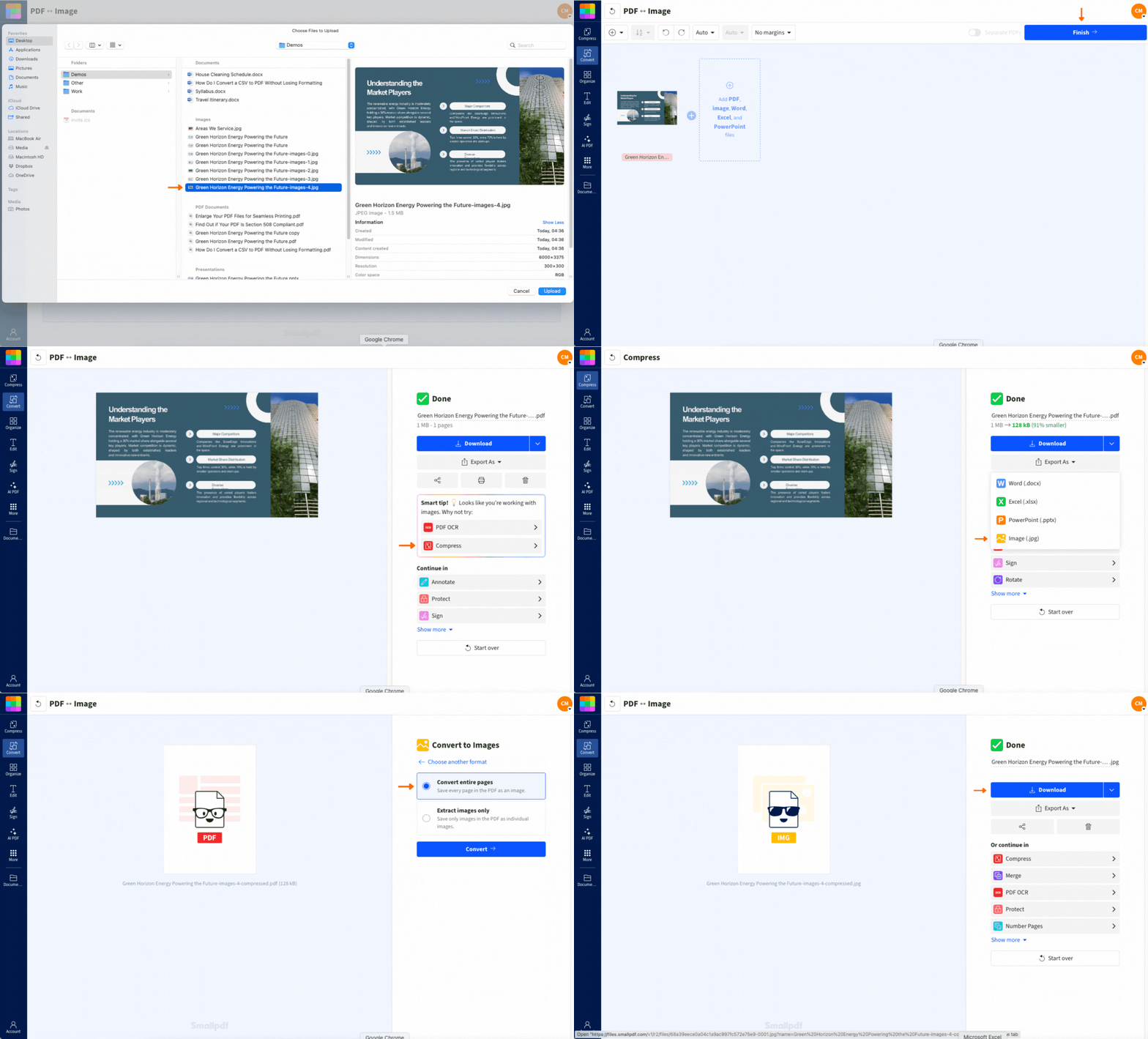
Cara Mengurangi Ukuran File JPG Secara Online
Kami membuat kompresi JPG jadi sederhana. Di balik layar, file kamu kami proses lewat alur kerja PDF kami, lalu kami ekspor kembali sebagai JPG yang lebih kecil. Hasil akhirnya tetap file JPG.
Langkah 1: Unggah File JPG Kamu
Tambahkan gambar dari mana pun kamu menyimpannya.
Seret dan lepas file JPG kamu ke Kompres PDF.
Atau unggah dari perangkat kamu.
Kamu juga bisa mengimpor dari Google Drive, Dropbox, atau OneDrive.
Langkah 2: Kompres File
Setelah file kamu terunggah, kamu akan melihat opsi untuk melanjutkan.
Pilih “Basic compression” untuk pengurangan ukuran yang besar dengan kualitas yang tetap bagus.
Kalau kamu ingin memenuhi batas ukuran yang ketat, kamu bisa mencoba “Strong compression” (fitur Pro).
Klik “Compress.”
Langkah 3: Ekspor Kembali ke JPG
Ini langkah yang sering dilewatkan banyak orang.
Klik “Export As.”
Pilih “Image (.jpg).”
Pilih “Extract images only.”
Unduh file JPG kamu yang lebih kecil.
Mengapa Beberapa File JPG Masih Sangat Besar
JPG memang sudah memakai kompresi, tetapi kamera atau ponsel kamu sering menyimpan file dalam resolusi yang sangat tinggi. Itu membuat ukuran awal file jadi besar.
Ini yang biasanya membuat file JPG jadi berat:
Dimensi besar (contoh: foto ponsel 4032 × 3024)
Detail dan data warna yang kaya (seperti pemandangan dan tekstur)
Metadata tambahan yang tersimpan di file (info kamera, cap waktu, kadang lokasi)
Jadi meskipun formatnya sudah dikompresi, ukuran filenya tetap bisa mencapai beberapa MB.
Tiga Cara Mengurangi Ukuran File JPG
Hasilnya akan lebih baik kalau kamu menyesuaikan metodenya dengan tujuanmu.
1. Kompresi
Cara ini mengurangi ukuran file dengan membuang data gambar tambahan yang biasanya tidak disadari kebanyakan orang. Ini langkah pertama terbaik untuk:
Lampiran email
Unggahan ke situs web
Postingan sosial
Formulir dengan batas ukuran yang ketat
2. Ubah Ukuran
Kalau kamu tidak butuh gambar berukuran sangat besar, mengubah ukuran adalah cara tercepat untuk memangkas ukuran file.
Aturan cepat yang cocok untuk sebagian besar penggunaan web:
Kalau lebar gambar kamu lebih dari 2000 px, mengubah ukurannya bisa memberi perbedaan besar.
3. Hapus Metadata
Metadata tidak mengubah tampilan gambar, tapi menambah beberapa KB. Metadata juga bisa berisi detail sensitif, seperti lokasi.
Kalau privasi penting buat kamu, menghapus metadata layak dilakukan.
Seberapa Banyak Ukuran JPG Bisa Dikurangi Tanpa Mengorbankan Kualitas yang Terlihat?
Sebagian besar file JPG bisa menyusut 40% hingga 80% dengan kompresi yang tetap terlihat sama di mata. Itulah maksud dari hasil yang secara visual nyaris tanpa penurunan kualitas. Kamu tetap mempertahankan ketajaman yang benar-benar terlihat, sambil mengurangi ukuran file yang membuat semuanya melambat.
Beberapa hal memengaruhi seberapa besar ukuran yang bisa kamu hemat:
Foto dengan banyak tekstur biasanya bisa menyusut lebih banyak.
Grafik sederhana mungkin menyusut lebih sedikit karena data tambahannya memang tidak banyak.
File JPG yang sudah terkompresi punya lebih sedikit ruang untuk diperkecil lagi.
Kalau ukuran file kamu masih melewati batas setelah satu kali proses, coba kompres lagi untuk kedua kalinya atau ubah ukuran sebelum mengompres.
Situasi Umum Saat JPG yang Lebih Kecil Sangat Membantu
Kebanyakan orang mengurangi ukuran JPG karena alasan praktis yang mirip.
Kamu sedang mengunggah gambar ke formulir pendaftaran dengan batas 2 MB.
Kamu butuh gambar portofolio yang cepat dimuat di situsmu.
Kamu mengirim foto lewat email dan terus terkena batas lampiran.
Kamu sedang menghemat ruang di ponsel atau penyimpanan cloud.
Kamu memposting gambar produk dan ingin kecepatan halaman yang lebih baik.
File yang lebih kecil menghemat waktu, menghindari error saat unggah, dan membuat proses berbagi tetap lancar.
Kurangi Ukuran File JPG Secara Batch untuk Banyak Gambar
Kalau kamu punya satu folder berisi gambar, mengompresnya satu per satu pasti merepotkan. Dengan pemrosesan batch, kamu bisa mengurangi ukuran banyak file JPG sekaligus dalam satu proses.
Alur kerja sederhana agar semuanya tetap rapi:
Unggah beberapa file JPG dalam satu sesi.
Kompres semuanya sekaligus.
Ekspor kembali ke JPG.
Unduh sebagai ZIP kalau kamu ingin satu folder yang rapi.
Ini sangat berguna untuk katalog produk, foto listing, album acara, atau hasil akhir untuk klien.
Apa yang Membuat Pengurang Ukuran JPG Smallpdf Berbeda
Banyak alat kompresi gratis menambahkan watermark, menurunkan kualitas terlalu agresif, atau menyembunyikan ekspor di balik pendaftaran. Kami menjaga alurnya tetap sederhana.
Ini yang kamu dapatkan dengan Smallpdf:
Ekspor kembali ke JPG yang rapi. Kamu tidak akan terjebak dengan format yang berbeda.
Impor dari cloud. Ambil file dari Google Drive, Dropbox, atau OneDrive.
Hasil cepat di perangkat apa pun. Browser desktop, tablet, dan seluler bekerja dengan baik.
Alur kerja yang terhubung. Kalau kamu perlu lanjut, kamu bisa mengompres, mengonversi, atau menggabungkan tanpa mulai dari awal.
Tanpa tampilan yang mengganggu. Hasil akhirnya tetap rapi dan siap dibagikan.
Apakah Aman Mengurangi Ukuran File JPG dengan Smallpdf?
Ya. Kami melindungi file kamu selama proses unggah dan pemrosesan.
Ini yang paling penting:
File dilindungi dengan enkripsi TLS
File otomatis dihapus setelah 1 jam
Tidak ada peninjauan manual oleh manusia sebagai bagian dari proses kompresi.
Kalau gambar kamu berisi informasi sensitif, unduh setelah selesai dan hindari membagikan tautan kecuali memang perlu.
Pemecahan Masalah: Saat Kompresi JPG Tidak Berjalan Mulus
Perbaikan ini menyelesaikan sebagian besar masalah dalam satu atau dua menit.
1. File JPG Saya Masih Terlalu Besar Setelah Dikompresi
Coba salah satu ini:
Jalankan kompresi untuk kedua kalinya.
Ubah ukuran gambar sebelum mengompresnya.
Potong bagian latar tambahan yang tidak kamu perlukan.
2. Gambar Saya Terlihat Buram Setelah Dikompresi
Ini biasanya terjadi kalau file aslinya sudah dikompresi, atau kalau gambarnya sangat kecil dan berisi banyak teks.
Mulailah dengan file asli berkualitas paling tinggi yang kamu punya.
Hindari mengompres file yang sama berulang kali.
Kalau gambar sebagian besar berisi teks atau logo, pertimbangkan untuk mengekspornya ke PNG agar tepinya lebih tajam.
3. Unggahan Tidak Mau Mulai atau Macet
Segarkan halaman dan coba lagi.
Ganti browser jika perlu.
Kalau filenya sangat besar, coba ubah ukurannya lebih dulu.
4. Unduhan Saya Berupa Zip, Padahal Saya Hanya Butuh Satu Gambar
Unduh file satu per satu saat opsi itu tersedia, atau ekstrak ZIP lalu ambil satu JPG yang kamu perlukan.
Pertanyaan umum tentang cara mengurangi ukuran file JPG
Bagaimana cara mengurangi ukuran file JPG menjadi 2 MB?
Kompres dulu. Kalau ukurannya masih di atas 2 MB, ubah ukuran gambar lalu kompres lagi. Foto ponsel yang besar biasanya butuh keduanya.Bagaimana cara mengurangi ukuran file JPG menjadi 200 KB?
Mulai dengan kompresi. Kalau ukurannya masih di atas 200 KB, crop dan ubah ukurannya. Penurunan dimensi yang besar biasanya jadi kunci untuk mencapai 200 KB.Bisakah saya mengurangi ukuran JPG di ponsel?
Ya. Buka halaman ini di browser seluler kamu, unggah file JPG, kompres, lalu ekspor kembali ke JPG dan unduh.Apakah mengurangi ukuran JPG akan menurunkan kualitas?
Seringnya, kamu tidak akan melihat perbedaannya. Kalau kamu bekerja dengan logo atau teks kecil, uji hasilnya dan hindari kompresi berlebihan.Apakah aman mengunggah foto pribadi atau gambar identitas?
Ya. File dilindungi dengan enkripsi TLS, dan file otomatis dihapus setelah 1 jam. Kalau file kamu sensitif, segera unduh dan jangan bagikan tautannya.Mengapa JPG saya sangat besar padahal sudah dikompresi?
Karena gambarnya masih bisa beresolusi tinggi dan penuh detail. Kompresi memang membantu, tapi ukuran juga bergantung pada dimensi, konten, dan metadata.Kurangi ukuran file JPG besar dalam hitungan detik
