- Home
- ›
- ›Bestandsgrootte van JPG online gratis verkleinen
Bestandsgrootte van JPG online gratis verkleinen
Verklein de bestandsgrootte van JPG-bestanden in een paar seconden met 40% tot 80% dankzij veilige compressie. Je afbeeldingen blijven scherp, ook na het downloaden. Gratis te proberen zonder aanmelding.
Als een JPG niet kan worden geüpload of gemaild, heb je geen dure nieuwe software nodig, maar gewoon een kleiner bestand dat er nog steeds goed uitziet.
We helpen je in een paar stappen aan een kleiner bestand. Lees verder.
Snelle stappen: JPG-grootte verkleinen in 3 stappen
Hoe je de bestandsgrootte van een JPG online verkleint
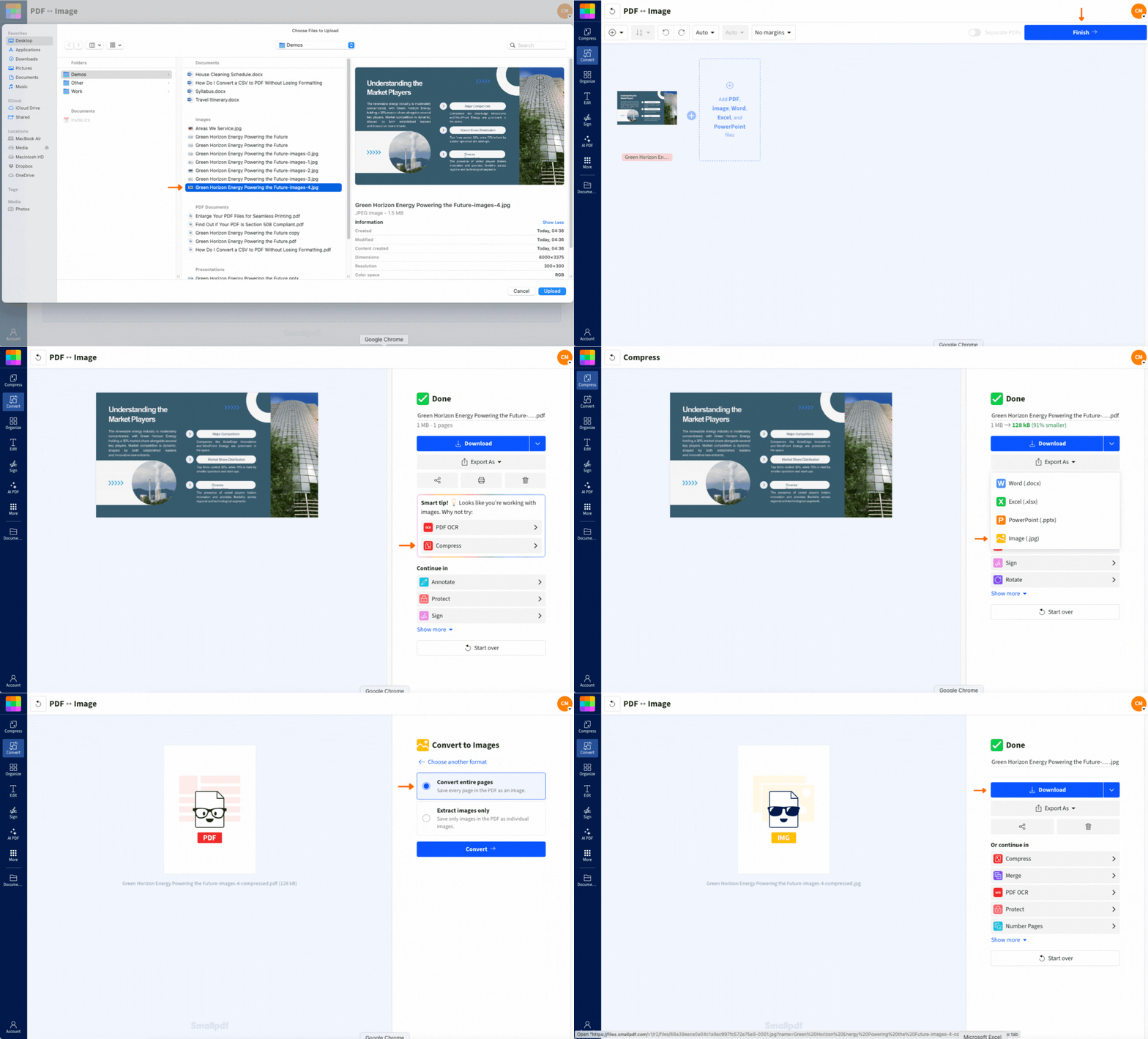
We maken JPG-compressie eenvoudig. Achter de schermen verwerken we je bestand via onze PDF-workflow en exporteren we het daarna weer als een kleinere JPG. Aan het eind krijg je nog steeds een JPG.
Stap 1: Upload je JPG
Voeg je afbeelding toe vanaf de plek waar je die bewaart.
Sleep je JPG naar PDF comprimeren.
Of upload vanaf je apparaat.
Je kunt ook importeren vanuit Google Drive, Dropbox of OneDrive.
Stap 2: Comprimeer het bestand
Zodra je bestand is geüpload, zie je opties om verder te gaan.
Kies ‘Basiscompressie’ voor een flinke verkleining met behoud van goede kwaliteit.
Als je een strikte limiet moet halen, kun je ‘Sterke compressie’ proberen (een Pro-functie).
Klik op ‘Comprimeren’.
Stap 3: Exporteer terug naar JPG
Dit is de stap die veel mensen missen.
Klik op ‘Exporteren als’.
Kies ‘Afbeelding (.jpg)’.
Kies ‘Alleen afbeeldingen extraheren’.
Download je kleinere JPG.
Waarom sommige JPG-bestanden nog steeds enorm groot zijn
JPG gebruikt al compressie, maar je camera of telefoon slaat bestanden vaak op in een heel hoge resolutie. Daardoor is het bestand om mee te beginnen al groot.
Dit zorgt er meestal voor dat JPG’s zwaar zijn:
Grote afmetingen (bijvoorbeeld: telefoonfoto’s van 4032 × 3024)
Veel detail- en kleurinformatie (zoals bij landschappen en texturen)
Extra metadata die in het bestand is opgeslagen (camera-informatie, tijdstempels, soms locatie)
Dus ook al is het formaat gecomprimeerd, het bestand kan nog steeds meerdere MB’s groot zijn.
Drie manieren om de bestandsgrootte van een JPG te verkleinen
Je krijgt betere resultaten als je de methode afstemt op je doel.
1. Compressie
Dit verkleint de bestandsgrootte door extra afbeeldingsgegevens te verwijderen die de meeste mensen toch niet opmerken. Het is de beste eerste stap voor:
E-mailbijlagen
Uploads naar websites
Berichten op sociale media
Formulieren met strikte groottelimieten
2. Formaat aanpassen
Als je geen enorme afbeelding nodig hebt, is het aanpassen van het formaat de snelste manier om bestandsgrootte te besparen.
Een snelle vuistregel die voor de meeste webtoepassingen goed werkt:
Als je afbeelding breder is dan 2000 px, kan het aanpassen van het formaat veel verschil maken.
3. Metadata verwijderen
Metadata verandert niet hoe de afbeelding eruitziet, maar voegt wel extra KB’s toe. Er kunnen ook gevoelige gegevens in staan, zoals locatiegegevens.
Als privacy belangrijk is, is het slim om metadata te verwijderen.
Hoeveel kun je de bestandsgrootte van een JPG verkleinen zonder zichtbaar kwaliteitsverlies?
De meeste JPG’s worden 40% tot 80% kleiner met compressie die er voor het oog nog hetzelfde uitziet. Dat is precies het idee achter visueel verliesvrije resultaten. Je behoudt de scherpte die mensen echt opmerken, terwijl je de bestandsgrootte vermindert die alles vertraagt.
Een paar dingen bepalen hoeveel ruimte je bespaart:
Foto’s met veel textuur worden meestal sterker verkleind.
Eenvoudige afbeeldingen krimpen soms minder, omdat er minder extra gegevens zijn.
Bij JPG’s die al gecomprimeerd zijn, valt meestal minder winst te halen.
Als je na één keer nog steeds boven de vereiste limiet zit, probeer dan een tweede ronde of pas het formaat aan voordat je comprimeert.
Veelvoorkomende situaties waarin een kleinere JPG handig is
De meeste mensen verkleinen JPG-bestanden om dezelfde praktische redenen.
Je uploadt een afbeelding naar een aanvraagformulier met een limiet van 2 MB.
Je hebt een portfolio-afbeelding nodig die snel laadt op je site.
Je mailt foto’s en loopt steeds tegen limieten voor bijlagen aan.
Je bespaart ruimte op je telefoon of in je cloudopslag.
Je plaatst productafbeeldingen en wilt een snellere pagina.
Een kleiner bestand bespaart tijd, voorkomt uploadfouten en zorgt dat delen soepel blijft verlopen.
De bestandsgrootte van meerdere JPG-afbeeldingen in één keer verkleinen
Als je een map met afbeeldingen hebt, is ze één voor één comprimeren nogal omslachtig. Met batchverwerking kun je de bestandsgrootte van veel JPG’s in één keer verkleinen.
Een eenvoudige workflow die alles overzichtelijk houdt:
Upload meerdere JPG’s in één sessie.
Comprimeer ze samen.
Exporteer terug naar JPG.
Download ze als ZIP-bestand als je één overzichtelijke map wilt.
Dit is vooral handig voor productcatalogi, foto’s bij aanbiedingen, evenementenalbums of bestanden voor klanten.
Wat maakt de JPG-bestandsverkleiner van Smallpdf anders?
Veel gratis compressietools voegen watermerken toe, verlagen de kwaliteit te agressief of verbergen export achter een registratie. Wij houden de workflow eenvoudig.
Dit krijg je met Smallpdf:
Een nette export terug naar JPG. Je zit niet vast aan een ander formaat.
Import vanuit de cloud. Haal bestanden op uit Google Drive, Dropbox of OneDrive.
Snelle resultaten op elk apparaat. Browsers op desktop, tablet en mobiel werken goed.
Een verbonden workflow. Als je verder wilt, kun je comprimeren, converteren of samenvoegen zonder opnieuw te beginnen.
Geen visuele rommel. Je output blijft netjes en klaar om te delen.
Is het veilig om de bestandsgrootte van een JPG te verkleinen met Smallpdf?
Ja. We beschermen je bestanden tijdens het uploaden en verwerken.
Dit is het belangrijkst:
Bestanden beschermd met TLS-versleuteling
Bestanden worden na 1 uur automatisch verwijderd
Geen handmatige controle door mensen als onderdeel van het compressieproces.
Als je afbeelding gevoelige informatie bevat, download die dan zodra je klaar bent en deel geen links, tenzij dat nodig is.
Problemen oplossen: als JPG-compressie niet soepel verloopt
Met deze oplossingen los je de meeste problemen in een minuut of twee op.
1. Mijn JPG is na compressie nog steeds te groot
Probeer een van deze opties:
Voer de compressie nog een keer uit.
Pas het formaat van de afbeelding aan voordat je comprimeert.
Snijd overbodige achtergrond weg die je niet nodig hebt.
2. Mijn afbeelding ziet er wazig uit na compressie
Dit gebeurt meestal wanneer het origineel al gecomprimeerd was of wanneer de afbeelding erg klein is en veel tekst bevat.
Begin met het origineel van de hoogste kwaliteit dat je hebt.
Vermijd het steeds opnieuw comprimeren van hetzelfde bestand.
Bestaat de afbeelding vooral uit tekst of een logo, overweeg dan om die in plaats daarvan als PNG te exporteren voor scherpere randen.
3. Het uploaden start niet of loopt vast
Ververs de pagina en probeer het opnieuw.
Wissel van browser als dat nodig is.
Als het bestand erg groot is, probeer dan eerst het formaat aan te passen.
4. Mijn download is een ZIP-bestand en ik heb maar één afbeelding nodig
Download losse bestanden als die optie beschikbaar is, of pak het ZIP-bestand uit en haal de JPG eruit die je nodig hebt.
Veelgestelde vragen over het verkleinen van JPG-bestanden
Hoe verklein ik een JPG-bestand tot 2 MB?
Comprimeer het eerst. Is het daarna nog steeds groter dan 2 MB, pas dan het formaat van de afbeelding aan en comprimeer opnieuw. Grote telefoonfoto’s hebben meestal allebei nodig.Hoe verklein ik de bestandsgrootte van een JPG-bestand tot 200 KB?
Begin met comprimeren. Zit je nog steeds boven 200 KB, snijd de afbeelding dan bij en pas het formaat aan. Een flinke afname in afmetingen is meestal de sleutel om 200 KB te halen.Kan ik de grootte van een JPG op mijn telefoon verkleinen?
Ja. Open de pagina in je mobiele browser, upload de JPG, comprimeer die, exporteer weer naar JPG en download het bestand.Gaat de kwaliteit achteruit als ik JPG-bestanden verklein?
Meestal zie je geen verschil. Werk je met logo's of kleine tekst, test het resultaat dan even en voorkom te sterke compressie.Is het veilig om persoonlijke foto's of afbeeldingen van identiteitsbewijzen te uploaden?
Ja. Overdrachten zijn versleuteld en bestanden worden na verwerking automatisch verwijderd. Is je bestand gevoelig, download het dan meteen en deel geen links.Waarom is mijn JPG zo groot als het al gecomprimeerd is?
Omdat de afbeelding nog steeds een hoge resolutie kan hebben en vol details kan zitten. Compressie helpt, maar de bestandsgrootte hangt ook af van de afmetingen, de inhoud en de metadata.Verklein grote JPG-bestanden in een paar seconden
