JPG ファイルサイズを小さくする
安全な圧縮で、JPGファイルのサイズを数秒で40%~80%縮小できます。ダウンロード後も画像の鮮明さは保たれます。無料で試せて、登録も不要です。
JPGがアップロードできない、またはメールで送れない場合でも、高価な新しいソフトは必要ありません。見た目を保ったまま、ファイルを小さくするだけで十分です。
ほんの数ステップでファイルを小さくできます。続きをご覧ください。
簡単ガイド:3ステップでJPG ファイルサイズを小さくする
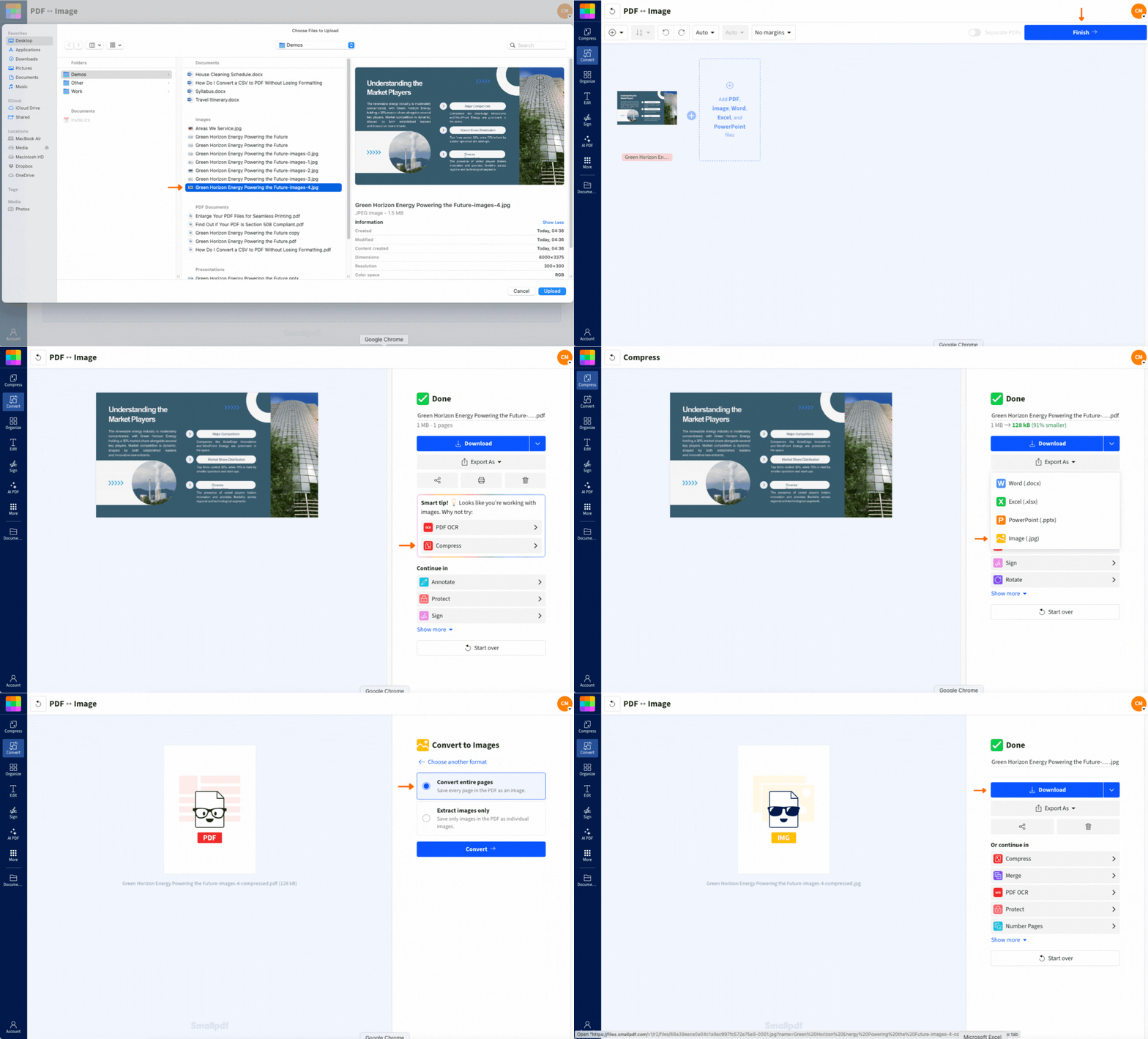
JPG ファイルサイズを小さくする方法
Smallpdfなら、JPGの圧縮もシンプルです。内部ではファイルをPDFのワークフローで処理し、その後、より小さいJPGとして書き出します。最終的に手元に残るのはJPGファイルです。
ステップ1:JPGファイルをアップロードする
保存先から画像を追加してください。
JPGファイルを PDF圧縮.
または、デバイスからアップロードしてください。
Google Drive、Dropbox、またはOneDriveから取り込むこともできます。
ステップ2:ファイルを圧縮する
ファイルのアップロードが完了すると、次に進むためのオプションが表示されます。
きれいな画質を保ちながら大きくサイズを落としたいなら、「基本圧縮」を選んでください。
厳しい容量制限に収めたい場合は、「強力な圧縮(Pro機能)」を試してみてください。
「圧縮」をクリックします。
ステップ3:JPG形式で書き出す
この手順は見落とされがちです。
「書き出し」をクリックします。
「画像(.jpg)」を選びます。
「画像のみを抽出」を選びます。
小さくなったJPGをダウンロードします。
JPGファイルがまだ大きい理由
JPGはもともと圧縮形式ですが、カメラやスマホでは非常に高解像度で保存されることがよくあります。そのため、最初の時点でファイルサイズが大きくなります。
通常、JPGが重くなる主な理由は次のとおりです。
画像サイズが大きい(例:4032 × 3024のスマホ写真)
ディテールや色情報が多い(風景やテクスチャなど)
ファイルに追加のメタデータが保存されている(カメラ情報、タイムスタンプ、場合によっては位置情報)
そのため、圧縮形式であっても、ファイルサイズが数MBになることがあります。
JPG ファイルサイズを小さくする3つの方法
目的に合った方法を選ぶと、より良い結果が得られます。
1. 圧縮
圧縮では、ほとんどの人が気づかない余分な画像データを減らしてファイルサイズを小さくします。まず試す方法としておすすめなのは、次のようなケースです。
メールの添付ファイル
Webサイトへのアップロード
SNSへの投稿
サイズ制限が厳しいフォーム
2. リサイズ
大きな画像が必要でないなら、リサイズが容量を減らすいちばん手早い方法です。
多くのWeb用途で使いやすい簡単な目安はこちらです。
画像の幅が2000 pxを超える場合は、リサイズすると大きな効果が期待できます。
3. メタデータの削除
メタデータは画像の見た目を変えませんが、ファイルサイズを数KB増やします。位置情報のような機密性の高い情報が含まれることもあります。
プライバシーが気になる場合は、メタデータを削除する価値があります。
見た目の画質を保ったまま、JPGのサイズはどれくらい小さくできますか?
ほとんどのJPGファイルは 40% to 80% 、見た目にはほとんど変わらない圧縮で小さくできます。これが、視覚的にはほぼ劣化のない仕上がりです。人が気づく鮮明さは保ちながら、動作を重くするファイル容量を減らせます。
どれだけサイズを減らせるかは、いくつかの要因で変わります。
テクスチャの多い写真は、通常より大きく縮小できます。
シンプルな画像は余分なデータが少ないため、縮小幅が小さい場合があります。
すでに圧縮済みのJPGは、さらに小さくできる余地があまりありません。
1回で必要な制限内に収まらない場合は、もう一度圧縮するか、圧縮前にリサイズしてみてください。
JPGを小さくすると役立つよくある場面
多くの人が、実用的な同じ理由でJPGのサイズ縮小を使っています。
2 MB制限のある申請フォームに画像をアップロードするとき。
サイト上でポートフォリオ画像を素早く表示したいとき。
写真をメールで送るたびに、添付容量の上限に引っかかるとき。
スマホやクラウドストレージの空き容量を節約したいとき。
商品画像を掲載していて、ページ表示を速くしたいとき。
ファイルが小さければ、時間を節約でき、アップロードエラーを避けやすくなり、共有もスムーズです。
複数画像のJPGファイルサイズを一括で縮小する
画像がたくさん入ったフォルダがあると、1枚ずつ圧縮するのは面倒です。一括処理なら、複数のJPGのサイズを一度に小さくできます。
整理しやすいシンプルな流れはこちらです。
1回のセッションで複数のJPGをアップロードします。
まとめて圧縮します。
JPG形式で書き出します。
1つのフォルダにまとめたい場合は、ZIPでダウンロードします。
これは、商品カタログ、掲載用写真、イベントアルバム、クライアント向け納品物などで特に便利です。
SmallpdfのJPGサイズ縮小ツールが違う理由
無料の圧縮ツールの中には、透かしが入ったり、画質を必要以上に落としたり、書き出し前に登録を求めたりするものもあります。Smallpdfは、わかりやすい流れを大切にしています。
Smallpdfでできることはこちらです。
JPG形式でそのまま書き出せます。 別の形式のままになってしまうことはありません。
クラウドからの取り込み。 Google Drive、Dropbox、またはOneDriveからファイルを取り込めます。
どのデバイスでもすばやく処理できます。 デスクトップ、タブレット、スマホのブラウザで快適に使えます。
つながりのあるワークフロー。 作業を続ける場合も、最初からやり直さずに圧縮、変換、結合を行えます。
見た目がごちゃつきません。 出力ファイルはすっきりしたままで、すぐに共有できます。
SmallpdfでJPGファイルサイズを小さくしても安全ですか?
はい。アップロード中も処理中も、ファイルは保護されています。
特に重要なのは次の点です。
ファイルはTLS暗号化で保護されています
ファイルは1時間後に自動削除されます
圧縮処理の一環として、人が手動で内容を確認することはありません。
画像に機密情報が含まれている場合は、完了後すぐにダウンロードし、必要がない限りリンクは共有しないでください。
トラブルシューティング:JPG圧縮がスムーズに進まないとき
次の対処法で、多くの問題は1〜2分ほどで解決できます。
1. 圧縮後もJPGファイルがまだ大きすぎる
次のいずれかを試してください。
もう一度圧縮します。
圧縮前に画像をリサイズしてください。
不要な背景をトリミングします。
2. 圧縮後に画像がぼやけて見える
これは、元の画像がすでに圧縮されていた場合や、画像がとても小さく文字が多い場合によく起こります。
できるだけ高画質な元画像を使いましょう。
同じファイルを何度も圧縮しないようにしてください。
画像の大半が文字やロゴなら、輪郭をよりシャープに保つために、代わりにPNGで書き出すことも検討してください。
3. アップロードが始まらない、または途中で止まる
ページを更新して、もう一度試してください。
必要であれば、別のブラウザに切り替えてください。
ファイルが非常に大きい場合は、先にリサイズしてみてください。
4. ダウンロードがZIP形式で、必要なのは画像1枚だけ
そのオプションがある場合は個別ファイルをダウンロードするか、ZIPを解凍して必要なJPGだけ取り出してください。
JPGファイルサイズの縮小に関するよくある質問
JPGのサイズを2 MBに縮小するにはどうすればよいですか?
まず圧縮してみてください。それでも2 MBを超える場合は、画像をリサイズしてからもう一度圧縮します。スマホ写真のように大きな画像では、たいてい両方必要です。JPGファイルのサイズを200 KBに縮小するにはどうすればよいですか?
まず圧縮から始めましょう。それでも200 KBを超える場合は、トリミングしてリサイズしてください。200 KBに収めるには、大きく寸法を下げることが鍵になることが多いです。スマホでJPGのサイズを縮小できますか?
はい。スマホのブラウザでページを開き、JPGをアップロードして圧縮し、JPG形式で書き出してダウンロードしてください。JPGのサイズを小さくすると画質は落ちますか?
ほとんどの場合、見た目の違いはわかりません。ロゴや小さな文字を扱う場合は、仕上がりを確認して圧縮しすぎないようにしてください。個人の写真や身分証の画像をアップロードしても安全ですか?
はい。転送は暗号化され、ファイルは処理後に自動削除されます。機密性の高いファイルなら、すぐにダウンロードし、リンクは共有しないでください。すでに圧縮されているのに、JPGファイルが大きいのはなぜですか?
画像が高解像度のままで、細部の情報も多く含まれているからです。圧縮は役立ちますが、サイズは寸法、内容、メタデータにも左右されます。大きなJPGファイルを数秒で縮小
