- Hjem
- ›
- ›Reduser JPG-filstørrelsen gratis på nettet
Reduser JPG-filstørrelsen gratis på nettet
Reduser JPG-filstørrelsen med 40 % til 80 % på få sekunder med sikker komprimering. Bildene dine holder seg skarpe, også etter at du har lastet dem ned. Gratis å prøve uten registrering.
Når en JPG-fil ikke lar seg laste opp eller sende på e-post, trenger du ikke ny og dyr programvare – du trenger bare en mindre fil som fortsatt ser bra ut.
Vi hjelper deg med å få en mindre fil i bare noen få trinn. Les videre.
Raske trinn: Reduser JPG-størrelsen i 3 trinn
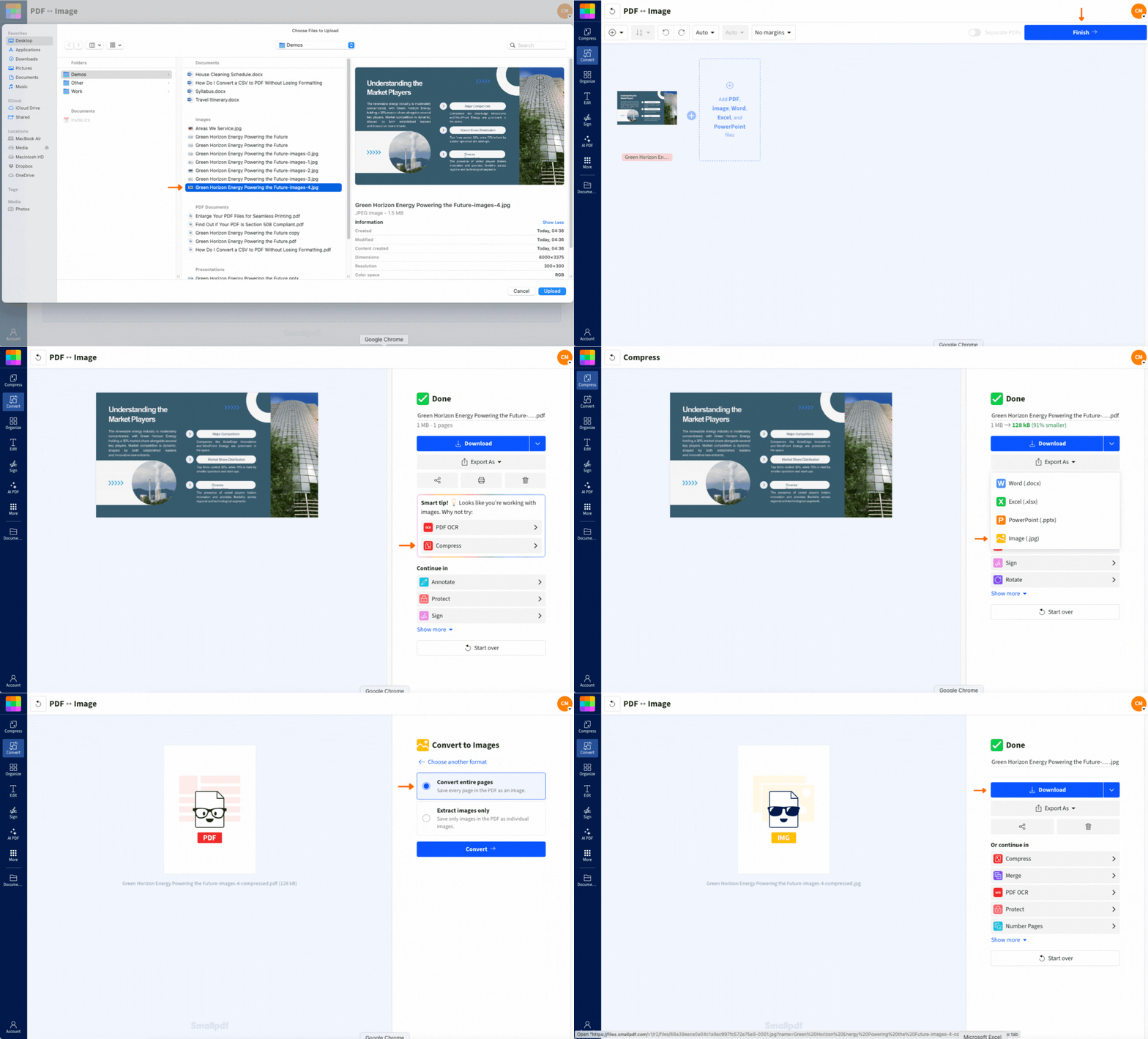
Slik reduserer du JPG-filstørrelsen på nettet
Vi gjør JPG-komprimering enkelt. Bak kulissene kjører vi filen din gjennom PDF-arbeidsflyten vår og eksporterer den tilbake som en mindre JPG-fil. Du får fortsatt en JPG-fil til slutt.
Trinn 1: Last opp JPG-filen din
Legg til bildet ditt der du har det lagret.
Dra og slipp JPG-filen din inn i Komprimer PDF.
Eller last opp fra enheten din.
Du kan også importere fra Google Drive, Dropbox eller OneDrive.
Trinn 2: Komprimer filen
Når filen er lastet opp, ser du alternativer for å fortsette.
Velg «Grunnleggende komprimering» for en betydelig størrelsesreduksjon med god kvalitet.
Hvis du prøver å komme under en streng grense, kan du prøve «Sterk komprimering» (en Pro-funksjon).
Klikk på «Komprimer».
Trinn 3: Eksporter tilbake til JPG
Dette er trinnet mange overser.
Klikk på «Eksporter som».
Velg «Bilde (.jpg)».
Velg «Bare pakk ut bilder».
Last ned den mindre JPG-filen.
Hvorfor noen JPG-filer fortsatt er veldig store
JPG bruker allerede komprimering, men kameraet eller telefonen din lagrer ofte filer i svært høy oppløsning. Det gir en stor fil til å begynne med.
Dette er vanligvis det som gjør JPG-filer store:
Store dimensjoner (for eksempel mobilbilder på 4032 × 3024)
Mye detaljer og fargedata (som landskap og teksturer)
Ekstra metadata lagret i filen (kamerainfo, tidsstempler, noen ganger posisjon)
Så selv om formatet er komprimert, kan filen fortsatt være på flere MB.
Tre måter å redusere JPG-filstørrelsen på
Du får bedre resultater når du velger metode ut fra målet ditt.
1. Komprimering
Dette reduserer filstørrelsen ved å fjerne ekstra bildedata som de fleste ikke vil legge merke til. Det er det beste første trinnet for:
E-postvedlegg
Opplasting til nettsteder
Innlegg i sosiale medier
Skjemaer med strenge størrelsesgrenser
2. Endre størrelse
Hvis du ikke trenger et kjempestort bilde, er det å endre størrelse den raskeste måten å redusere filstørrelsen på.
En enkel regel som fungerer godt for de fleste bruksområder på nettet:
Hvis bildet ditt er bredere enn 2000 px, kan det å endre størrelse gjøre en stor forskjell.
3. Fjerne metadata
Metadata endrer ikke hvordan bildet ser ut, men legger til ekstra KB. Det kan også inneholde sensitiv informasjon, som posisjon.
Hvis personvern er viktig, er det lurt å fjerne metadata.
Hvor mye kan du redusere JPG-størrelsen uten å miste synlig kvalitet?
De fleste JPG-filer blir 40 % til 80 % mindre med komprimering som fortsatt ser lik ut for øyet. Det er poenget med visuelt tapsfrie resultater. Du beholder skarpheten folk faktisk legger merke til, samtidig som du reduserer filstørrelsen som bremser alt ned.
Noen ting påvirker hvor mye plass du sparer:
Bilder med mye tekstur blir vanligvis mindre.
Enkle bilder kan krympe mindre fordi det er mindre ekstra data.
Allerede komprimerte JPG-filer gir færre enkle gevinster.
Hvis du fortsatt er over en påkrevd grense etter én runde, kan du prøve en runde til eller endre størrelse før du komprimerer.
Vanlige situasjoner der en mindre JPG-fil hjelper
De fleste vil redusere JPG-størrelse av de samme praktiske grunnene.
Du laster opp et bilde til et søknadsskjema med en grense på 2 MB.
Du trenger et porteføljebilde som laster raskt på nettstedet ditt.
Du sender bilder på e-post og støter stadig på vedleggsgrenser.
Du sparer plass på telefonen eller i skylagringen.
Du legger ut produktbilder og vil ha raskere sidehastighet.
En mindre fil sparer tid, unngår opplastingsfeil og gjør deling enklere.
Reduser JPG-filstørrelsen for flere bilder samtidig
Hvis du har en mappe med bilder, er det tungvint å komprimere ett og ett. Med batchbehandling kan du redusere filstørrelsen på mange JPG-filer i én omgang.
En enkel arbeidsflyt som holder ting organisert:
Last opp flere JPG-filer i én økt.
Komprimer dem sammen.
Eksporter tilbake til JPG.
Last ned som en ZIP-fil hvis du vil ha én ryddig mappe.
Dette er spesielt nyttig for produktkataloger, bildeannonser, arrangementsalbum eller leveranser til kunder.
Hva gjør Smallpdfs verktøy for å redusere JPG-størrelse annerledes
Mange gratis komprimeringsverktøy legger til vannmerker, reduserer kvaliteten for mye eller skjuler eksport bak registrering. Vi holder arbeidsflyten enkel.
Dette får du med Smallpdf:
En ren eksport tilbake til JPG. Du blir ikke sittende fast med et annet format.
Import fra skyen. Hent filer fra Google Drive, Dropbox eller OneDrive.
Raske resultater på alle enheter. Nettlesere på datamaskin, nettbrett og mobil fungerer godt.
En sammenhengende arbeidsflyt. Hvis du trenger å fortsette, kan du komprimere, konvertere eller slå sammen uten å starte på nytt.
Ingen visuell støy. Resultatet holder seg ryddig og klart til deling.
Er det trygt å redusere størrelsen på JPG-filer med Smallpdf?
Ja. Vi beskytter filene dine under opplasting og behandling.
Dette er det viktigste:
Filer beskyttet med TLS-kryptering
Filer slettes automatisk etter 1 time
Ingen manuell gjennomgang av en person som del av komprimeringsprosessen.
Hvis bildet ditt inneholder sensitiv informasjon, bør du laste det ned når du er ferdig og unngå å dele lenker med mindre du trenger det.
Feilsøking: Når JPG-komprimering ikke går helt som den skal
Disse løsningene fikser de fleste problemer på et minutt eller to.
1. JPG-filen min er fortsatt for stor etter komprimering
Prøv ett av disse:
Kjør komprimeringen en gang til.
Endre størrelsen på bildet før du komprimerer det.
Beskjær ekstra bakgrunn du ikke trenger.
2. Bildet mitt ser uklart ut etter komprimering
Dette skjer vanligvis når originalen allerede var komprimert, eller når bildet er veldig lite og inneholder mye tekst.
Start med originalen av høyest kvalitet du har.
Unngå å komprimere den samme filen flere ganger.
Hvis bildet hovedsakelig består av tekst eller en logo, kan du vurdere å eksportere til PNG i stedet for skarpere kanter.
3. Opplastingen starter ikke eller henger seg opp
Oppdater siden og prøv igjen.
Bytt nettleser om nødvendig.
Hvis filen er veldig stor, kan du prøve å endre størrelse først.
4. Nedlastingen min er en ZIP-fil, og jeg trenger bare ett bilde
Last ned enkeltfiler når det alternativet er tilgjengelig, eller pakk ut ZIP-filen og hent ut JPG-filen du trenger.
Vanlige spørsmål om å redusere størrelsen på JPG-filer
Hvordan reduserer jeg størrelsen på en JPG-fil til 2 MB?
Komprimer den først. Hvis den fortsatt er over 2 MB, endrer du størrelsen på bildet og komprimerer på nytt. Store mobilbilder trenger vanligvis begge deler.Hvordan reduserer jeg størrelsen på en JPG-fil til 200 KB?
Start med komprimering. Hvis du fortsatt er over 200 KB, kan du beskjære og endre størrelse. En stor reduksjon i dimensjonene er vanligvis nøkkelen til å komme ned til 200 KB.Kan jeg redusere JPG-størrelsen på mobilen?
Ja. Åpne siden i mobilnettleseren din, last opp JPG-filen, komprimer den, eksporter tilbake til JPG og last ned.Vil det gå ut over kvaliteten å redusere JPG-størrelsen?
Som regel ser du ingen forskjell. Hvis du jobber med logoer eller liten tekst, bør du teste resultatet og unngå for mye komprimering.Er det trygt å laste opp personlige bilder eller ID-bilder?
Ja. Overføringer er kryptert, og filer slettes automatisk etter behandling. Hvis filen din er sensitiv, bør du laste den ned med en gang og ikke dele lenker.Hvorfor er JPG-filen min så stor når den allerede er komprimert?
Fordi bildet fortsatt kan ha høy oppløsning og mye detaljer. Komprimering hjelper, men størrelsen avhenger også av dimensjoner, innhold og metadata.Reduser store JPG-filer på få sekunder
