- Hem
- ›
- ›Minska storleken på JPG-filer online gratis
Minska storleken på JPG-filer online gratis
Minska storleken på JPG-filer med 40 % till 80 % på några sekunder med säker komprimering. Dina bilder förblir skarpa, även efter nedladdning. Prova gratis utan registrering.
När en JPG-fil inte går att ladda upp eller skicka via e-post behöver du inte ny dyr programvara, utan bara en mindre fil som fortfarande ser bra ut.
Vi hjälper dig att få en mindre fil med bara några få steg. Fortsätt läsa.
Snabba steg: Minska JPG-storleken i 3 steg
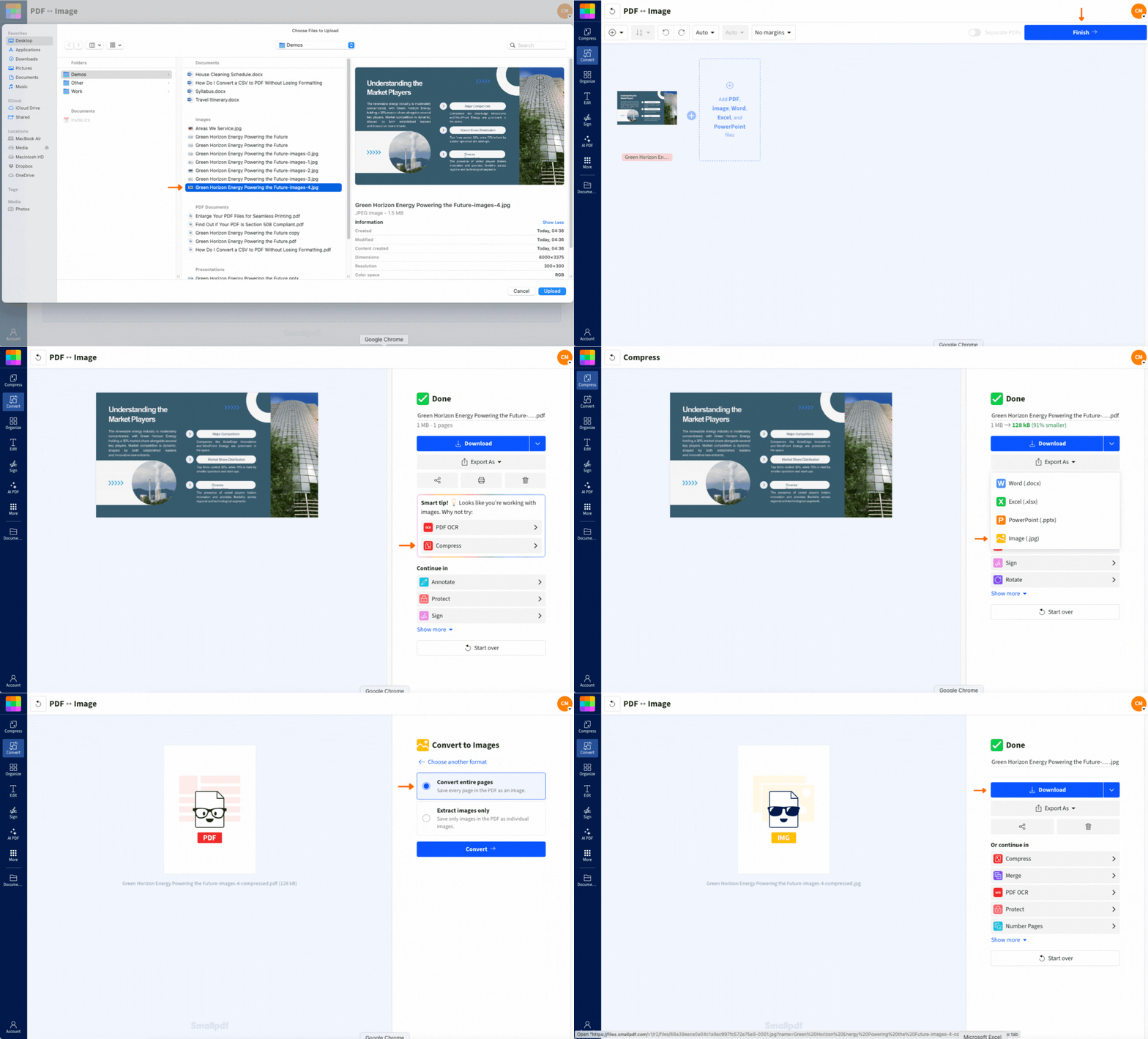
Så här minskar du storleken på en JPG-fil online
Vi gör JPG-komprimering enkelt. Bakom kulisserna kör vi din fil genom vårt PDF-arbetsflöde och exporterar den sedan tillbaka som en mindre JPG-fil. Du får fortfarande en JPG-fil i slutändan.
Steg 1: Ladda upp din JPG-fil
Lägg till din bild oavsett var du har den sparad.
Dra och släpp din JPG-fil i Komprimera PDF.
Eller ladda upp från din enhet.
Du kan också importera från Google Drive, Dropbox eller OneDrive.
Steg 2: Komprimera filen
När din fil har laddats upp ser du alternativen för att fortsätta.
Välj ”Grundläggande komprimering” för en kraftig storleksminskning med bra kvalitet.
Om du försöker hålla dig inom en strikt gräns kan du prova ”Kraftig komprimering” (en Pro-funktion).
Klicka på ”Komprimera”.
Steg 3: Exportera tillbaka till JPG
Det här är steget som många missar.
Klicka på ”Exportera som”.
Välj ”Bild (.jpg)”.
Välj ”Extrahera endast bilder”.
Ladda ner din mindre JPG-fil.
Varför vissa JPG-filer fortfarande är väldigt stora
JPG använder redan komprimering, men din kamera eller telefon sparar ofta filer med mycket hög upplösning. Det skapar en stor utgångspunkt.
Här är vad som vanligtvis gör JPG-filer tunga:
Stora dimensioner (exempel: 4032 × 3024 mobilbilder)
Mycket detaljer och färgdata (som landskap och texturer)
Extra metadata som lagras i filen (kamerainformation, tidsstämplar, ibland platsuppgifter)
Så även om formatet är komprimerat kan filen fortfarande vara flera MB stor.
Tre sätt att minska storleken på en JPG-fil
Du får bättre resultat om du anpassar metoden efter ditt mål.
1. Komprimering
Detta minskar filstorleken genom att ta bort extra bilddata som de flesta inte kommer att märka. Det är det bästa första steget för:
E-postbilagor
Uppladdningar till webbplatser
Inlägg på sociala medier
Formulär med strikta storleksbegränsningar
2. Ändra storlek
Om du inte behöver en jättestor bild är storleksändring det snabbaste sättet att minska filstorleken.
En snabb regel som fungerar bra för de flesta användningsområden på webben:
Om din bild är bredare än 2000 px kan det göra stor skillnad att ändra storleken.
3. Ta bort metadata
Metadata påverkar inte hur bilden ser ut, men den lägger till extra KB. Den kan också innehålla känslig information, till exempel platsuppgifter.
Om integriteten är viktig är det värt att ta bort metadata.
Hur mycket kan du minska storleken på en JPG-fil utan att förlora synlig kvalitet?
De flesta JPG-filer krymper med 40 % till 80 % med komprimering som fortfarande ser likadan ut för ögat. Det är poängen med visuellt förlustfria resultat. Du behåller den skärpa som folk faktiskt lägger märke till, samtidigt som du minskar filstorleken som saktar ner allt.
Det finns några faktorer som påverkar hur mycket utrymme du sparar:
Bilder med mycket textur krymper vanligtvis mer.
Enkla bilder kan krympa mindre eftersom det finns mindre extra data.
För redan komprimerade JPG-filer finns det färre enkla vinster.
Om du fortfarande överskrider den angivna gränsen efter en komprimeringsomgång, prova en andra omgång eller ändra storleken innan du komprimerar.
Vanliga situationer där en mindre JPG-fil hjälper
De flesta minskar storleken på JPG-filer av samma praktiska skäl.
Du laddar upp en bild till ett ansökningsformulär med en gräns på 2 MB.
Du behöver en portföljbild som laddas snabbt på din webbplats.
Du skickar foton via e-post och stöter hela tiden på gränserna för bilagor.
Du sparar utrymme på din telefon eller i molnlagringen.
Du publicerar produktbilder och vill ha snabbare sidhastighet.
En mindre fil sparar tid, undviker uppladdningsfel och gör delningen smidig.
Minska storleken på flera JPG-filer samtidigt
Om du har en mapp med bilder är det jobbigt att komprimera dem en och en. Med batchbearbetning kan du minska filstorleken på många JPG-filer i en enda omgång.
Ett enkelt arbetsflöde som håller ordning på allt:
Ladda upp flera JPG-filer i en och samma omgång.
Komprimera dem tillsammans.
Exportera tillbaka till JPG.
Ladda ner som en ZIP-fil om du vill ha en samlad mapp.
Detta är särskilt användbart för produktkataloger, annonsbilder, evenemangsalbum eller leveranser till kunder.
Det som gör Smallpdfs JPG storleksminskare annorlunda
Många gratis komprimeringsverktyg lägger till vattenstämplar, sänker kvaliteten för mycket eller döljer exporten bakom registreringar. Vi håller arbetsflödet enkelt.
Här är vad du får med Smallpdf:
En ren export tillbaka till JPG. Du fastnar inte i ett annat format.
Import från molnet. Hämta filer från Google Drive, Dropbox eller OneDrive.
Snabba resultat på alla enheter. Webbläsare på datorer, surfplattor och mobiler fungerar bra.
Ett sammanhängande arbetsflöde. Om du behöver fortsätta kan du komprimera, konvertera eller slå ihop utan att börja om.
Inget visuellt stök. Din fil förblir ren och redo att delas.
Är det säkert att minska storleken på JPG-filer med Smallpdf?
Ja. Vi skyddar dina filer under uppladdning och bearbetning.
Här är det viktigaste:
Filer skyddade med TLS-kryptering
Filer raderas automatiskt efter 1 timme
Ingen manuell granskning utförs som en del av komprimeringsprocessen.
Om din bild innehåller känslig information, ladda ner den när du är klar och undvik att dela länkar om du inte behöver dem.
Felsökning: När JPG-komprimering inte går smidigt
De här lösningarna fixar de flesta problem på en minut eller två.
1. Min JPG-fil är fortfarande för stor efter komprimering
Prova något av följande:
Kör komprimeringen en gång till.
Ändra bildens storlek innan du komprimerar den.
Beskär bort extra bakgrund som du inte behöver.
2. Min bild ser suddig ut efter komprimering
Detta händer vanligtvis när originalet redan var komprimerat, eller när bilden är mycket liten och innehåller mycket text.
Börja med originalbilden av högsta kvalitet som du har.
Undvik att komprimera samma fil flera gånger.
Om bilden mest består av text eller en logotyp kan du överväga att exportera till PNG i stället för att få skarpare kanter.
3. Uppladdningen startar inte eller fastnar
Uppdatera sidan och försök igen.
Byt webbläsare om det behövs.
Om filen är mycket stor kan du prova att ändra storleken först.
4. Min nedladdning är en ZIP-fil och jag behöver bara en bild
Ladda ner enskilda filer när det alternativet finns, eller packa upp filen och ta ut den enda JPG-fil du behöver.
Vanliga frågor om att minska storleken på JPG-filer
Hur minskar jag storleken på en JPG-fil till 2 MB?
Komprimera den först. Om den fortfarande är större än 2 MB, ändra storleken på bilden och komprimera sedan igen. Stora mobilbilder behöver oftast båda delarna.Hur minskar jag storleken på en JPG-fil till 200 KB?
Börja med komprimering. Om filstorleken fortfarande överstiger 200 KB, beskär och ändra storlek. Att minska bildens dimensioner avsevärt är oftast nyckeln till att komma ner till 200 KB.Kan jag minska storleken på JPG-filer på min mobil?
Ja. Öppna sidan i din mobilwebbläsare, ladda upp JPG-filen, komprimera den, exportera sedan tillbaka till JPG och ladda ner.Påverkar det kvaliteten om du minskar JPG-storleken?
Oftast märker du ingen skillnad. Om du arbetar med logotyper eller liten text bör du testa resultatet och undvika att komprimera för mycket.Är det säkert att ladda upp personliga foton eller ID-bilder?
Ja. Överföringarna är krypterade och filerna raderas automatiskt efter bearbetning. Om din fil innehåller känslig information bör du ladda ner den direkt och inte dela länkar.Varför är min JPG-fil så stor om den redan är komprimerad?
Eftersom bilden fortfarande kan ha hög upplösning och innehålla mycket detaljer. Komprimering hjälper, men storleken beror också på dimensioner, innehåll och metadata.Minska stora JPG-filer på några sekunder
