


Wie reduzierst du die Dateigröße eines PDFs in der Mac-Vorschau?
von Stéphane Turquay
Probleme mit großen PDF-Dateien auf dem Mac? Sie verlangsamen deinen Workflow, belegen Speicher und erschweren das Teilen per E-Mail oder Cloud.
Die native Vorschau-App auf dem Mac bietet zwar grundlegende Tools, um die PDF-Dateigröße zu verringern, doch oft sind mehrere Schritte nötig – und die Qualität deines Dokuments kann darunter leiden. Hier kommt PDF komprimieren, unser führendes Online-Tool, ins Spiel und macht den Prozess deutlich einfacher – ideal, wenn du PDF-Dateien online komprimieren möchtest.
Am Ende dieses Leitfadens weißt du, wie du die PDF-Dateigröße auf dem Mac reduzierst, wie du die Qualität bewahrst und warum Smallpdf die erste Wahl für die PDF-Komprimierung ist.
Das Problem mit der Vorschau beim Verkleinern von PDF-Dateien auf dem Mac
Viele Mac-User greifen zu Vorschau, wenn sie die PDF-Dateigröße verringern wollen. Und obwohl es eine integrierte Option „Dateigröße reduzieren“ gibt, hat sie ein paar Einschränkungen:
- Qualitätsverlust: Die Vorschau komprimiert PDF-Dateien, indem die Auflösung von Bildern gesenkt wird – das kann zu unscharfen Darstellungen führen.
- Fehlende Anpassungsmöglichkeiten: Du kannst den Komprimierungsgrad nicht nach deinen Bedürfnissen steuern.
- Manueller Prozess: Die Schritte sind teils umständlich und kosten Zeit.
Wenn du Vorschau ausprobiert hast und mit den Ergebnissen unzufrieden bist, ist es Zeit für ein Tool, das auf perfekte PDF-Dateien ausgelegt ist. Sehen wir uns an, wie Smallpdf diese Herausforderung löst.
Warum Smallpdf?
Mit Smallpdf kannst du PDF-Dateien schnell, einfach und effektiv komprimieren. Darum ist unser Tool die bessere Wahl:
- Qualitätserhaltung: Unser fortschrittlicher Algorithmus komprimiert deine Datei ohne sichtbare Qualitätseinbußen.
- Benutzerfreundlich: Keine steile Lernkurve. Datei hineinziehen, ablegen – und fertig!
- Flexible Komprimierungsoptionen: Wähle je nach Bedarf zwischen „Basic“ (kostenlos) und „Strong“ (Pro).
- Sicher und zuverlässig: Mit TLS-Verschlüsselung geschützt, DSGVO-konform und ISO/IEC 27001-zertifiziert. Dateien werden nach einer Stunde automatisch gelöscht.
Legen wir los – Schritt für Schritt.
So verkleinerst du die PDF-Dateigröße auf dem Mac mit Smallpdf
Befolge diese einfachen Schritte und schrumpfe dein PDF in wenigen Minuten:
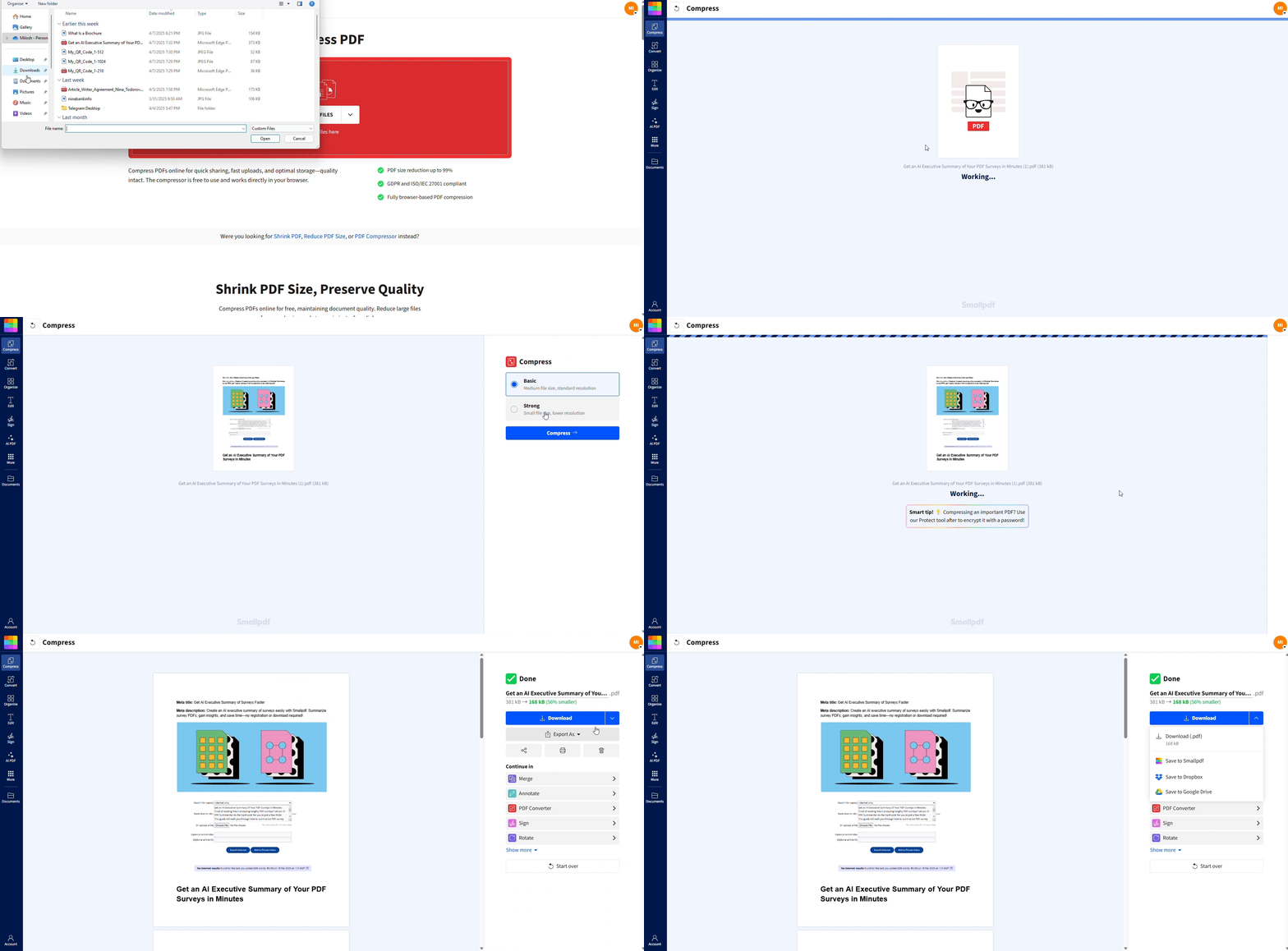
1. Öffne das Komprimierungstool von Smallpdf
Öffne deinen Webbrowser und besuche PDF komprimieren. Keine Installation oder Einrichtung nötig.
2. Lade deine Datei hoch
Ziehe dein PDF per Drag & Drop in den Upload-Bereich oder klicke auf „Datei auswählen“, um das Dokument aus dem Speicher deines Mac zu wählen. Du hast Dateien in Google Drive oder Dropbox? Kein Problem – Smallpdf lässt sich nahtlos in beide integrieren.
3. Wähle deine Komprimierungsstufe aus
Sobald deine Datei hochgeladen ist, siehst du zwei Optionen:
- Grundlegende Komprimierung (kostenlos): Reduziert die Dateigröße mit geringem bis keinem sichtbaren Qualitätsverlust.
- Starke Komprimierung (Pro): Maximale Größenreduzierung bei hoher Qualität. Perfekt für größere Dateien oder den professionellen Einsatz.
Wähle die Option, die am besten zu deinem Bedarf passt.
4. Komprimiere deine PDF-Datei
Klicke auf die Schaltfläche „Komprimieren“. Smallpdf optimiert dein Dokument, reduziert redundante Daten und kodiert Bilder neu – Text und Layout bleiben intakt.
5. Herunterladen oder teilen
Sobald die Datei komprimiert ist, lädst du deine optimierte PDF-Datei auf den Mac herunter. Du kannst sie auch per E-Mail versenden oder einen Link erstellen, damit andere darauf zugreifen können.
Komprimiere dein PDF kostenlos
Das zeichnet Smallpdf aus
Unser Tool zum Komprimieren von PDF-Dateien bietet mehr als nur Komfort. Das macht uns einzigartig:
- Sicherheit an erster Stelle: Mit TLS-Verschlüsselung geschützt, DSGVO-konform und ISO/IEC 27001-zertifiziert. Dateien werden nach einer Stunde automatisch gelöscht.
- Plattformübergreifende Kompatibilität: Funktioniert auf Mac, Windows, iOS und Android.
- Vertrauenswürdig für Millionen: Über eine Milliarde Nutzer vertrauen Smallpdf bei der Arbeit mit Dokumenten.
Deine PDF-Dateien, mühelos optimiert
Vorbei sind die Zeiten, in denen du stundenlang versucht hast, mit manuellen Tools herauszufinden, wie man die PDF-Dateigröße auf dem Mac reduziert.
Egal, ob du mit privaten Dateien, beruflichen Dokumenten oder Uni-Unterlagen arbeitest – Smallpdf ist für dich da. Dank der geführten, einfachen Bedienung sparst du Zeit, Speicherplatz und Nerven!
Häufig gestellte Fragen
Wie reduziere ich die Größe einer PDF-Datei in der Vorschau?
Öffne deine PDF-Datei in der Vorschau, klicke auf Ablage > Exportieren und wähle im Quartz-Filter-Menü Dateigröße reduzieren. Mit dieser Methode kommt es jedoch häufig zu Qualitätseinbußen.
Wie verkleinere ich eine PDF-Datei mit Adobe auf dem Mac?
Mit Adobe Acrobat gehst du zu Datei > Speichern unter > Dateigröße reduzieren. Acrobat ist zwar effektiv, erfordert aber ein Abonnement. Smallpdf bietet eine einfachere und kostenlose Alternative.
Wie reduziere ich die MB-Größe einer Datei auf einem Mac?
Lade deine Datei bei Smallpdf hoch, wähle die gewünschte Komprimierungsstufe und lade die verkleinerte Datei herunter. Das geht schnell, ist sicher und bewahrt die Qualität.
Wie verkleinere ich eine PDF-Datei?
Am einfachsten funktioniert dies mit Smallpdfs „PDF komprimieren“. Lade deine Datei hoch, wähle die Komprimierungsstufe und lade dein optimiertes Dokument herunter.

