- Home
- ›
- ›So speicherst du ein großes Zoom-Meeting als PDF
So speicherst du ein großes Zoom-Meeting als PDF
Hast du ein langes Zoom-Transkript, das du teilen oder archivieren musst? Wandle es in ein übersichtliches PDF um, entferne unnötigen Ballast und sorge dafür, dass wichtige Entscheidungen leicht zu finden sind.
PDF-Ressourcen für Meetings
PDF-Freigabe-Tool & Anleitungen
Mehr zu PDF bearbeiten
Ein Zoom-Transkript ist nützlich, lässt sich aber nicht immer leicht verarbeiten. Es kann voller Zeitstempel, wiederholter Sprecherbezeichnungen und ungünstiger Zeilenumbrüche sein.
Wenn du es in ein PDF umwandelst, bekommst du ein stabiles Format, das du speichern, drucken und teilen kannst, ohne dass sich das Layout auf dem Bildschirm anderer verändert.
In dieser Anleitung zeigen wir dir den einfachsten Weg, ein großes Zoom-Meeting als PDF zu speichern.
Schnelle Schritte, um ein großes Zoom-Meeting als PDF zu speichern
Die beste Methode für dein Zoom-Transkript
| Was du brauchst | Bester Arbeitsablauf | Warum es funktioniert |
|---|---|---|
| Ein übersichtliches PDF, das du teilen kannst | VTT/TXT → DOCX → Word zu PDF | Die Formatierung bleibt lesbar und konsistent |
| Eine kleinere Datei für E-Mail oder Slack | Konvertieren → PDF komprimieren | Reduziert die Dateigröße, ohne das Dokument neu zu erstellen |
| „Nur die wichtigsten Punkte“ | Konvertieren → KI-PDF-Zusammenfassung / Chat mit PDF | Zieht Aktionspunkte heraus, ohne dass du alles lesen musst |
| Sensible Inhalte im Transkript | Konvertieren → Redact PDF | Entfernt private Informationen, bevor du es versendest |
Woher Zoom-Transkripte kommen
Zoom stellt dir Transkripte in der Regel auf zwei gängige Arten zur Verfügung:
Transkript einer Cloud-Aufzeichnung (am häufigsten nach dem Meeting): Die Audio-Transkription von Zoom für Cloud-Aufzeichnungen erzeugt eine VTT Datei, die du zusammen mit der Aufzeichnung herunterladen kannst.
Während des Meetings gespeicherte Untertitel: Die Funktion „Untertitel speichern“ von Zoom kann ein TXT Transkript erzeugen, das lokal gespeichert wird.
Wenn keine Transkriptionsoption angezeigt wird, bedeutet das oft, dass die Audio-Transkription für die Cloud-Aufzeichnung nicht aktiviert war oder das Meeting nicht in der Cloud aufgezeichnet wurde.
So speicherst du ein großes Zoom-Meeting als PDF
Schritt 1: Lade dein Zoom-Transkript herunter
Beginne im Zoom-Webportal, denn dort Aufzeichnungen und Transkript-Downloads lassen sich am einfachsten verwalten.
Melde dich im Zoom-Webportal an.
Öffne „Aufzeichnungen“ im linken Menü.
Wähle das gewünschte Meeting aus.
Lade die Audiotranskriptdatei herunter, die bei Cloud-Aufzeichnungstranskripten in der Regel eine .vtt-Datei ist.
Tipp. Die VTT-Version ist wie Untertitel aufgebaut, rechne also mit Zeitstempeln und kurzen Zeilen.
Schritt 2: Bereinige das Transkript, damit es sich wie Notizen liest
Hier werden die meisten Transkripte großer Meetings deutlich einfacher nutzbar. Öffne die Datei in einem Texteditor, in Word oder in Google Docs und geh sie kurz zur Bereinigung durch.
Konzentriere dich für eine schnelle Bereinigung auf folgende Punkte:
Entferne oder reduziere Zeitstempel, wenn du sie nicht brauchst.
Ersetze wiederholte Sprecherkennzeichnungen wie „Sprecher 1:“ durch echte Namen, sofern du sie hast.
Fasse abgehackte Untertitelzeilen zu lesbaren Absätzen zusammen.
Füge einfache Überschriften wie „Entscheidungen“, „Maßnahmen“ und „Offene Fragen“ hinzu.
Wenn du vorhast, das PDF zu teilen, füge oben eine kurze Überschrift hinzu, die den Namen und das Datum des Meetings enthält. Das spart später Zeit.
Wenn du mit einer VTT-Datei startest, ist es normal, den Inhalt in Word oder Google Docs einzufügen und ihn vor der Konvertierung als DOCX zu speichern. Das entspricht der von Smallpdf empfohlenen TXT-Umgehungslösung und sorgt für eine saubere PDF-Ausgabe.
Schritt 3: Konvertiere das bereinigte Transkript in ein PDF
Sobald du eine DOCX-Datei hast, ist die Konvertierung unkompliziert.
Öffne Word zu PDF (oder nutze unseren PDF-Konverter).
Lade deine .docx-Datei von deinem Gerät, Google Drive, Dropbox oder OneDrive hoch.
Konvertiere die Datei und lade dann dein PDF herunter.
Warum diese Methode funktioniert. Dokumente im Word-Stil lassen sich mit vorhersehbaren Abständen und Seitenumbrüchen in PDFs umwandeln – genau das, was Transkripte brauchen.
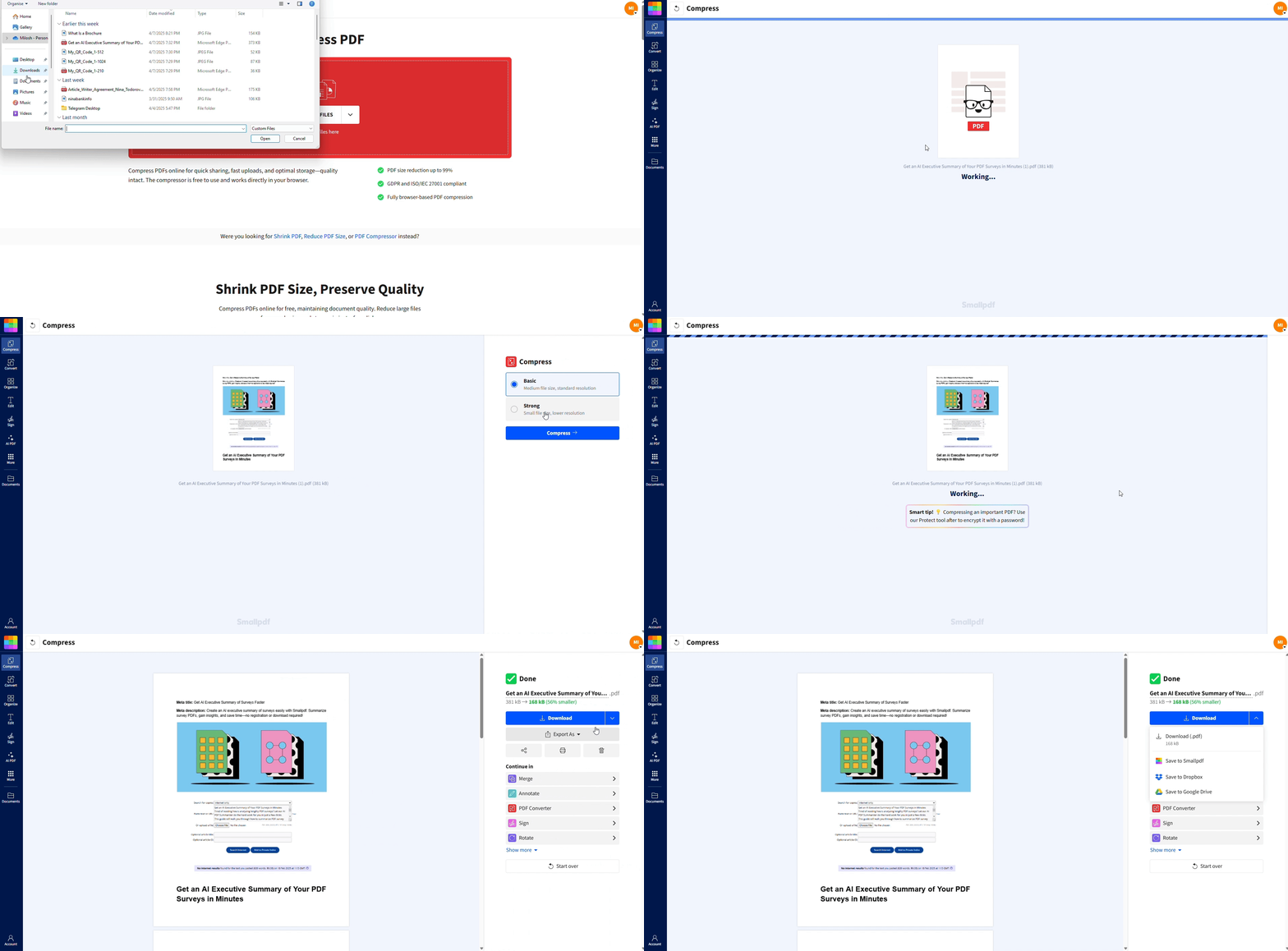
Schritt 4: Komprimiere die PDF-Datei, wenn sie immer noch zu groß ist
Große Zoom-Meetings können lange PDFs erzeugen, vor allem wenn du Zeitstempel beibehältst oder Screenshots einfügst.
Öffne PDF komprimieren.
Lade die PDF hoch, die du gerade erstellt hast.
Wähle Basic oder Strong, je nachdem, wie stark du die Datei verkleinern musst.
Lade die kleinere Version herunter und teile sie.
Wenn du sie intern teilst, reicht Basic oft aus. Wenn du sie per E-Mail verschickst oder in ein strenges Portal hochlädst, kann Strong helfen – prüfe das Ergebnis aber immer.
Schritt 5: Nutze KI, wenn das Transkript zu lang zum Lesen ist
Manche Transkripte sind technisch gesehen als PDFs „fertig“, aber trotzdem nicht wirklich nutzbar, weil sie riesig sind. Hier kann KI dir Zeit sparen.
Lade die PDF-Datei in die KI-PDF-Zusammenfassung hoch, um eine übersichtliche Zusammenfassung zu erhalten.
Verwende Chat mit PDF um gezielte Fragen zu stellen wie „Welche Entscheidungen wurden getroffen?“ oder „Liste Maßnahmen und Verantwortliche auf.“
Dieser Ansatz ist besonders nützlich, wenn du die Ergebnisse brauchst, nicht das vollständige Transkript.
Alternative Methoden, um ein großes Zoom-Meeting als PDF zu speichern
Manchmal brauchst du gar keinen Konvertierungsablauf. Diese Optionen können je nach Setup funktionieren.
Option A: Als PDF aus Word oder Google Docs exportieren
Wenn du das Transkript bereits in Word oder Google Docs bereinigt hast, kannst du es dort direkt als PDF exportieren.
Das ist eine gute Ausweichmethode, wenn du in einer eingeschränkten Umgebung arbeitest. Der Nachteil: Dir fehlen die schnelle Komprimierung und die letzten PDF-Schritte von Smallpdf.
Option B: Das Transkript als TXT behalten, wenn du nur die Suche brauchst
Wenn dein Ziel interne Suche und Copy-and-paste ist, kann TXT ausreichen. Zum Teilen und Speichern ist PDF in der Regel die bessere Wahl, weil das Layout überall gleich bleibt.
Fehlerbehebung bei häufigen Problemen beim Speichern eines großen Zoom-Meetings
1. In Zoom wird keine Transkriptdatei angezeigt
Die Audio-Transkription für Cloud-Aufzeichnungen ist möglicherweise nicht aktiviert, oder das Meeting wurde möglicherweise nicht in der Cloud aufgezeichnet. Zooms eigene Hinweise verknüpfen Transkripte mit der Audio-Transkription von Cloud-Aufzeichnungen und der Verarbeitungszeit.
2. Das Transkript ist eine VTT-Datei und sieht kaputt aus
Das ist normal. VTT ist wie Untertitel strukturiert. Füge den Inhalt in Word oder Google Docs ein, bereinige ihn und speichere ihn als DOCX, bevor du ihn konvertierst.
3. Das PDF wirkt gedrängt oder ist schwer lesbar
Geh zurück zur DOCX-Datei, erhöhe den Zeilenabstand leicht, füge Überschriften hinzu und entferne überflüssige Zeitstempel. Konvertiere sie dann erneut. Transkripte brauchen Weißraum.
4. Die PDF-Datei ist immer noch zu groß zum Teilen
Komprimiere sie. Wenn du mit einer riesigen Datei arbeitest, ist Komprimieren meist schneller, als das Transkript manuell zu kürzen.
5. Dieses Transkript enthält sensible Informationen
Entferne vor dem Teilen private Angaben wie Telefonnummern, Adressen, interne IDs oder Preisangaben. Smallpdf PDF redigieren entfernt ausgewählte Inhalte dauerhaft, sodass sie nicht wiederhergestellt werden können.
Sicherheitshinweise für Meeting-Transkripte
Meeting-Notizen enthalten oft Kundennamen, interne Entscheidungen und vertrauliche Details. Wenn du Dateien mit Smallpdf verarbeitest, sind sie während der Übertragung Mit TLS-Verschlüsselung geschützt, und Smallpdf erfüllt Sicherheits- und Compliance-Standards, darunter ISO/IEC 27001-zertifiziert und DSGVO-konform.
Konvertieren, komprimieren und dann die wichtigsten Punkte herausziehen
Bei großen Zoom-Meetings ist der beste Ablauf ganz einfach: Lade das Transkript herunter, gliedere es in gut lesbare Abschnitte, wandle es in ein PDF um und komprimiere es dann, wenn das Teilen schwierig wird.
Wenn das Transkript zu lang zum Durchsehen ist, würden wir die KI-PDF-Zusammenfassung oder Chat mit PDF verwenden, um Entscheidungen und Maßnahmen schnell herauszuziehen.
Häufig gestellte Fragen
Kann ich eine Zoom-Transkriptdatei direkt in ein PDF umwandeln?
Wenn dein Transkript eine DOCX-Datei ist, ja. Bei VTT oder TXT ist der sauberste Ablauf, den Inhalt in Word oder Google Docs einzufügen, als DOCX zu speichern und dann in ein PDF umzuwandeln.Warum ist mein Zoom-Transkript eine VTT-Datei?
Die Audio-Transkription der Cloud-Aufzeichnung von Zoom erzeugt eine VTT-Datei, die für Untertitel und zeitliche Abstimmung gedacht ist.Wie behalte ich Zeitstempel im PDF bei?
Behalte sie bei der Bereinigung bei, formatiere sie aber einheitlich. Viele Teams behalten Zeitstempel nur für wichtige Momente wie Entscheidungen und Aktionspunkte, damit das PDF lesbar bleibt.Wie lässt sich ein sehr langes Transkript am besten teilen?
Wandle es in ein PDF um, komprimiere es und teile dann das PDF. Wenn du nur die Highlights brauchst, lass es mit KI zusammenfassen und sende die Zusammenfassung plus das PDF als Backup.Kann ich das Transkript als PDF speichern und trotzdem darin suchen?
Ja, wenn das PDF echten Text enthält (aus einer DOCX-Konvertierung). Wenn du es gescannt oder in Bilder umgewandelt hast, brauchst du möglicherweise OCR, um es durchsuchbar zu machen.Was ist, wenn das Transkript ungenau ist?
Bereinige offensichtliche Fehler beim Formatieren, vor allem bei Namen, Daten und Zahlen. Wenn Genauigkeit für Compliance oder rechtliche Unterlagen wichtig ist, betrachte das Transkript als Entwurf und prüfe wichtige Aussagen anhand der Aufzeichnung.Wandle Zoom-Meeting-Transkripte und Notizen mit Smallpdf in PDF um
