- Home
- ›
- ›So kannst du eine PDF in Google Meet in 6 Schritten präsentieren
So kannst du eine PDF in Google Meet in 6 Schritten präsentieren
Erfahre, wie du eine PDF in Google Meet per Bildschirmfreigabe präsentieren kannst. Außerdem bekommst du Tipps, wie du dein Dokument vorbereitest, optimierst und mit allen Teilnehmern im Anruf teilst.
PDF-Ressourcen für Meetings
PDF-Freigabe-Tool & Anleitungen
Mehr zu PDF bearbeiten
Beim Präsentieren einer PDF in Google Meet kommt es vor allem auf die richtige Vorbereitung an. Du musst die PDF in einem übersichtlichen Fenster öffnen, die passende Option für die Bildschirmfreigabe wählen und sicherstellen, dass deine Zuschauer alles sehen und hören können, was sie brauchen.
Wir zeigen dir Schritt für Schritt, wie du ein PDF in Google Meet unter Windows, Mac und auf dem Chromebook präsentierst. Anschließend schauen wir uns an, wie Smallpdf dir dabei helfen kann, dein Dokument zu optimieren, mit Anmerkungen zu versehen und zu teilen.
Kurze Checkliste: PDF in Google Meet präsentieren
So kannst du eine PDF in Google Meet präsentieren
Wenn du das noch nie gemacht hast, keine Sorge – es ist ganz einfach. Folge den untenstehenden Schritten, um ein PDF in Google Meet zu präsentieren.
Schritt 1: Öffne deine PDF vor dem Meeting
Bereite zuerst deine PDF vor, damit du sie nicht suchen musst, während alle warten.
Suche deine PDF auf deinem Computer oder in einem Cloud-Speicher.
Öffne sie in einem Browser-Tab (z. B. in Chrome) oder in einem Desktop-PDF-Viewer.
Vergrößere das Fenster und zoome auf eine für die Zuschauer gut lesbare Ansicht.
So sieht die PDF bereits sauber und leicht verständlich aus, wenn du deinen Bildschirm freigibst.
Schritt 2: Nimm an deinem Google Meet teil oder starte es
Richte als Nächstes dein Meeting ein.
Öffne Google Meet in deinem Browser.
Klicke auf „Neues Meeting“ oder gib den Meeting-Code ein, um teilzunehmen.
Erlaube den Zugriff auf Kamera und Mikrofon, falls du dazu aufgefordert wirst.
Halte sowohl das Google Meet-Fenster als auch dein PDF-Fenster geöffnet, damit du schnell zwischen ihnen wechseln kannst.
Schritt 3: Klicke in Google Meet auf „Jetzt präsentieren“
Sobald du im Meeting bist, kannst du die Bildschirmfreigabe starten.
Klicke in der unteren Symbolleiste auf „Jetzt präsentieren“.
Es erscheint ein Menü mit den Optionen „Gesamter Bildschirm“, „Ein Fenster“ oder „Ein Tab“.
Du kannst diese Auswahl später ändern, falls du eine andere Ansicht brauchst.
Schritt 4: Wähle die beste Freigabeoption
Wähle die Freigabemethode, die dazu passt, wie du deine PDF geöffnet hast.
Ein Tab: Verwende diese Option, wenn deine PDF in einem Browser-Tab geöffnet ist. Wähle den Tab mit deiner PDF aus und klicke auf „Teilen“. Das ist ideal für Chrome und sorgt für scharfen Text für die Zuschauer.
Ein Fenster: Verwende diese Option, wenn deine PDF in einem Desktop-PDF-Viewer wie „Vorschau“ oder einem anderen Reader geöffnet ist. Wähle das PDF-Fenster aus und klicke auf „Teilen“.
Dein gesamter Bildschirm: Verwende diese Option, wenn du zwischen deiner PDF und anderen Apps wie Folien oder Notizen wechseln musst. Wähle den Bildschirm aus und klicke auf „Teilen“.
Wenn deine PDF eingebettete Videos oder Audiodateien enthält und du einen Tab freigibst, überprüfe Audio des Tabs freigeben damit die Teilnehmer den Ton hören können.
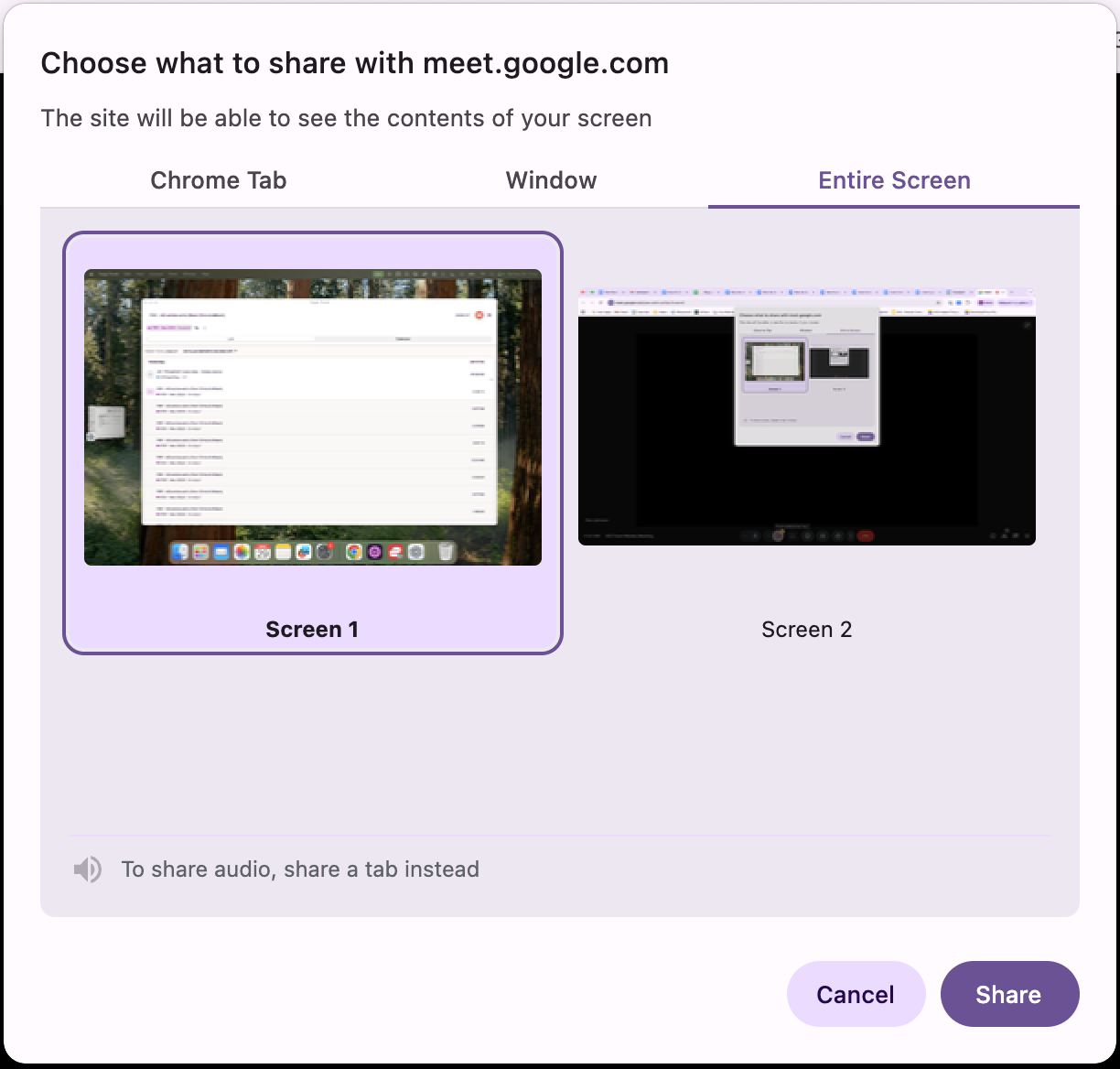
Schritt 5: Präsentiere deine PDF und navigiere darin
Sobald du deinen Bildschirm freigibst, sehen alle im Meeting die PDF.
Verwende deine Maus oder die Pfeiltasten, um durch die Seiten zu blättern.
Vergrößere wichtige Abschnitte, wenn du Details hervorheben möchtest.
Wenn dein PDF-Viewer Anmerkungsfunktionen bietet, kannst du während des Sprechens Text markieren, unterstreichen oder zeichnen.
Behalte die Google Meet-Miniaturansicht im Auge oder verwende einen zweiten Bildschirm, damit du weiterhin Reaktionen und den Chat sehen kannst.
Schritt 6: Beende die Präsentation, wenn du fertig bist
Wenn du mit deiner Präsentation fertig bist:
Klicke unten auf deinem Bildschirm oder in der Google Meet-Symbolleiste auf „Freigabe beenden“.
Dein Videofenster wird für alle im Anruf wieder normal angezeigt.
Wenn als Nächstes jemand anderes eine PDF präsentieren muss, kann die Person dieselben Schritte auf dem eigenen Gerät wiederholen.
PDF in Google Meet präsentieren unter Windows, Mac und Chromebook
Der allgemeine Ablauf ist derselbe, aber einige Einstellungen unterscheiden sich je nach Gerät leicht.
PDF in Google Meet unter Windows präsentieren
Unter Windows funktioniert Google Meet am besten in Chrome.
Öffne deine PDF in Chrome oder in einem PDF-Viewer.
Nimm in Chrome an deinem Google Meet-Meeting teil.
Klicke auf „Jetzt präsentieren“ und wähle dann „Ein Tab“, „Ein Fenster“ oder „Dein gesamter Bildschirm“.
Wenn du „Dein gesamter Bildschirm“ verwendest, wähle den richtigen Monitor aus, falls du mehr als einen hast.
Wenn die Freigabe nicht startet, überprüfe in den Website-Einstellungen von Chrome die Berechtigungen für die Bildschirmfreigabe.
PDF in Google Meet auf dem Mac präsentieren
Unter macOS gibt es einen zusätzlichen Schritt: die Berechtigungen für die Bildschirmaufnahme.
Öffne „System Settings“ > „Privacy & Security“ > „Screen Recording“.
Stelle sicher, dass dein Browser (z. B. Chrome) zugelassen ist.
Öffne deine PDF und nimm an Google Meet teil.
Klicke auf „Jetzt präsentieren“ und wähle aus, was du freigeben möchtest.
Wenn die Bildschirmfreigabe fehlschlägt, schließe den Browser und öffne ihn erneut, nachdem du die Berechtigungen geändert hast.
PDF in Google Meet auf dem Chromebook präsentieren
Auf Chromebooks wird in der Regel Chrome für alles verwendet, was das Ganze einfacher macht.
Öffne deine PDF in einem Chrome-Tab oder im integrierten PDF-Viewer.
Nimm in Chrome an Google Meet teil.
Klicke auf „Jetzt präsentieren“ und wähle „Ein Tab“ oder „Dein gesamter Bildschirm“.
Die Freigabe von „Ein Tab“ bietet auf einem Chromebook in der Regel die schärfste Darstellung deiner PDF.
Teile deine PDF-Datei mit den Meeting-Teilnehmern
Manchmal möchtest du, dass die Teilnehmer nicht nur deinen Bildschirm sehen, sondern auch eine Kopie der PDF erhalten.
Du kannst:
Im Meet-Chat teilen: Klicke in Google Meet auf das Chat-Symbol und füge einen Link zu deiner PDF in Google Drive ein oder hänge die Datei an, sofern deine Einstellungen das zulassen.
An den Kalendertermin anhängen: Öffne das Meeting in Google Kalender und füge deine PDF als Anhang hinzu, damit die Teilnehmer sie vor oder nach dem Anruf öffnen können.
Aus Google Drive teilen: Lade die PDF in Drive hoch und setze die Berechtigung auf Viewer, und teile den Link im Chat.
Wenn die PDF groß ist, komprimiere sie zuerst, damit sie schneller hochgeladen wird und es seltener zu Synchronisations- oder Verzögerungsproblemen kommt.
Häufige Probleme bei der Bildschirmfreigabe beheben
Du hast Probleme mit der Bildschirmfreigabe? So behebst du die häufigsten Probleme:
Browser-Berechtigungen prüfen: Stelle sicher, dass Google Meet in deinen Browsereinstellungen die Berechtigung hat, auf deinen Bildschirm zuzugreifen.
macOS-Berechtigungen aktualisieren: Gehe zu „System Preferences“ > „Security & Privacy“ > „Screen Recording“ und aktiviere die Berechtigungen für deinen Browser.
Host-Einstellungen prüfen: Wenn du deinen Bildschirm nicht freigeben kannst, hat der Gastgeber des Meetings die Bildschirmfreigabe möglicherweise nur für Organisatoren zugelassen.
Browser neu starten: Schließe deinen Browser und öffne ihn erneut, wenn die Schaltfläche „Jetzt präsentieren“ nicht funktioniert.
Optimiere und bearbeite deine PDF, bevor du sie in Google Meet präsentierst
Bei großen PDFs kann das Scrollen langsam sein, und bei schwächeren Internetverbindungen kann es zu Verzögerungen kommen.
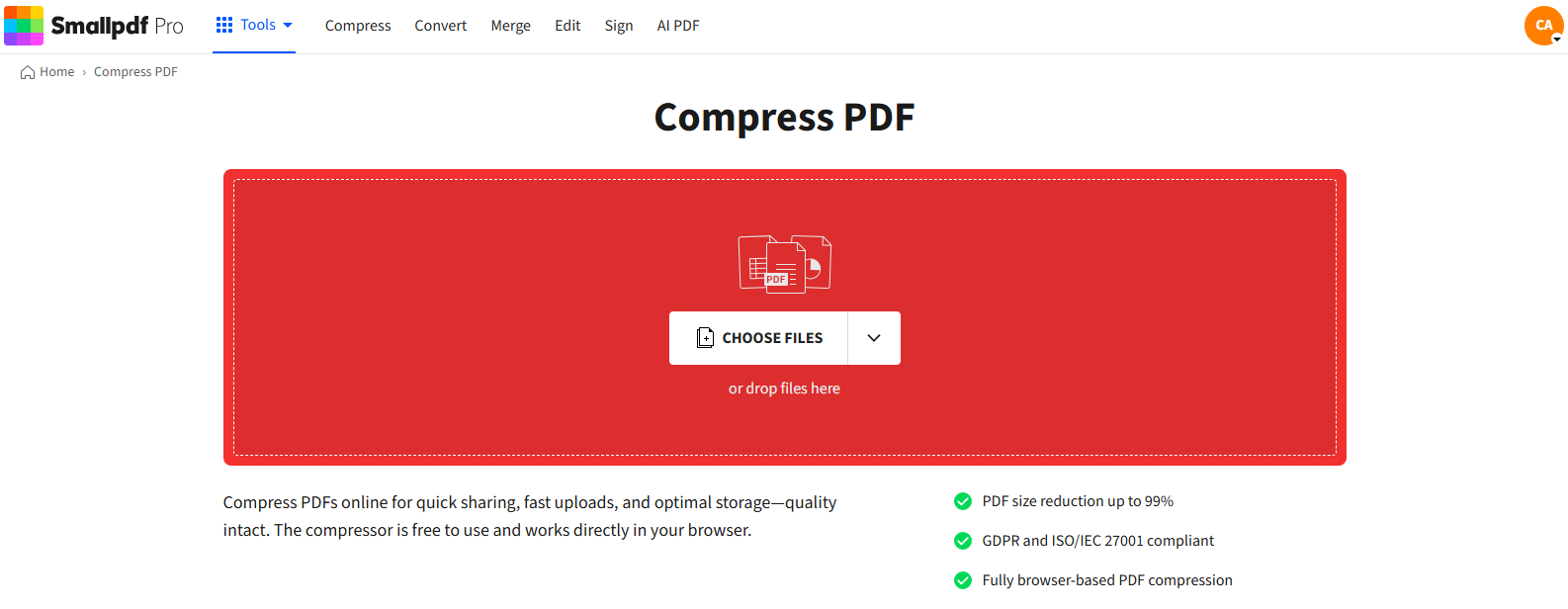
Gehe zu PDF komprimieren.
Lade deine Präsentations-PDF über den Drag-and-drop-Bereich unten hoch (oder klicke, um eine Datei auszuwählen) – von deinem Gerät, Google Drive, Dropbox oder OneDrive.
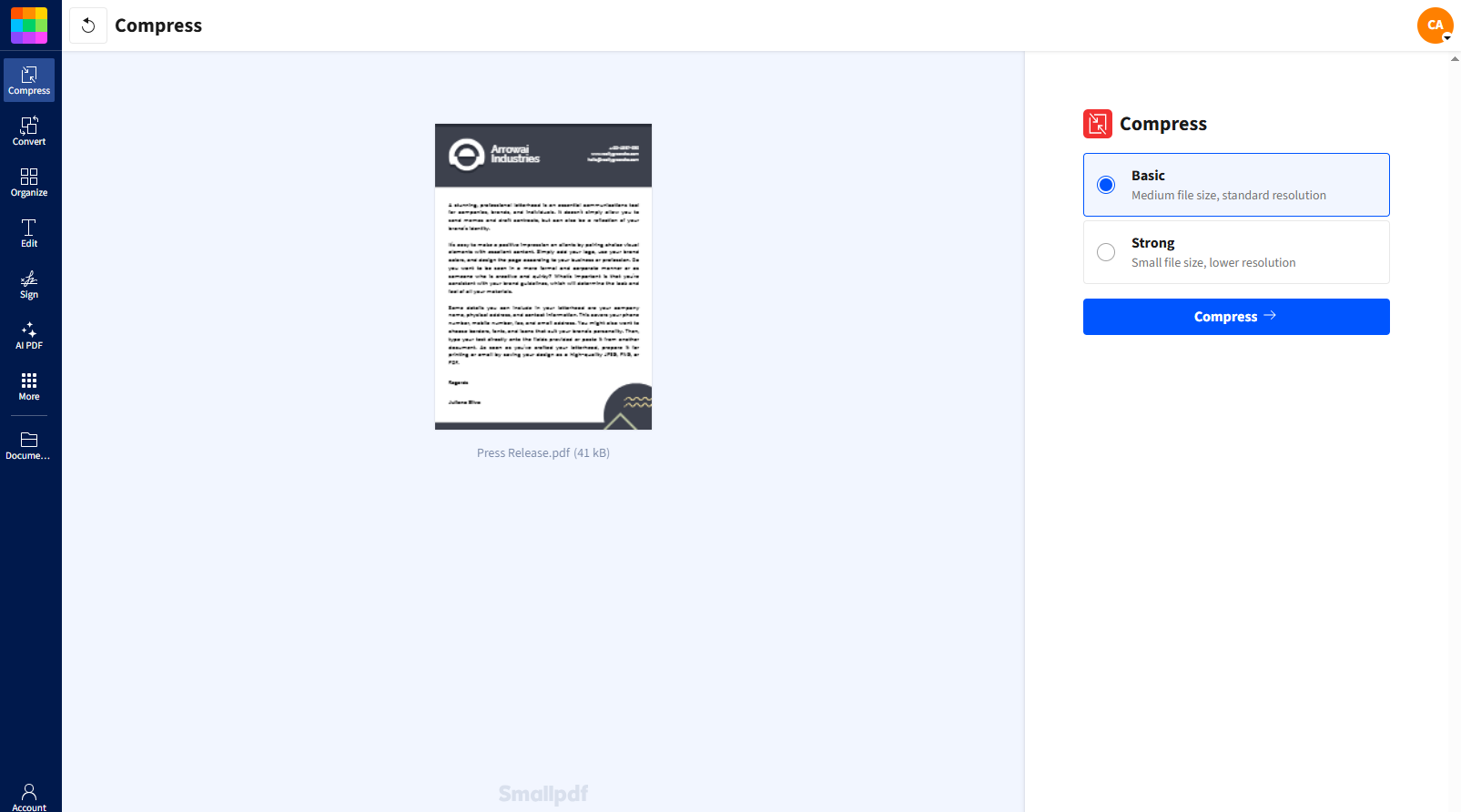
3. Wähle eine Komprimierungsstufe damit der Text scharf bleibt.
4. Lade die komprimierte PDF herunter und verwende diese Version für deine Google Meet-Sitzung.
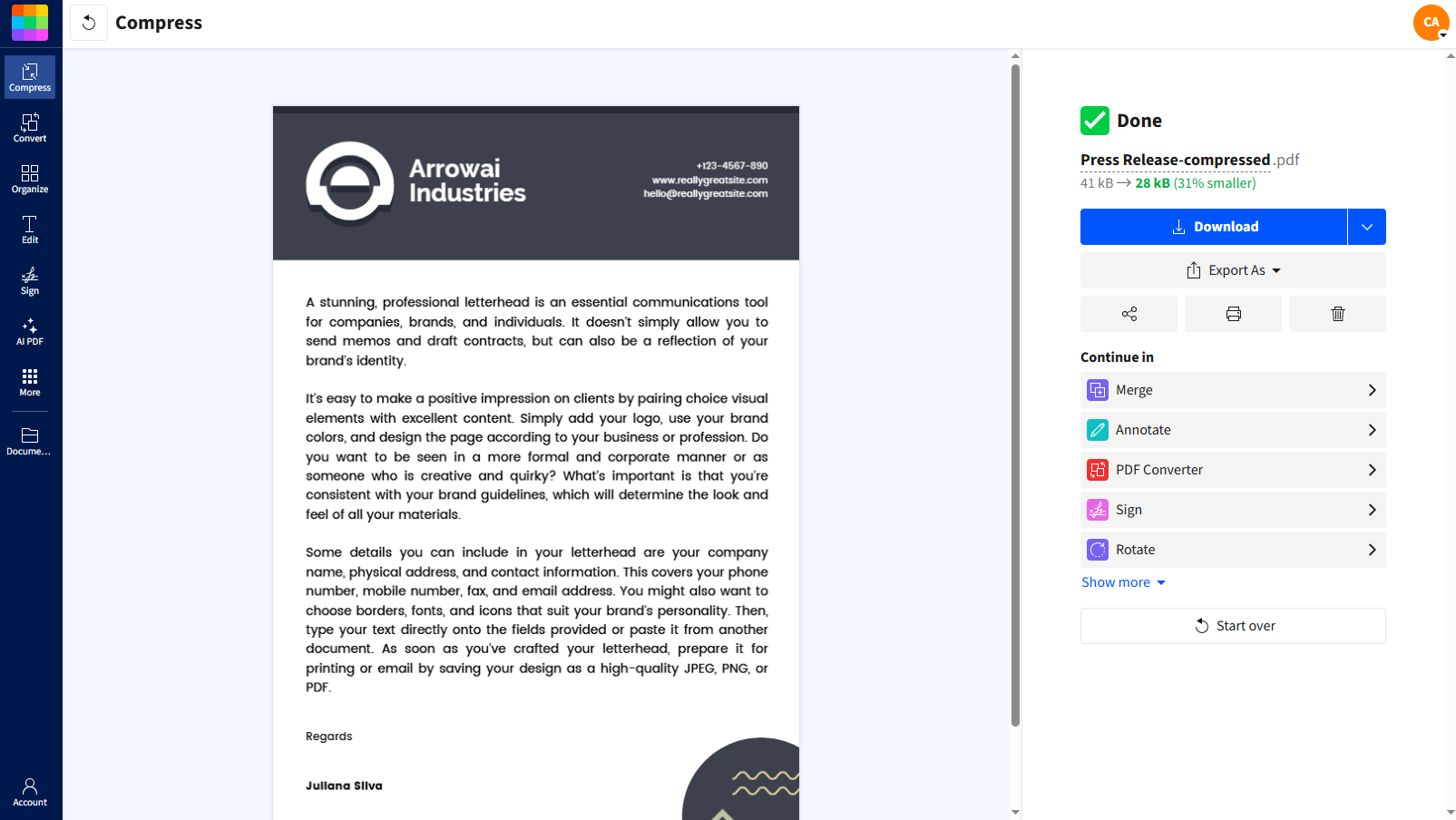
Dadurch gibt es weniger Verzögerungen, wenn du während des Sprechens zwischen den Seiten wechselst.
2. Füge vor dem Gespräch Anmerkungen hinzu oder aktualisiere deine PDF
Wenn du wichtige Punkte hervorheben oder kurze Notizen hinzufügen möchtest, kannst du die PDF zuerst bearbeiten.
Verwende PDF Annotator um Text in der PDF hervorzuheben, zu unterstreichen oder direkt Kommentare hinzuzufügen.
Verwende PDF bearbeiten um Textfelder, Formen oder einfache Hervorhebungen hinzuzufügen.
Verwende PDF zusammenführen um deine Haupt-PDF mit Anhängen, Diagrammen oder Referenzseiten zu kombinieren.
So sieht dein Publikum ein übersichtliches, vollständiges Dokument statt mehrerer einzelner Dateien.
Vor dem Präsentieren alles gut organisieren
Beim Präsentieren einer PDF in Google Meet kommt es auf drei Dinge an:
Eine übersichtliche, optimierte PDF öffnen
Die richtige Option für die Bildschirmfreigabe wählen
Kleine Probleme schnell beheben, falls sie auftreten
Mit Smallpdf kannst du dein Dokument komprimieren, mit Anmerkungen versehen, zusammenführen und so vorbereiten, dass es gestochen scharf aussieht und für alle Teilnehmer des Anrufs reibungslos lädt.
Häufig gestellte Fragen
Kann ich eine PDF direkt im Browser präsentieren, statt sie herunterzuladen?
Ja, du kannst PDFs direkt im Browser präsentieren, ohne sie herunterzuladen. Öffne die PDF einfach in einem Browser-Tab, klicke in Google Meet auf „Jetzt präsentieren“, wähle „Ein Tab“ und dann den Browser-Tab mit deiner PDF aus.Warum kann ich meinen Bildschirm in Google Meet nicht freigeben?
Probleme bei der Bildschirmfreigabe werden meist durch Browser-Berechtigungen oder Einschränkungen des Hosts verursacht. Stelle sicher, dass in deinem Browser die Berechtigungen für die Bildschirmaufzeichnung aktiviert sind, und prüfe, ob der Meeting-Host die Bildschirmfreigabe nicht nur auf Organisatoren beschränkt hat.Wie teile ich Audio, wenn ich eine PDF mit Videos präsentiere?
Wenn du einen Browser-Tab mit einer PDF und eingebetteten Videos teilst, aktiviere vor dem Klick auf „Teilen“ unbedingt die Option „Audio des Tabs freigeben“. So stellst du sicher, dass die Teilnehmer alle Audioinhalte in deiner PDF hören können.Erlaubt Google Meet Bildschirmanmerkungen auf PDFs?
Google Meet hat keine integrierten Anmerkungstools, aber du kannst während der Präsentation die Anmerkungsfunktionen deines PDF-Viewers nutzen. Viele PDF-Reader erlauben dir, Text zu markieren, zu zeichnen oder Notizen hinzuzufügen, die die Teilnehmer in Echtzeit sehen können.Können mehrere Personen gleichzeitig PDFs präsentieren?
In Google Meet kann immer nur eine Person gleichzeitig ihren Bildschirm freigeben. Teilnehmer können sich aber beim Präsentieren abwechseln, indem sie ihre aktuelle Bildschirmfreigabe beenden und einer anderen Person erlauben, die Freigabe zu starten.Wie navigiere ich in meiner PDF, während das Meeting sichtbar bleibt?
Verwende die Freigabeoption „Ein Fenster“ statt der Vollbildfreigabe. So bleibt das Google Meet-Fenster auf deinem Bildschirm sichtbar, während du deine PDF in einem separaten Fenster präsentierst. Dadurch kannst du Reaktionen der Teilnehmer und Chat-Nachrichten leichter im Blick behalten.Komprimiere und organisiere PDFs mit Smallpdf, bevor du sie in Google Meet teilst
