- Inicio
- ›
- ›Cómo presentar un PDF en Google Meet en 6 pasos
Cómo presentar un PDF en Google Meet en 6 pasos
Aprende cómo presentar un PDF en Google Meet usando compartir pantalla. Además, obtén consejos para preparar, optimizar y compartir tu documento con todos en la llamada.
Herramienta y guías para compartir PDF
Más sobre Editar PDF
Presentar un PDF en Google Meet depende sobre todo de la preparación. Necesitas abrir el PDF en una ventana clara, elegir la opción correcta para compartir pantalla y asegurarte de que quienes te ven puedan ver y escuchar todo lo que necesitan.
Te guiaremos paso a paso para que sepas cómo presentar un PDF en Google Meet en Windows, Mac y Chromebook. Luego veremos cómo Smallpdf puede ayudarte a optimizar, anotar y compartir tu documento.
Lista rápida: presentar un PDF en Google Meet
Cómo presentar un PDF en Google Meet
Si no lo has hecho antes, no te preocupes, es muy fácil. Sigue los pasos de abajo para presentar un PDF en Google Meet.
Paso 1: Abre tu PDF antes de la reunión
Empieza por tener tu PDF listo, para no buscarlo mientras todos esperan.
Busca tu PDF en tu computadora o en el almacenamiento en la nube.
Ábrelo en una pestaña del navegador (por ejemplo, en Chrome) o en un visor de PDF de escritorio.
Haz la ventana más grande y ajusta el zoom a un nivel legible para quienes te ven.
Así, cuando compartas tu pantalla, el PDF ya se verá limpio y será fácil de seguir.
Paso 2: Únete o inicia tu reunión de Google Meet
A continuación, configura tu reunión.
Ve a Google Meet en tu navegador.
Haz clic en “New meeting” o ingresa el código de la reunión para unirte.
Permite el acceso a la cámara y al micrófono si se te solicita.
Mantén abiertas tanto la ventana de Google Meet como la del PDF para poder cambiar rápido de una a otra.
Paso 3: Haz clic en “Present now” en Google Meet
Una vez que estés en la reunión, puedes empezar a compartir pantalla.
En la barra de herramientas inferior, haz clic en “Present now”.
Aparecerá un menú con opciones para compartir “Your entire screen”, “A window” o “A tab”.
Puedes cambiar esta opción más adelante si decides que necesitas una vista diferente.
Paso 4: Elige la mejor opción para compartir
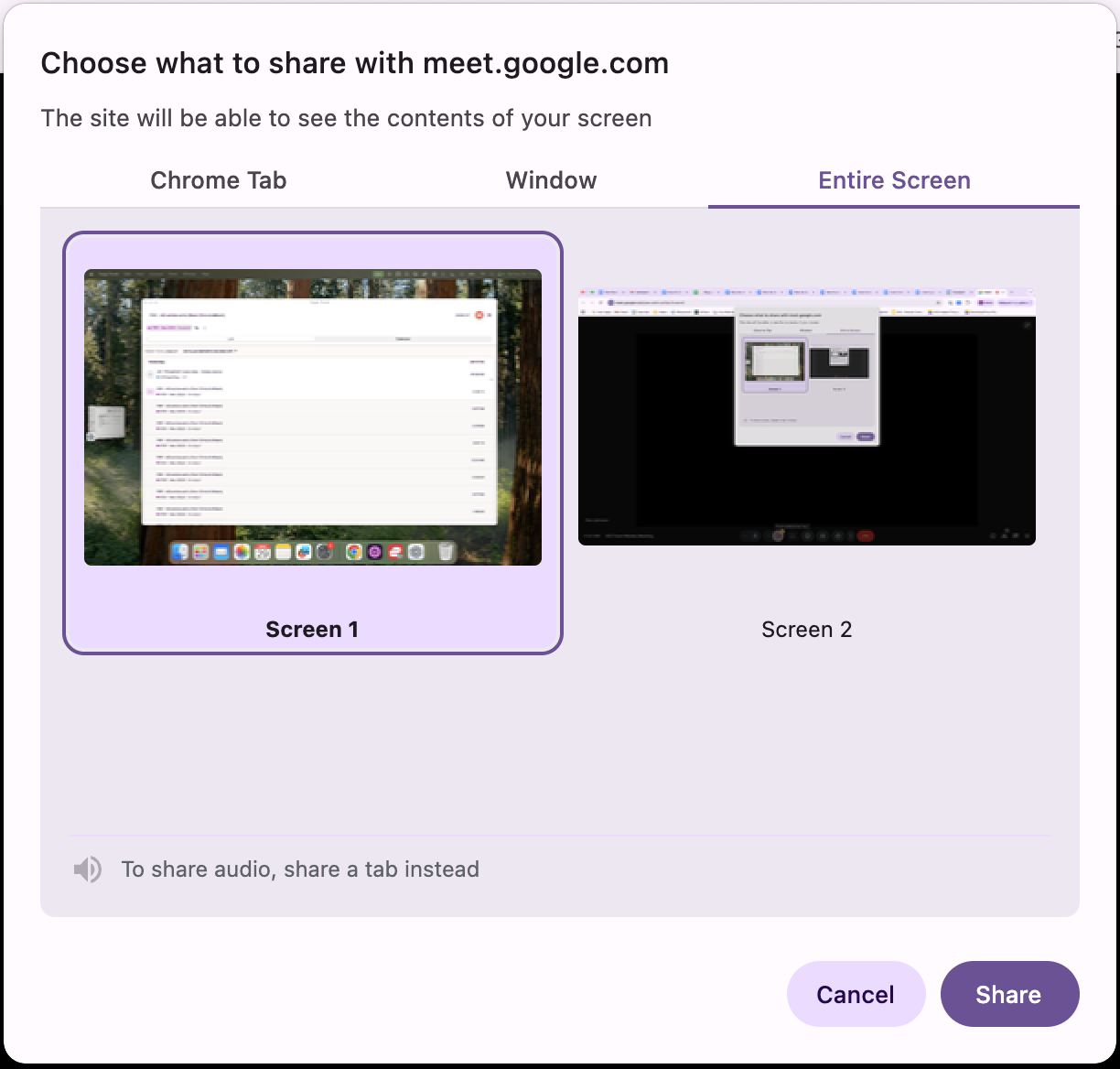
Elige el método para compartir que coincida con la forma en que abriste tu PDF.
Una pestaña: Usa esta opción si tu PDF está abierto en una pestaña del navegador. Selecciona la pestaña con tu PDF y haz clic en “Share”. Esto es ideal para Chrome y hace que el texto se vea nítido para quienes te ven.
Una ventana: Usa esta opción si tu PDF está abierto en un visor de PDF de escritorio, como Preview u otro lector. Selecciona la ventana del PDF y haz clic en “Share”.
Toda tu pantalla: Usa esta opción si necesitas cambiar entre tu PDF y otras apps, como diapositivas o notas. Selecciona la pantalla y haz clic en “Share”.
Si tu PDF incluye video o audio incrustado y estás compartiendo una pestaña, marca Compartir el audio de la pestaña para que los participantes puedan escuchar el sonido.
Paso 5: Presenta y navega por tu PDF
Una vez que compartas tu pantalla, todos en la reunión verán el PDF.
Usa el mouse o las teclas de flecha para moverte por las páginas.
Haz zoom en las secciones importantes cuando necesites resaltar detalles.
Si tu visor de PDF incluye opciones de anotación, puedes resaltar, subrayar o dibujar mientras hablas.
No pierdas de vista la miniatura de Google Meet o usa una segunda pantalla para poder seguir viendo las reacciones y el chat.
Paso 6: Deja de presentar cuando termines
Cuando termines tu presentación:
Haz clic en “Stop sharing” en la parte inferior de la pantalla o en la barra de herramientas de Google Meet.
Tu recuadro de video volverá a la normalidad para todos en la llamada.
Si otra persona necesita presentar un PDF después, puede repetir los mismos pasos desde su propio dispositivo.
Presentar un PDF en Google Meet en Windows, Mac y Chromebook
El proceso general es el mismo, pero algunos ajustes cambian un poco según el dispositivo.
Presentar un PDF en Google Meet en Windows
En Windows, Google Meet funciona mejor en Chrome.
Abre tu PDF en Chrome o en un visor de PDF.
Únete a tu reunión de Google Meet en Chrome.
Haz clic en “Present now” y luego elige “A tab”, “A window” o “Your entire screen”.
Si usas “Your entire screen”, selecciona el monitor correcto si tienes más de uno.
Si no empieza a compartirse, revisa la configuración del sitio en Chrome para ver los permisos de pantalla compartida.
Presentar un PDF en Google Meet en Mac
macOS agrega un paso extra: los permisos de grabación de pantalla.
Abre “System Settings” > “Privacy & Security” > “Screen Recording”.
Asegúrate de que tu navegador (por ejemplo, Chrome) tenga permiso.
Abre tu PDF y únete a Google Meet.
Haz clic en “Present now” y elige qué quieres compartir.
Si falla el uso compartido de pantalla, cierra y vuelve a abrir el navegador después de cambiar los permisos.
Presentar un PDF en Google Meet en Chromebook
Los Chromebook suelen usar Chrome para todo, lo que hace que esto sea más simple.
Abre tu PDF en una pestaña de Chrome o en el visor de PDF integrado.
Únete a Google Meet en Chrome.
Haz clic en “Present now” y selecciona “A tab” o “Your entire screen”.
Compartir “A tab” suele dar la vista más nítida de tu PDF en un Chromebook.
Comparte tu archivo PDF con los participantes de la reunión
A veces te conviene que los participantes tengan una copia del PDF además de ver tu pantalla.
Puedes:
Compartir en el chat de Meet: Haz clic en el ícono de chat de Google Meet y pega un enlace a tu PDF en Google Drive o adjunta el archivo si tu configuración lo permite.
Adjúntalo al evento del calendario: Abre la reunión en Google Calendar y agrega tu PDF como archivo adjunto para que los asistentes puedan abrirlo antes o después de la llamada.
Compartir desde Google Drive: Sube el PDF a Drive y configura el permiso como Visor, y comparte el enlace en el chat.
Si el PDF es grande, comprímelo primero para que se suba más rápido y sea menos probable que cause problemas de sincronización o demoras.
Soluciona problemas comunes al compartir pantalla
¿Tienes problemas para compartir tu pantalla? Aquí te mostramos cómo solucionar los más comunes:
Revisa los permisos del navegador: Asegúrate de que Google Meet tenga permiso para acceder a tu pantalla en la configuración del navegador.
Actualiza los permisos de macOS: Ve a System Preferences > Security & Privacy > Screen Recording y activa los permisos para tu navegador.
Verifica los controles del anfitrión: Si no puedes compartir tu pantalla, puede que el anfitrión de la reunión haya limitado el uso compartido de pantalla solo a los organizadores.
Reinicia tu navegador: Cierra y vuelve a abrir tu navegador si el botón “Present now” no funciona.
Optimiza y edita tu PDF antes de presentarlo en Google Meet
Los PDF grandes pueden ser lentos al desplazarte por ellos y pueden causar retrasos con conexiones de internet más débiles.
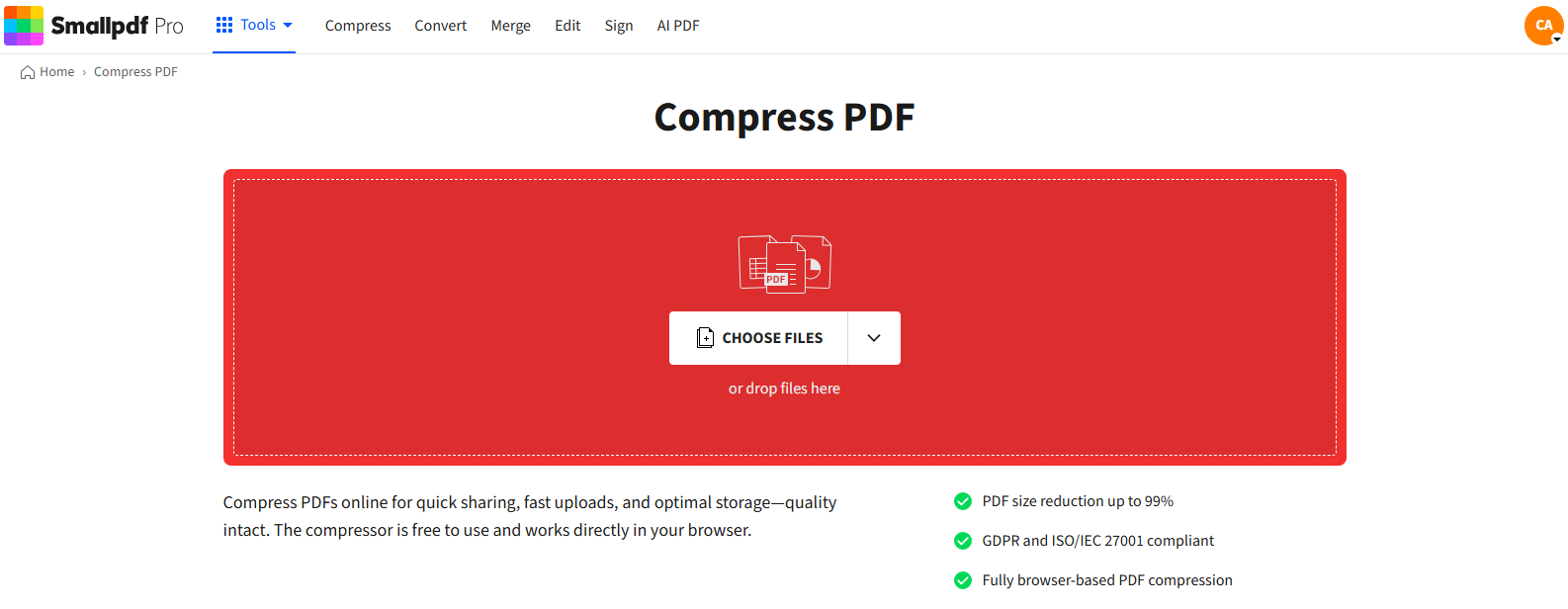
Ve a Comprimir PDF.
Sube el PDF de tu presentación usando el área de arrastrar y soltar de abajo (o haz clic para elegir un archivo), desde tu dispositivo, Google Drive, Dropbox o OneDrive.
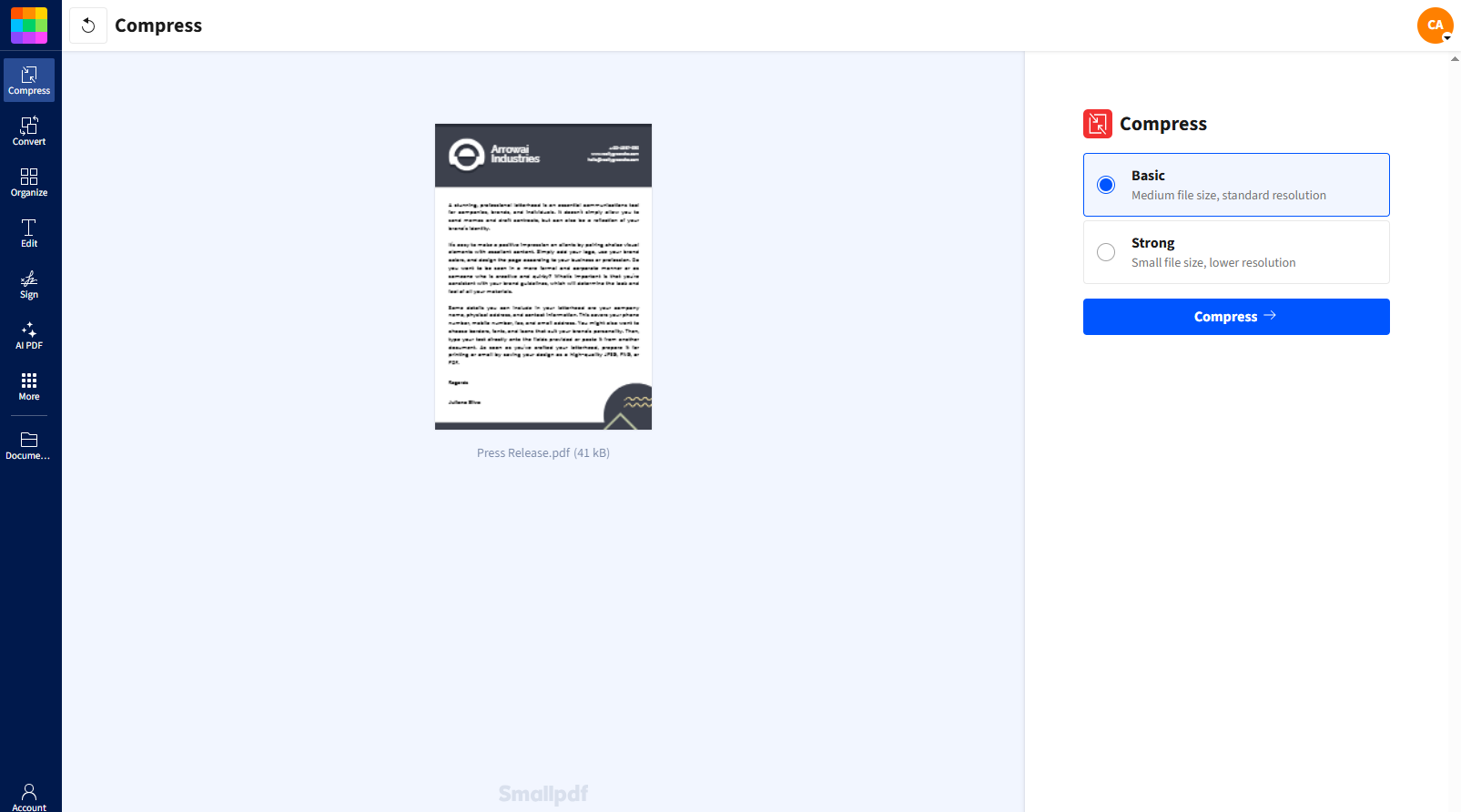
3. Elige un nivel de compresión que mantenga la nitidez del texto.
4. Descarga el PDF comprimido y usa esta versión para tu sesión de Google Meet.
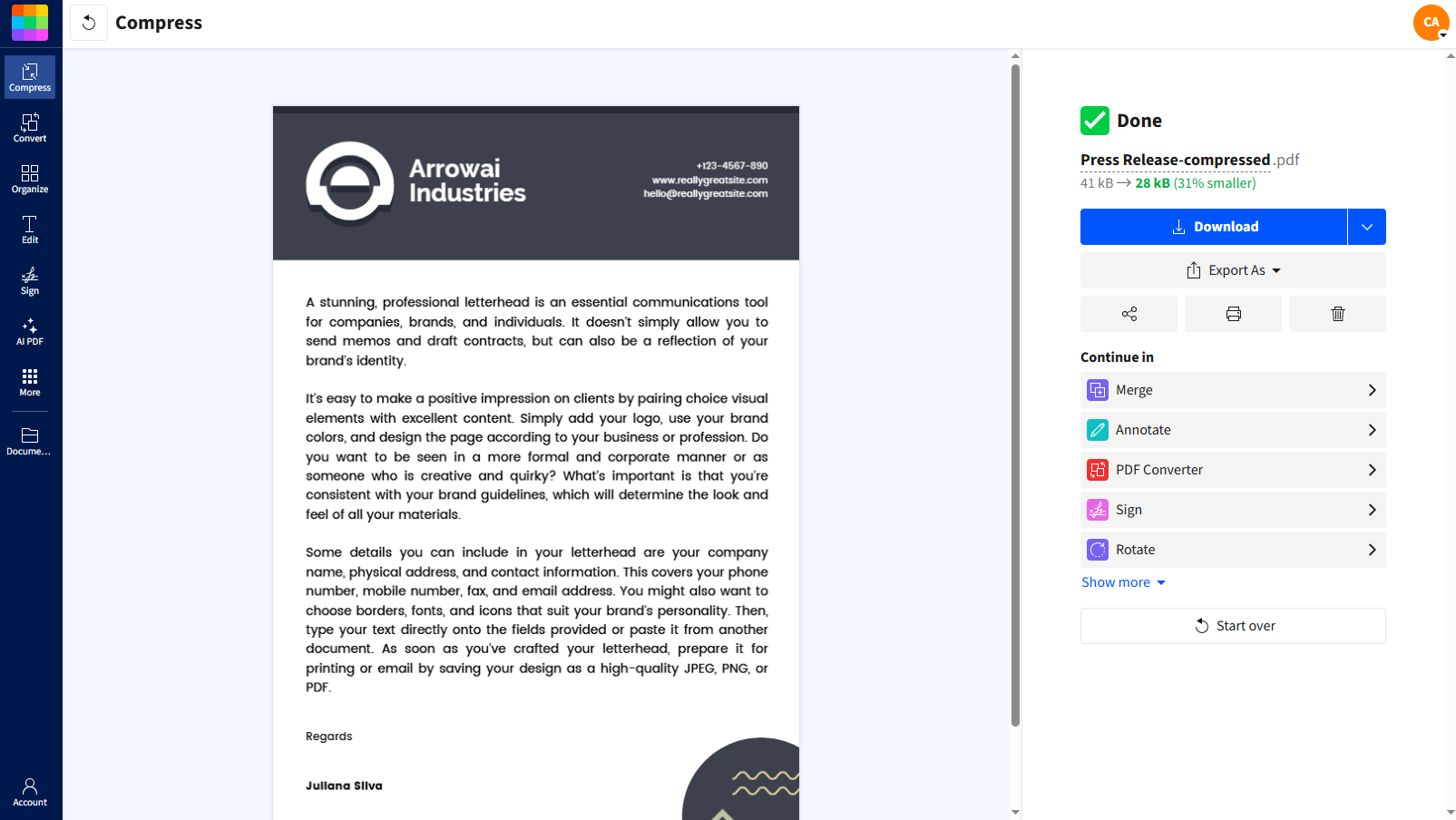
Esto reduce las demoras cuando pasas de una página a otra mientras hablas.
2. Anota o actualiza tu PDF antes de la llamada
Si quieres resaltar puntos clave o agregar notas rápidas, puedes editar primero el PDF.
Usa PDF Annotator para resaltar, subrayar o agregar comentarios directamente en el PDF.
Usa Editar PDF para agregar cuadros de texto, formas o llamadas simples.
Usa Unir PDF para combinar tu PDF principal con anexos, gráficos o páginas de referencia.
Así, tu audiencia verá un documento claro y completo en lugar de varios archivos separados.
Organízate antes de presentar
Presentar un PDF en Google Meet se resume en tres cosas:
Abrir un PDF limpio y optimizado
Elegir la opción correcta para compartir pantalla
Solucionar rápido los pequeños problemas si aparecen
Con Smallpdf, puedes comprimir, anotar, unir y preparar tu documento para que se vea nítido y cargue sin problemas para todos en la llamada.
Preguntas frecuentes
¿Puedo presentar un PDF desde mi navegador en lugar de descargarlo?
Sí, puedes presentar PDF directamente desde tu navegador sin descargarlos. Solo abre el PDF en una pestaña del navegador, haz clic en “Present now” en Google Meet, selecciona “A tab” y elige la pestaña del navegador con tu PDF.¿Por qué no puedo compartir mi pantalla en Google Meet?
Los problemas al compartir pantalla suelen deberse a los permisos del navegador o a restricciones del anfitrión. Revisa que tu navegador tenga habilitados los permisos de grabación de pantalla y verifica que el anfitrión de la reunión no haya limitado el uso compartido de pantalla solo a los organizadores.¿Cómo comparto audio al presentar un PDF con videos?
Al compartir una pestaña del navegador que contiene un PDF con videos incrustados, asegúrate de marcar la opción “Share tab audio” antes de hacer clic en “Share”. Esto garantiza que los participantes puedan escuchar cualquier contenido de audio de tu PDF.¿Google Meet permite hacer anotaciones en pantalla sobre PDF?
Google Meet no tiene herramientas de anotación integradas, pero puedes usar las funciones de anotación de tu visor de PDF mientras presentas. Muchos lectores de PDF te permiten resaltar, dibujar o agregar notas que los participantes verán en tiempo real.¿Pueden varias personas presentar PDF al mismo tiempo?
En Google Meet, solo una persona puede compartir su pantalla a la vez. Sin embargo, los participantes pueden turnarse para presentar al detener la pantalla compartida actual y dejar que otra persona empiece a compartir.¿Cómo navego por mi PDF sin perder de vista la reunión?
Usa la opción para compartir “A window” en lugar de compartir toda la pantalla. Esto te permite mantener visible la ventana de Google Meet en tu pantalla mientras presentas tu PDF en una ventana separada, lo que facilita seguir las reacciones de los participantes y los mensajes del chat.Comprime y organiza PDF antes de compartirlos en Google Meet con Smallpdf
