- Accueil
- ›
- ›Comment présenter un PDF dans Google Meet en 6 étapes
Comment présenter un PDF dans Google Meet en 6 étapes
Découvrez comment présenter un PDF dans Google Meet avec le partage d’écran. Vous trouverez aussi des conseils pour préparer, optimiser et partager votre document avec tous les participants à l’appel.
Outil et guides pour partager des PDF
Plus sur Modifier un PDF
Présenter un PDF dans Google Meet dépend surtout de la préparation. Vous devez ouvrir le PDF dans une fenêtre claire, choisir la bonne option de partage d’écran et vous assurer que vos participants peuvent tout voir et entendre correctement.
Nous allons vous montrer comment présenter un PDF dans Google Meet sur Windows, Mac et Chromebook. Nous verrons ensuite comment Smallpdf peut vous aider à optimiser, annoter et partager votre document.
Checklist rapide : présenter un PDF dans Google Meet
Comment présenter un PDF dans Google Meet
Si vous ne l’avez encore jamais fait, pas d’inquiétude, c’est vraiment très simple. Suivez les étapes ci-dessous pour présenter un PDF dans Google Meet.
Étape 1 : ouvrez votre PDF avant la réunion
Commencez par préparer votre PDF pour éviter de le chercher pendant que tout le monde attend.
Repérez votre PDF sur votre ordinateur ou dans votre espace de stockage en ligne.
Ouvrez-le dans un onglet de navigateur (par exemple dans Chrome) ou dans un lecteur PDF sur ordinateur.
Agrandissez la fenêtre et zoomez jusqu’à un niveau lisible pour les participants.
Ainsi, quand vous partagez votre écran, le PDF s’affiche déjà de façon claire et facile à suivre.
Étape 2 : rejoignez ou démarrez votre réunion Google Meet
Ensuite, configurez votre réunion.
Accédez à Google Meet dans votre navigateur.
Cliquez sur « Nouvelle réunion » ou saisissez le code de la réunion pour la rejoindre.
Autorisez l’accès à la caméra et au microphone si cela vous est demandé.
Gardez la fenêtre Google Meet et celle de votre PDF ouvertes afin de pouvoir passer rapidement de l’une à l’autre.
Étape 3 : cliquez sur « Présenter maintenant » dans Google Meet
Une fois dans la réunion, vous pouvez lancer le partage d’écran.
Dans la barre d’outils inférieure, cliquez sur « Présenter maintenant ».
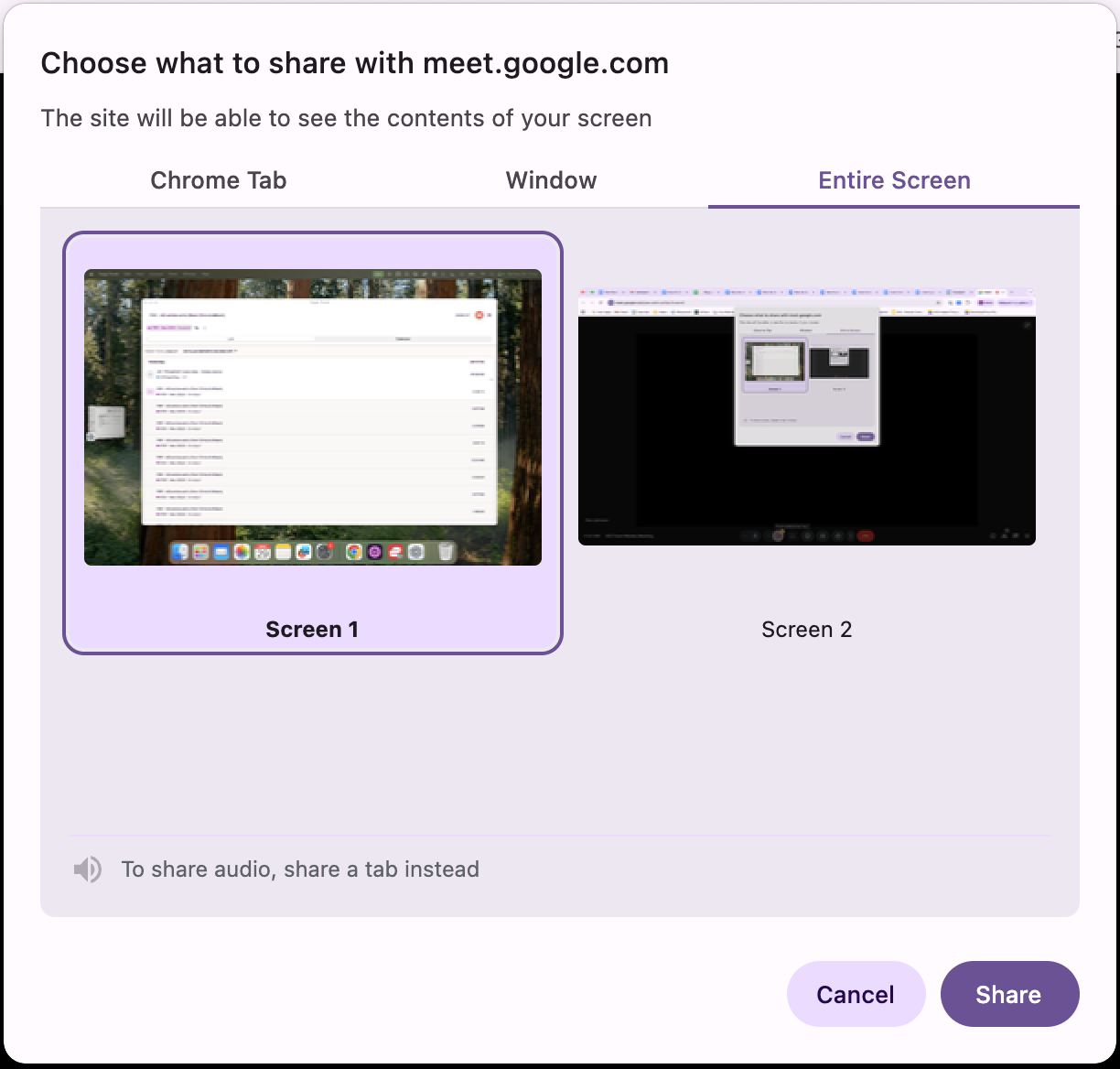
Un menu s’affiche avec les options pour partager « Tout votre écran », « Une fenêtre » ou « Un onglet ».
Vous pourrez modifier ce choix plus tard si vous avez besoin d’un autre affichage.
Étape 4 : choisissez la meilleure option de partage
Choisissez la méthode de partage qui correspond à la façon dont vous avez ouvert votre PDF.
Un onglet : Utilisez cette option si votre PDF est ouvert dans un onglet de navigateur. Sélectionnez l’onglet contenant votre PDF et cliquez sur « Partager ». C’est l’option idéale dans Chrome et elle permet aux participants de voir un texte bien net.
Une fenêtre : Utilisez cette option si votre PDF est ouvert dans un lecteur PDF sur ordinateur, comme Aperçu ou un autre lecteur. Sélectionnez la fenêtre du PDF et cliquez sur « Partager ».
L’intégralité de votre écran : Utilisez cette option si vous devez passer de votre PDF à d’autres applications, comme des diapositives ou des notes. Sélectionnez l’écran et cliquez sur « Partager ».
Si votre PDF contient des éléments vidéo ou audio intégrés et que vous partagez un onglet, vérifiez Partager le son de l’onglet afin que les participants puissent entendre le son.
Étape 5 : présentez et parcourez votre PDF
Une fois votre écran partagé, tous les participants à la réunion voient le PDF.
Utilisez votre souris ou les touches fléchées pour passer d’une page à l’autre.
Zoomez sur les sections importantes quand vous devez mettre des détails en avant.
Si votre lecteur PDF propose des options d’annotation, vous pouvez surligner, souligner ou dessiner pendant que vous parlez.
Gardez un œil sur la vignette Google Meet ou utilisez un deuxième écran pour continuer à voir les réactions et le chat.
Étape 6 : arrêtez la présentation quand vous avez terminé
À la fin de votre présentation :
Cliquez sur « Arrêter le partage » en bas de votre écran ou dans la barre d’outils de Google Meet.
Votre vignette vidéo revient à la normale pour tous les participants à l’appel.
Si quelqu’un d’autre doit présenter un PDF ensuite, il peut répéter les mêmes étapes depuis son propre appareil.
Présenter un PDF dans Google Meet sur Windows, Mac et Chromebook
Le fonctionnement général est le même, mais certains réglages varient légèrement selon l’appareil.
Présenter un PDF dans Google Meet sur Windows
Sous Windows, Google Meet fonctionne mieux avec Chrome.
Ouvrez votre PDF dans Chrome ou dans un lecteur PDF.
Rejoignez votre réunion Google Meet dans Chrome.
Cliquez sur « Présenter maintenant », puis choisissez « Un onglet », « Une fenêtre » ou « Tout votre écran ».
Si vous utilisez l’option « Tout votre écran », sélectionnez le bon moniteur si vous en avez plusieurs.
Si le partage ne démarre pas, vérifiez dans les paramètres du site de Chrome que les autorisations de partage d’écran sont bien activées.
Présenter un PDF dans Google Meet sur Mac
macOS ajoute une étape supplémentaire : les autorisations d’enregistrement de l’écran.
Ouvrez « Paramètres système » > « Confidentialité et sécurité » > « Enregistrement de l’écran ».
Assurez-vous que votre navigateur (par exemple Chrome) est autorisé.
Ouvrez votre PDF et rejoignez Google Meet.
Cliquez sur « Présenter maintenant » et choisissez ce que vous voulez partager.
Si le partage d’écran échoue, fermez puis rouvrez le navigateur après avoir modifié les autorisations.
Présenter un PDF dans Google Meet sur Chromebook
Les Chromebook utilisent généralement Chrome pour tout, ce qui simplifie les choses.
Ouvrez votre PDF dans un onglet Chrome ou dans le lecteur PDF intégré.
Rejoignez Google Meet dans Chrome.
Cliquez sur « Présenter maintenant » et sélectionnez « Un onglet » ou « Tout votre écran ».
Le partage d’« un onglet » offre généralement l’affichage le plus net de votre PDF sur un Chromebook.
Partagez votre PDF avec les participants à la réunion
Parfois, vous voulez que les participants aient une copie du PDF en plus de voir votre écran.
Vous pouvez :
Partager dans le chat Meet : Cliquez sur l’icône de chat dans Google Meet et collez un lien vers votre PDF dans Google Drive, ou joignez le fichier si votre configuration le permet.
Joindre le fichier à l’événement du calendrier : Ouvrez la réunion dans Google Agenda et ajoutez votre PDF en pièce jointe pour que les participants puissent l’ouvrir avant ou après l’appel.
Partager depuis Google Drive : Importez le PDF dans Drive, définissez l’autorisation sur Lecteur, puis partagez le lien dans le chat.
Si le PDF est volumineux, compressez-le d’abord pour qu’il s’importe plus vite et limite les risques de problèmes de synchronisation ou de retard.
Résoudre les problèmes courants de partage d’écran
Vous rencontrez un problème de partage d’écran ? Voici comment corriger les plus courants :
Vérifiez les autorisations du navigateur : Assurez-vous que Google Meet est autorisé à accéder à votre écran dans les paramètres de votre navigateur.
Mettez à jour les autorisations macOS : Accédez à Préférences Système > Sécurité et confidentialité > Enregistrement de l’écran et activez les autorisations pour votre navigateur.
Vérifiez les contrôles de l’hôte : Si vous ne pouvez pas partager votre écran, l’hôte de la réunion a peut-être limité le partage d’écran aux organisateurs uniquement.
Redémarrez votre navigateur : Fermez puis rouvrez votre navigateur si le bouton « Présenter maintenant » ne fonctionne pas.
Optimisez et modifiez votre PDF avant de le présenter dans Google Meet
Les PDF volumineux peuvent être lents à faire défiler et provoquer des ralentissements sur des connexions Internet plus faibles.
Rendez-vous sur Compresser PDF.
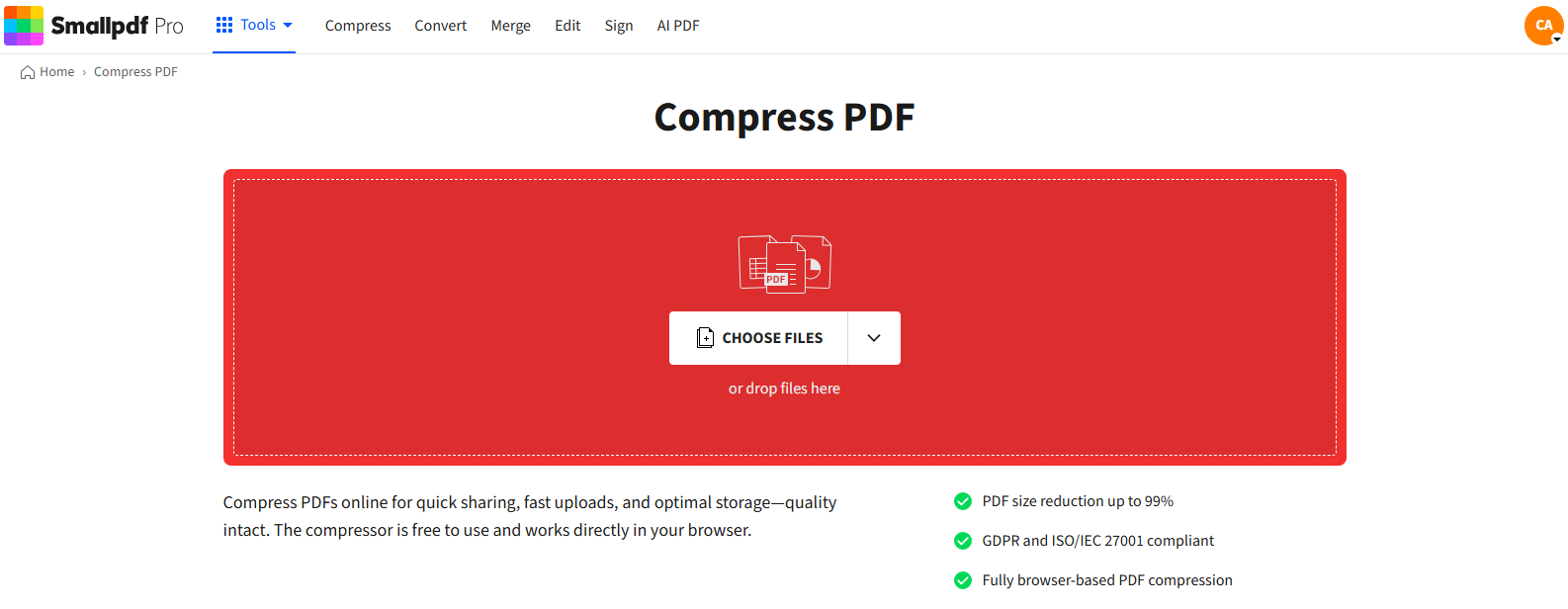
Importez le PDF de votre présentation à l’aide de la zone de glisser-déposer ci-dessous (ou cliquez pour choisir un fichier), depuis votre appareil, Google Drive, Dropbox ou OneDrive.
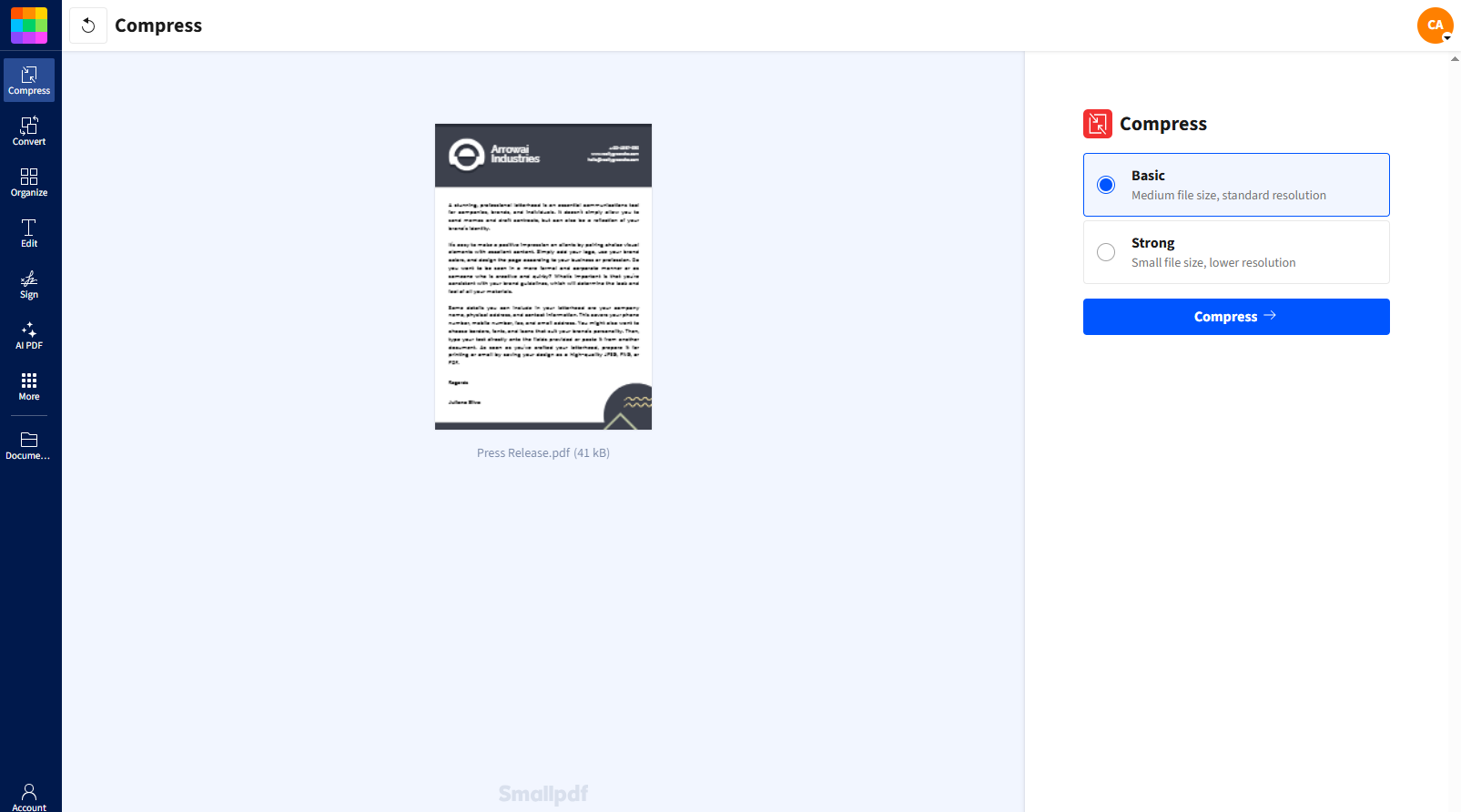
3. Choisissez un niveau de compression qui conserve la netteté du texte.
4. Téléchargez le PDF compressé et utilisez cette version pour votre session Google Meet.
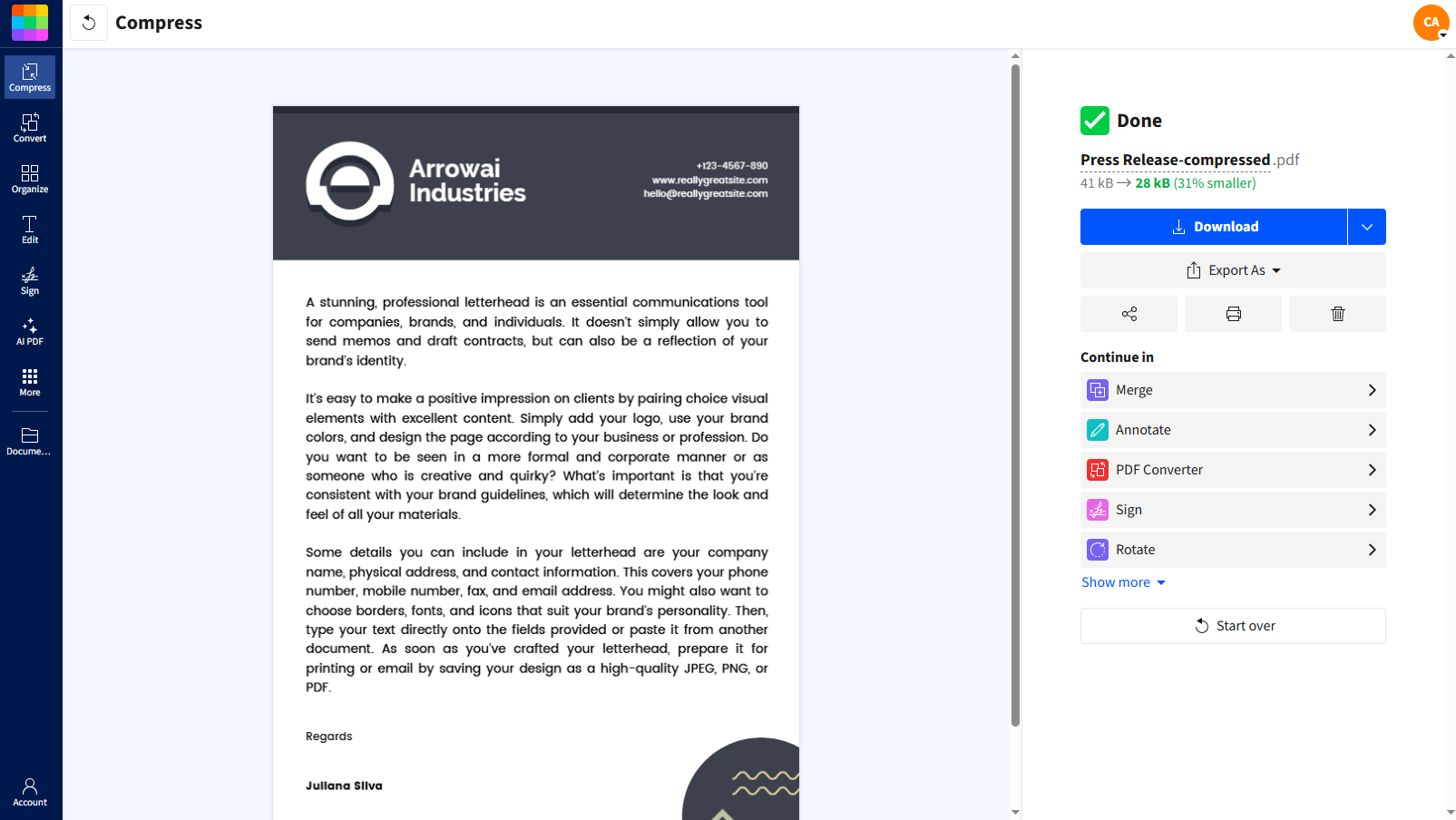
Cela réduit les ralentissements quand vous passez d’une page à l’autre pendant que vous parlez.
2. Annotez ou mettez à jour votre PDF avant l’appel
Si vous souhaitez mettre en avant des points clés ou ajouter rapidement des notes, vous pouvez d’abord modifier le PDF.
Utilisez PDF Annotator pour surligner, souligner ou ajouter des commentaires directement dans le PDF.
Utilisez Modifier PDF pour ajouter des zones de texte, des formes ou de simples encadrés.
Utilisez Fusionner PDF pour combiner votre PDF principal avec des annexes, des graphiques ou des pages de référence.
Ainsi, votre public voit un document unique, clair et complet, au lieu de plusieurs fichiers séparés.
Organisez-vous avant de présenter
Présenter un PDF dans Google Meet repose sur trois points :
Ouvrir un PDF propre et optimisé
Choisir la bonne option de partage d’écran
Résoudre rapidement les petits problèmes s’ils apparaissent
Avec Smallpdf, vous pouvez compresser, annoter, fusionner et préparer votre document pour qu’il s’affiche nettement et se charge sans accroc pour tous les participants à l’appel.
Foire aux questions
Puis-je présenter un PDF depuis mon navigateur au lieu de le télécharger ?
Oui, vous pouvez présenter des PDF directement depuis votre navigateur sans les télécharger. Il suffit d’ouvrir le PDF dans un onglet de navigateur, de cliquer sur « Présenter maintenant » dans Google Meet, de sélectionner « Un onglet », puis de choisir l’onglet du navigateur contenant votre PDF.Pourquoi est-ce que je ne peux pas partager mon écran sur Google Meet ?
Les problèmes de partage d’écran sont généralement liés aux autorisations du navigateur ou à des restrictions de l’hôte. Vérifiez que les autorisations d’enregistrement de l’écran sont activées pour votre navigateur et assurez-vous que l’hôte de la réunion n’a pas limité le partage d’écran aux organisateurs uniquement.Comment partager le son lors de la présentation d’un PDF avec des vidéos ?
Lorsque vous partagez un onglet de navigateur contenant un PDF avec des vidéos intégrées, veillez à cocher l’option « Partager le son de l’onglet » avant de cliquer sur « Partager ». Les participants pourront ainsi entendre tout contenu audio présent dans votre PDF.Google Meet permet-il d’ajouter des annotations à l’écran sur des PDF ?
Google Meet ne propose pas d’outils d’annotation intégrés, mais vous pouvez utiliser les fonctions d’annotation de votre lecteur PDF pendant la présentation. De nombreux lecteurs PDF vous permettent de surligner, dessiner ou ajouter des notes que les participants verront en temps réel.Plusieurs personnes peuvent-elles présenter des PDF en même temps ?
Une seule personne à la fois peut partager son écran dans Google Meet. En revanche, les participants peuvent présenter à tour de rôle en arrêtant le partage en cours pour laisser une autre personne commencer.Comment parcourir mon PDF tout en gardant la réunion visible ?
Utilisez l’option de partage « Une fenêtre » plutôt qu’un partage en plein écran. Cela vous permet de garder la fenêtre Google Meet visible à l’écran tout en présentant votre PDF dans une fenêtre séparée, ce qui facilite le suivi des réactions des participants et des messages du chat.Compressez et organisez vos PDF avant de les partager sur Google Meet avec Smallpdf
