- Início
- ›
- ›Como apresentar um PDF no Google Meet em 6 etapas
Como apresentar um PDF no Google Meet em 6 etapas
Saiba como apresentar um PDF no Google Meet usando o compartilhamento de tela. Além disso, veja dicas para preparar, otimizar e compartilhar seu documento com todo mundo na chamada.
Ferramenta e guias para compartilhar PDFs
Mais sobre Editar PDF
Apresentar um PDF no Google Meet depende principalmente da preparação. Você precisa abrir o PDF em uma janela clara, escolher a opção certa de compartilhamento de tela e garantir que os participantes possam ver e ouvir tudo o que precisam.
Vamos mostrar como apresentar um PDF no Google Meet no Windows, Mac e Chromebook. Depois, vamos ver como o Smallpdf pode ajudar você a otimizar, anotar e compartilhar seu documento.
Checklist rápido: apresentar um PDF no Google Meet
Como apresentar um PDF no Google Meet
Se você nunca fez isso antes, não se preocupe: é muito fácil. Siga as etapas abaixo para apresentar um PDF no Google Meet.
Passo 1: abra seu PDF antes da reunião
Comece deixando seu PDF pronto, para não precisar procurar por ele enquanto todo mundo espera.
Encontre seu PDF no computador ou no armazenamento em nuvem.
Abra-o em uma aba do navegador (por exemplo, no Chrome) ou em um visualizador de PDF no desktop.
Aumente a janela e ajuste o zoom para um nível legível para quem estiver assistindo.
Assim, quando você compartilhar a tela, o PDF já vai estar com uma aparência limpa e fácil de acompanhar.
Etapa 2: entre ou inicie sua reunião no Google Meet
Em seguida, configure sua reunião.
Acesse o Google Meet no navegador.
Clique em “Nova reunião” ou digite o código da reunião para entrar.
Permita o acesso à câmera e ao microfone, se for solicitado.
Mantenha a janela do Google Meet e a do PDF abertas para alternar entre elas rapidinho.
Etapa 3: clique em “Apresentar agora” no Google Meet
Assim que você entrar na reunião, já pode começar a compartilhar a tela.
Na barra de ferramentas inferior, clique em “Apresentar agora”.
Vai aparecer um menu com opções para compartilhar “Sua tela inteira”, “Uma janela” ou “Uma aba”.
Você pode mudar essa escolha depois, se decidir que precisa de outra visualização.
Etapa 4: escolha a melhor opção de compartilhamento
Escolha o método de compartilhamento que combine com a forma como você abriu seu PDF.
Uma aba: Use esta opção se o PDF estiver aberto em uma aba do navegador. Selecione a aba com o PDF e clique em “Compartilhar”. Isso é ideal no Chrome e deixa o texto nítido para quem está assistindo.
Uma janela: Use esta opção se o PDF estiver aberto em um visualizador de PDF no desktop, como o Preview ou outro leitor. Selecione a janela do PDF e clique em “Compartilhar”.
Sua tela inteira: Use esta opção se você precisar alternar entre o PDF e outros apps, como slides ou notas. Escolha a tela e clique em “Compartilhar”.
Se o seu PDF incluir vídeo ou áudio incorporado e você estiver compartilhando uma aba, marque Compartilhar o áudio da aba para que os participantes possam ouvir o som.
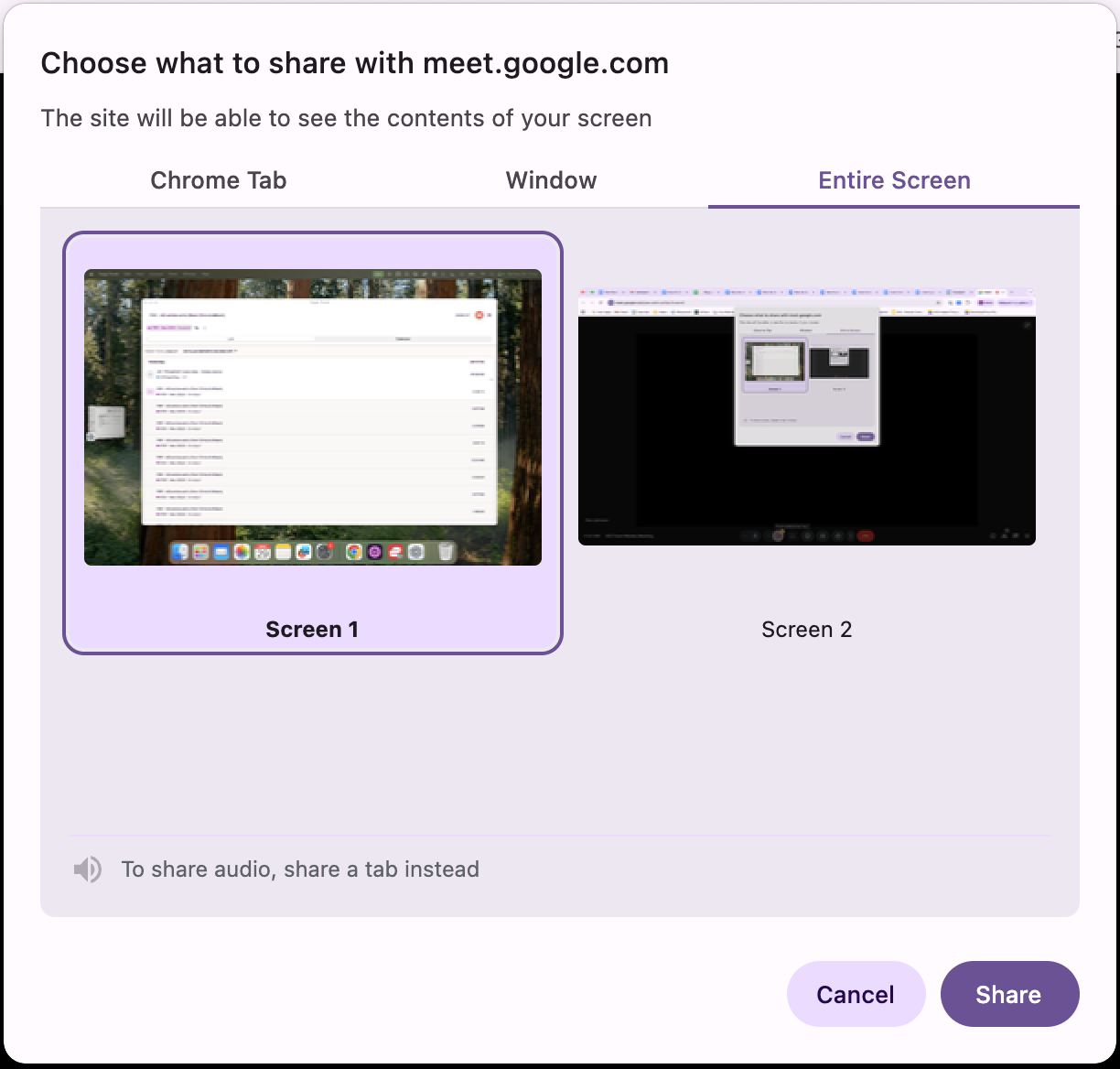
Etapa 5: apresente e navegue pelo seu PDF
Assim que você compartilhar a tela, todo mundo na reunião vai ver o PDF.
Use o mouse ou as setas do teclado para navegar pelas páginas.
Aumente o zoom nas seções importantes quando precisar destacar detalhes.
Se o seu visualizador de PDF tiver opções de anotação, você pode destacar, sublinhar ou desenhar enquanto fala.
Fique de olho na miniatura do Google Meet ou use uma segunda tela para continuar vendo as reações e o chat.
Passo 6: pare de apresentar quando terminar
Quando terminar sua apresentação:
Clique em “Parar de compartilhar” na parte inferior da tela ou na barra de ferramentas do Google Meet.
Seu bloco de vídeo volta ao normal para todos na chamada.
Se outra pessoa precisar apresentar um PDF em seguida, ela pode repetir as mesmas etapas no próprio dispositivo.
Apresentar PDF no Google Meet no Windows, Mac e Chromebook
O fluxo geral é o mesmo, mas algumas configurações mudam um pouco dependendo do dispositivo.
Apresentar um PDF no Google Meet no Windows
No Windows, o Google Meet funciona melhor no Chrome.
Abra seu PDF no Chrome ou em um visualizador de PDF.
Entre no Google Meet pelo Chrome.
Clique em “Apresentar agora” e escolha “Uma aba”, “Uma janela” ou “Sua tela inteira”.
Se você usar “Sua tela inteira”, selecione o monitor certo caso tenha mais de um.
Se o compartilhamento não começar, verifique as configurações do site no Chrome para conferir as permissões de compartilhamento de tela.
Apresentar um PDF no Google Meet no Mac
No macOS, existe uma etapa extra: as permissões de gravação de tela.
Abra “Configurações do sistema” > “Privacidade e segurança” > “Gravação de tela”.
Confira se o seu navegador (por exemplo, o Chrome) está autorizado.
Abra seu PDF e entre no Google Meet.
Clique em “Apresentar agora” e escolha o que compartilhar.
Se o compartilhamento de tela falhar, feche e reabra o navegador depois de alterar as permissões.
Apresentar um PDF no Google Meet em um Chromebook
Os Chromebooks costumam usar o Chrome para tudo, o que deixa isso bem simples.
Abra seu PDF em uma aba do Chrome ou no visualizador de PDF integrado.
Entre no Google Meet pelo Chrome.
Clique em “Apresentar agora” e selecione “Uma aba” ou “Sua tela inteira”.
Compartilhar “uma aba” geralmente oferece a visualização mais nítida do PDF em um Chromebook.
Compartilhe seu arquivo PDF com os participantes da reunião
Às vezes, você quer que os participantes tenham uma cópia do PDF além de ver a sua tela.
Você pode:
Compartilhar no chat do Meet: Clique no ícone de chat no Google Meet e cole um link para o PDF no Google Drive ou anexe o arquivo, se a sua configuração permitir.
Anexar ao evento do calendário: Abra a reunião no Google Agenda e adicione o PDF como anexo para que os participantes possam abri-lo antes ou depois da chamada.
Compartilhar pelo Google Drive: Envie o PDF para o Drive e defina a permissão como Visualizador, e compartilhe o link no chat.
Se o PDF for grande, compacte-o primeiro para que ele seja enviado mais rápido e tenha menos chance de causar problemas de sincronização ou atraso.
Resolva problemas comuns de compartilhamento de tela
Está com problemas para compartilhar a tela? Veja como resolver os casos mais comuns:
Verifique as permissões do navegador: Confirme se o Google Meet tem permissão para acessar sua tela nas configurações do navegador.
Atualize as permissões do macOS: Acesse Preferências do Sistema > Segurança e Privacidade > Gravação de Tela e habilite as permissões para o navegador.
Verifique os controles do anfitrião: Se você não conseguir compartilhar a tela, o anfitrião da reunião pode ter restringido o compartilhamento apenas aos organizadores.
Reinicie o navegador: Feche e reabra o navegador se o botão “Apresentar agora” não estiver funcionando.
Otimize e edite seu PDF antes de apresentar no Google Meet
PDFs grandes podem demorar para rolar e travar em conexões de internet mais fracas.
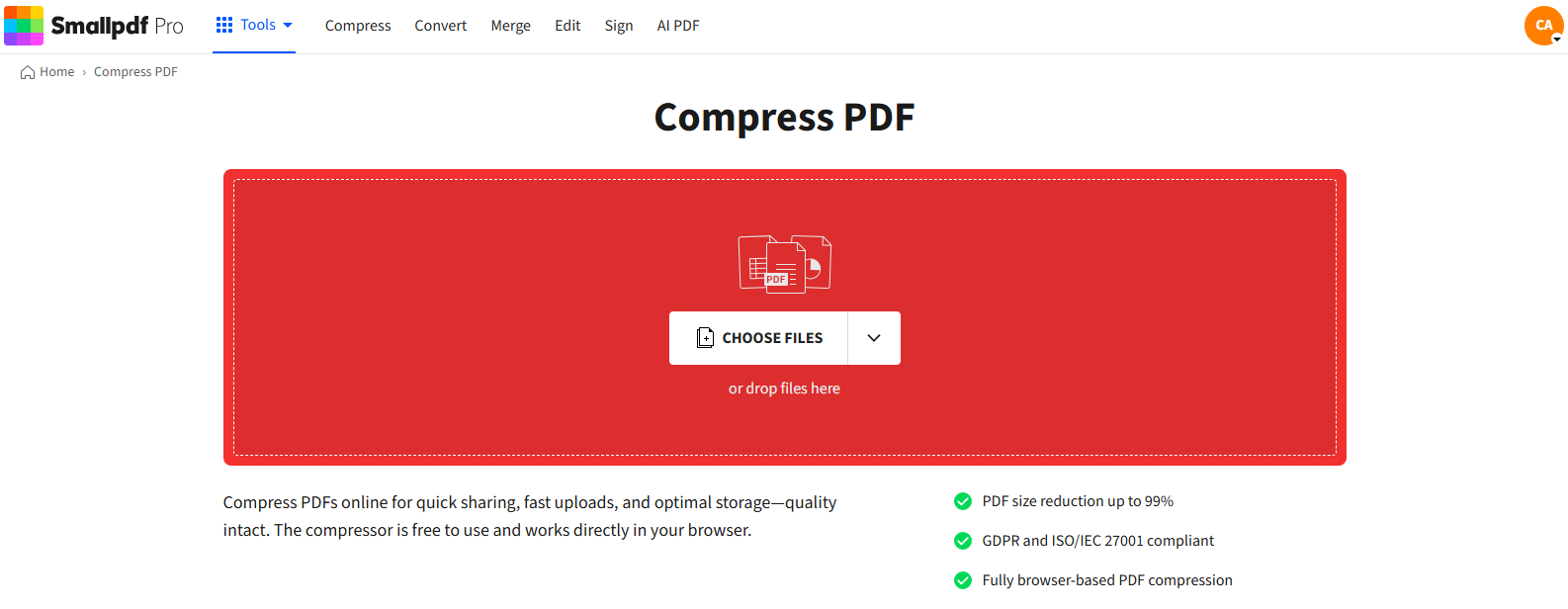
Acesse Compactar PDF.
Envie o PDF da sua apresentação usando a área de arrastar e soltar abaixo (ou clique para escolher um arquivo) a partir do seu dispositivo, Google Drive, Dropbox ou OneDrive.
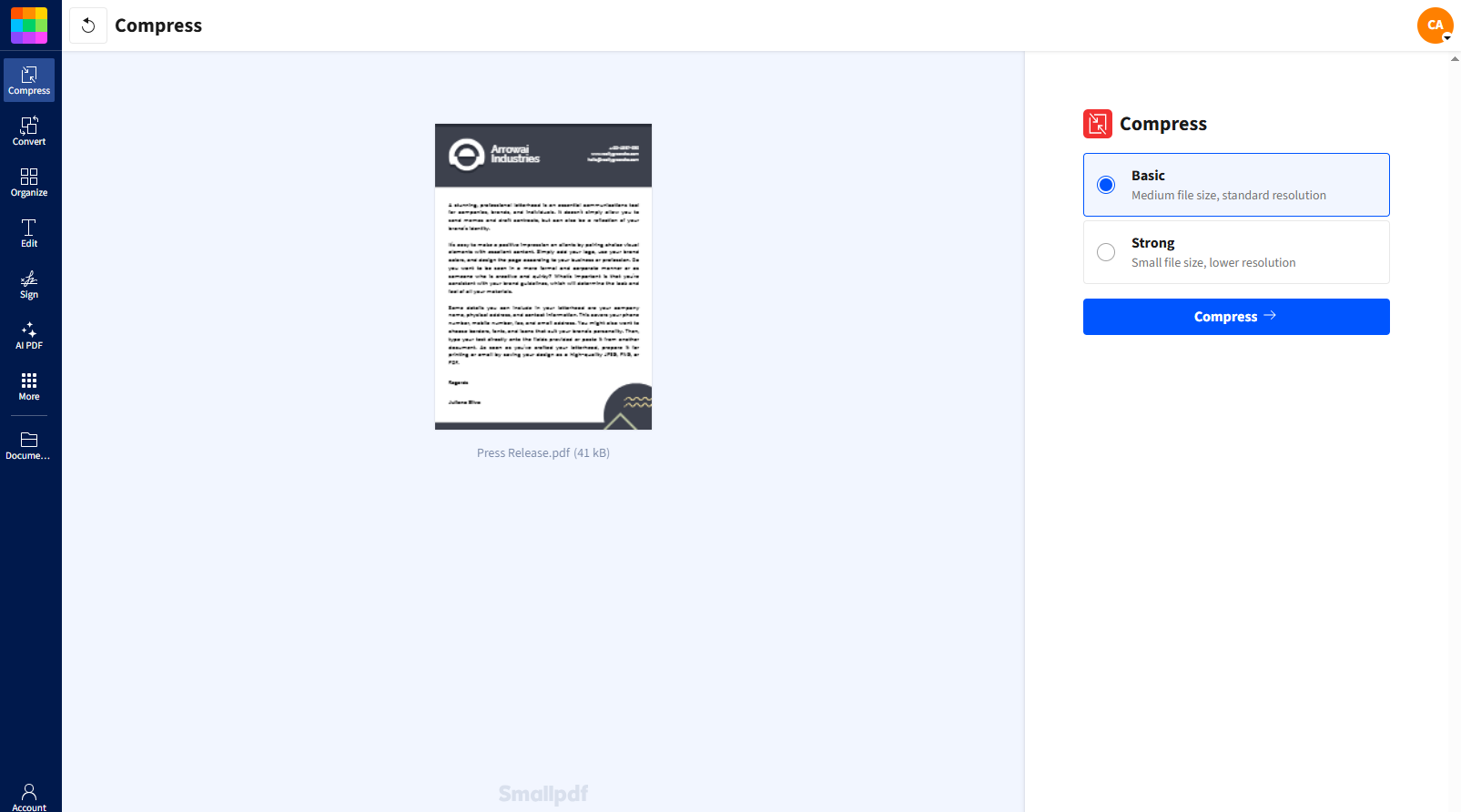
3. Escolha um nível de compactação que mantenha o texto nítido.
4. Baixe o PDF compactado e use essa versão na sua sessão do Google Meet.
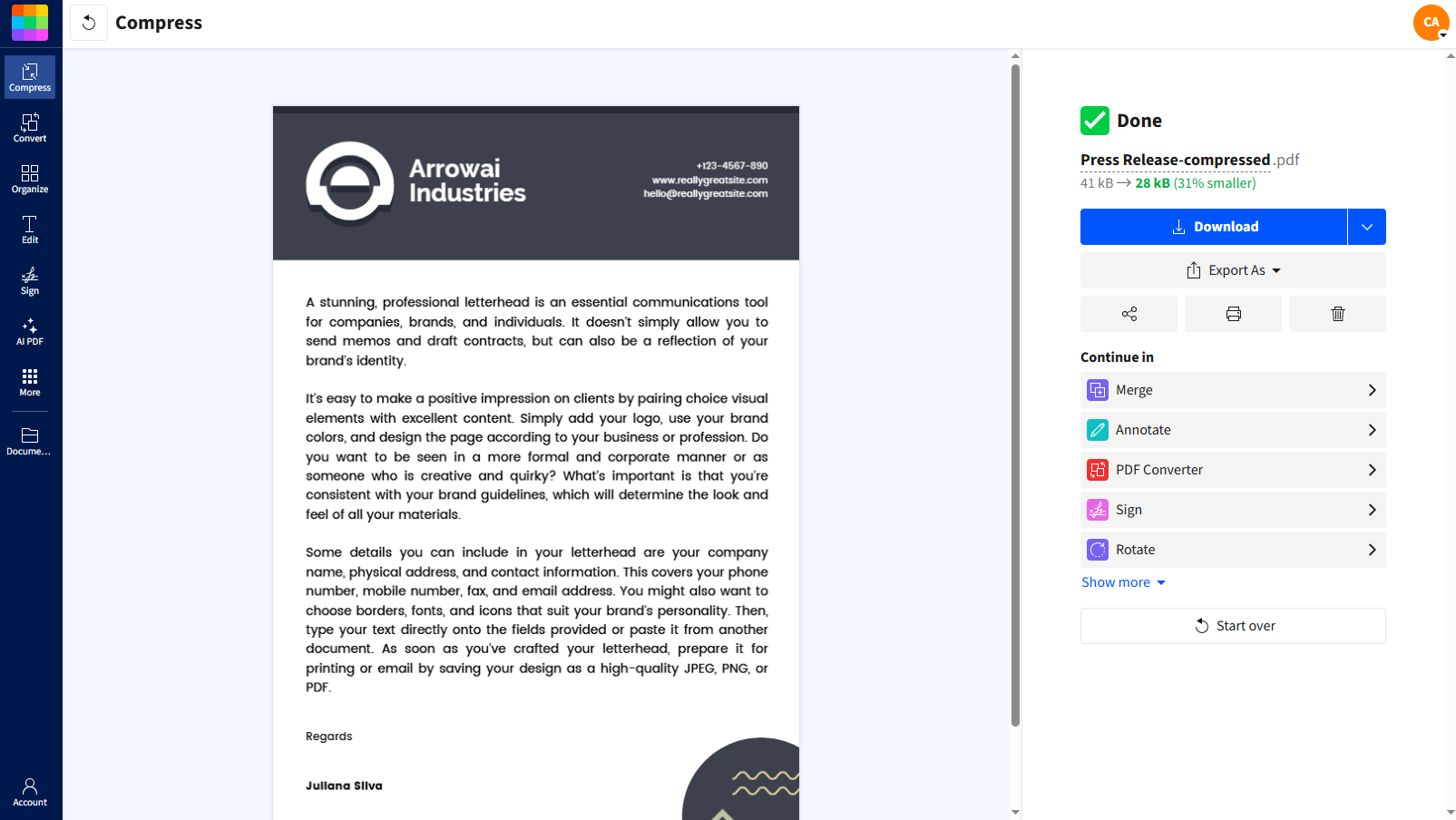
Isso reduz os atrasos ao passar de uma página para outra enquanto você fala.
2. Faça anotações ou atualize seu PDF antes da chamada
Se você quiser destacar pontos principais ou adicionar anotações rápidas, pode editar o PDF antes.
Use PDF Annotator para destacar, sublinhar ou adicionar comentários diretamente no PDF.
Use Editar PDF para adicionar caixas de texto, formas ou chamadas simples.
Use Juntar PDF para combinar seu PDF principal com anexos, gráficos ou páginas de referência.
Assim, seu público vê um documento limpo e completo em vez de vários arquivos separados.
Organize-se antes de apresentar
Apresentar um PDF no Google Meet se resume a três coisas:
Abrir um PDF limpo e otimizado
Escolher a opção certa de compartilhamento de tela
Resolver rapidinho pequenos problemas, se eles aparecerem
Com o Smallpdf, você pode compactar, anotar, juntar e preparar seu documento para que ele fique nítido e carregue sem travar para todos na chamada.
Perguntas frequentes
Posso apresentar um PDF pelo navegador em vez de baixá-lo?
Sim, você pode apresentar PDFs diretamente do navegador sem precisar baixá-los. Basta abrir o PDF em uma aba do navegador, clicar em “Apresentar agora” no Google Meet, selecionar “Uma aba” e escolher a aba do navegador com o PDF.Por que não consigo compartilhar minha tela no Google Meet?
Problemas de compartilhamento de tela geralmente acontecem por causa de permissões do navegador ou restrições do anfitrião. Verifique se o navegador tem as permissões de gravação de tela ativadas e confirme que o anfitrião da reunião não limitou o compartilhamento apenas aos organizadores.Como compartilho áudio ao apresentar um PDF com vídeos?
Ao compartilhar uma aba do navegador que contenha um PDF com vídeos incorporados, marque a opção “Compartilhar o áudio da aba” antes de clicar em “Compartilhar”. Isso garante que os participantes possam ouvir qualquer conteúdo de áudio do PDF.O Google Meet permite fazer anotações na tela em PDFs?
O Google Meet não tem ferramentas nativas de anotação, mas você pode usar os recursos de anotação do seu visualizador de PDF durante a apresentação. Muitos leitores de PDF permitem destacar, desenhar ou adicionar notas que os participantes verão em tempo real.Várias pessoas podem apresentar PDFs ao mesmo tempo?
Só uma pessoa pode compartilhar a tela por vez no Google Meet. Ainda assim, os participantes podem se revezar na apresentação interrompendo o compartilhamento atual e deixando outra pessoa começar a compartilhar.Como navego pelo meu PDF sem perder a reunião de vista?
Use a opção de compartilhamento “Uma janela” em vez de compartilhar em tela cheia. Assim, você consegue manter a janela do Google Meet visível na tela enquanto apresenta o PDF em uma janela separada, o que facilita acompanhar as reações dos participantes e as mensagens do chat.Compacte e organize PDFs antes de compartilhá-los no Google Meet com o Smallpdf
