- Home
- ›
- ›Come presentare un PDF su Google Meet in 6 passaggi
Come presentare un PDF su Google Meet in 6 passaggi
Scopri come presentare un PDF su Google Meet usando la condivisione dello schermo. In più, trovi consigli per preparare, ottimizzare e condividere il tuo documento con tutti i partecipanti alla chiamata.
Strumento e guide per condividere PDF
Altro su Modifica PDF
Per presentare un PDF su Google Meet conta soprattutto la preparazione. Devi aprire il PDF in una finestra chiara, scegliere l’opzione giusta per condividere lo schermo e assicurarti che chi partecipa possa vedere e sentire tutto ciò che serve.
Ti spiegheremo passo passo come presentare un PDF su Google Meet su Windows, Mac e Chromebook. Poi vedremo come Smallpdf può aiutarti a ottimizzare, annotare e condividere il tuo documento.
Checklist rapida: come presentare un PDF su Google Meet
Come presentare un PDF su Google Meet
Se non l’hai mai fatto prima, non preoccuparti: è davvero semplice. Segui i passaggi qui sotto per presentare un PDF su Google Meet.
Passaggio 1: apri il tuo PDF prima della riunione
Inizia preparando il tuo PDF, così non dovrai cercarlo mentre tutti aspettano.
Trova il tuo PDF sul computer o in un archivio cloud.
Aprilo in una scheda del browser (per esempio in Chrome) o in un visualizzatore PDF per desktop.
Ingrandisci la finestra e regola lo zoom su un livello leggibile per chi guarda.
Così, quando condividi lo schermo, il PDF sarà già ordinato e facile da seguire.
Passaggio 2: partecipa o avvia la tua riunione su Google Meet
Poi prepara la riunione.
Apri Google Meet nel browser.
Fai clic su “Nuova riunione” oppure inserisci il codice della riunione per partecipare.
Consenti l'accesso alla videocamera e al microfono se richiesto.
Tieni aperte sia la finestra di Google Meet sia quella del PDF, così puoi passare rapidamente dall’una all’altra.
Passaggio 3: fai clic su “Presenta ora” in Google Meet
Una volta entrato nella riunione, puoi iniziare a condividere lo schermo.
Nella barra degli strumenti in basso, fai clic su “Presenta ora”.
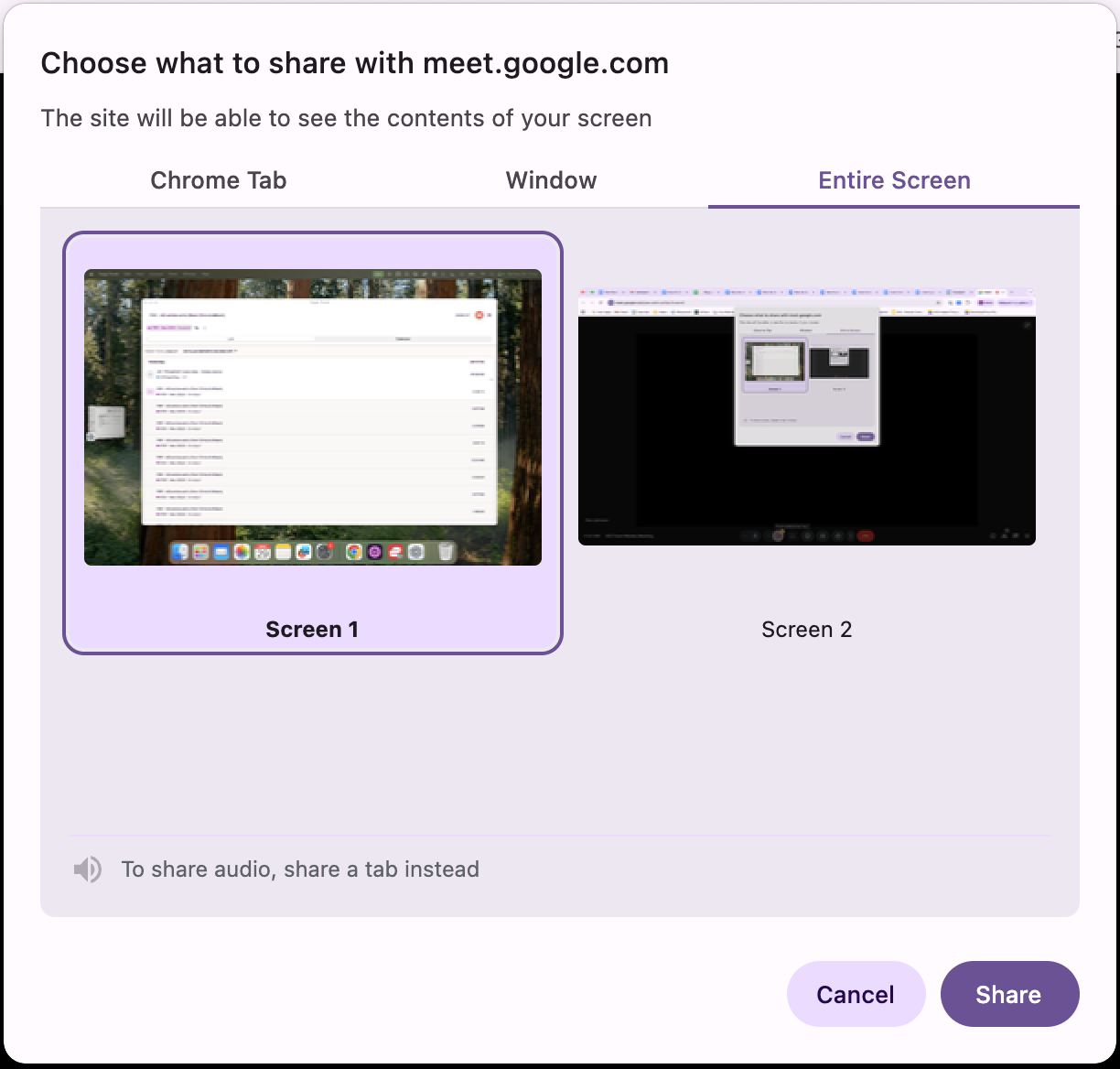
Apparirà un menu con le opzioni per condividere “L’intero schermo”, “Una finestra” o “Una scheda”.
Puoi cambiare questa scelta più tardi, se ti serve una visualizzazione diversa.
Passaggio 4: scegli l’opzione di condivisione migliore
Scegli il metodo di condivisione in base a come hai aperto il tuo PDF.
Una scheda: Usa questa opzione se il tuo PDF è aperto in una scheda del browser. Seleziona la scheda con il tuo PDF e fai clic su “Condividi”. È l’ideale per Chrome e rende il testo nitido per chi guarda.
Una finestra: Usa questa opzione se il tuo PDF è aperto in un visualizzatore PDF per desktop come Anteprima o un altro lettore. Seleziona la finestra del PDF e fai clic su “Condividi”.
L'intero schermo: Usa questa opzione se devi passare dal PDF ad altre app, come diapositive o note. Scegli lo schermo e fai clic su “Condividi”.
Se il PDF include video o audio incorporati e stai condividendo una scheda, seleziona Condividi l’audio della scheda così i partecipanti potranno sentire l’audio.
Passaggio 5: presenta e naviga nel tuo PDF
Una volta condiviso lo schermo, tutti i partecipanti alla riunione vedranno il PDF.
Usa il mouse o i tasti freccia per spostarti tra le pagine.
Ingrandisci le sezioni importanti quando devi mettere in evidenza i dettagli.
Se il tuo visualizzatore PDF include opzioni di annotazione, puoi evidenziare, sottolineare o disegnare mentre parli.
Tieni d’occhio la miniatura di Google Meet oppure usa un secondo schermo, così puoi continuare a vedere reazioni e chat.
Passaggio 6: interrompi la presentazione quando hai finito
Quando hai finito la presentazione:
Fai clic su “Interrompi condivisione” in basso sullo schermo o nella barra degli strumenti di Google Meet.
Il tuo riquadro video tornerà normale per tutti i partecipanti alla chiamata.
Se poi qualcun altro deve presentare un PDF, può ripetere gli stessi passaggi dal proprio dispositivo.
Come presentare un PDF su Google Meet su Windows, Mac e Chromebook
La procedura generale è la stessa, ma alcune impostazioni cambiano leggermente in base al dispositivo.
Come presentare un PDF su Google Meet su Windows
Su Windows, Google Meet funziona al meglio in Chrome.
Apri il tuo PDF in Chrome o in un visualizzatore PDF.
Partecipa alla tua riunione su Google Meet in Chrome.
Fai clic su “Presenta ora”, poi scegli “Una scheda”, “Una finestra” o “L’intero schermo”.
Se usi “L’intero schermo”, seleziona il monitor corretto se ne hai più di uno.
Se la condivisione non parte, controlla nelle impostazioni del sito di Chrome che le autorizzazioni per la condivisione dello schermo siano attive.
Come presentare un PDF su Google Meet su Mac
Su macOS c’è un passaggio in più: le autorizzazioni per la registrazione dello schermo.
Apri “Impostazioni di sistema” > “Privacy e sicurezza” > “Registrazione dello schermo”.
Assicurati che il tuo browser (per esempio Chrome) sia autorizzato.
Apri il tuo PDF ed entra in Google Meet.
Fai clic su “Presenta ora” e scegli cosa condividere.
Se la condivisione dello schermo non funziona, chiudi e riapri il browser dopo aver modificato le autorizzazioni.
Come presentare un PDF su Google Meet su Chromebook
I Chromebook tendono a usare Chrome per tutto, quindi questa operazione è semplice.
Apri il tuo PDF in una scheda di Chrome o nel visualizzatore PDF integrato.
Accedi a Google Meet in Chrome.
Fai clic su “Presenta ora” e seleziona “Una scheda” o “L’intero schermo”.
La condivisione di “Una scheda” di solito offre la visualizzazione più nitida del PDF su un Chromebook.
Condividi il tuo file PDF con i partecipanti alla riunione
A volte vuoi che i partecipanti abbiano una copia del PDF, oltre a vedere il tuo schermo.
Puoi:
Condividere nella chat di Meet: Fai clic sull’icona della chat in Google Meet e incolla un link al tuo PDF in Google Drive oppure allega il file, se la tua configurazione lo consente.
Allegarlo all’evento del calendario: Apri la riunione in Google Calendar e aggiungi il tuo PDF come allegato, così i partecipanti potranno aprirlo prima o dopo la chiamata.
Condividere da Google Drive: Carica il PDF su Drive, imposta l’autorizzazione su Visualizzatore, e condividi il link nella chat.
Se il PDF è grande, comprimilo prima, così si caricherà più velocemente e sarà meno probabile che causi problemi di sincronizzazione o ritardi.
Risolvi i problemi più comuni della condivisione dello schermo
Hai problemi a condividere lo schermo? Ecco come risolvere quelli più comuni:
Controlla le autorizzazioni del browser: Assicurati che Google Meet abbia l’autorizzazione ad accedere allo schermo nelle impostazioni del browser.
Aggiorna le autorizzazioni di macOS: Vai su Preferenze di Sistema > Sicurezza e Privacy > Registrazione schermo e abilita le autorizzazioni per il tuo browser.
Verifica i controlli dell’organizzatore: Se non riesci a condividere lo schermo, l’organizzatore della riunione potrebbe aver limitato la condivisione ai soli organizzatori.
Riavvia il browser: Chiudi e riapri il browser se il pulsante “Presenta ora” non funziona.
Ottimizza e modifica il tuo PDF prima di presentarlo su Google Meet
I PDF di grandi dimensioni possono essere lenti da scorrere e andare a scatti con connessioni Internet meno stabili.
Vai su Comprimi PDF.
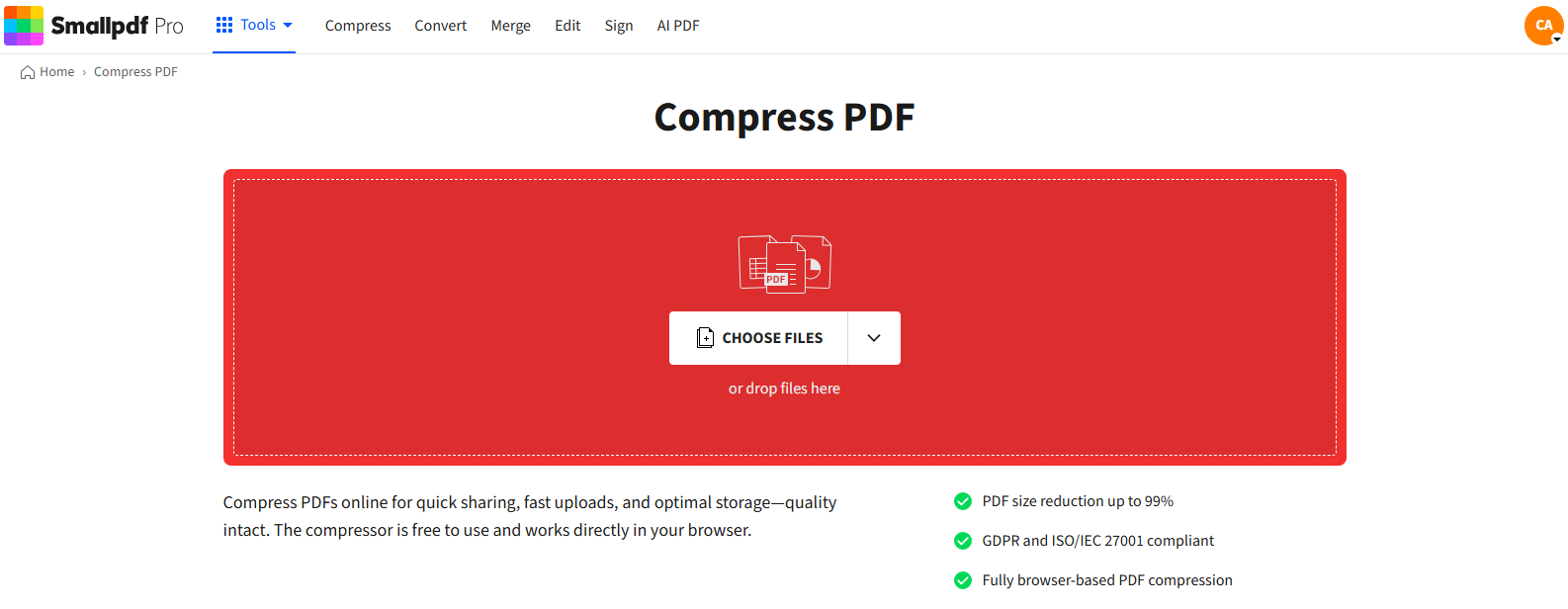
Carica il PDF della tua presentazione usando l’area di trascinamento qui sotto (oppure fai clic per scegliere un file), dal tuo dispositivo, da Google Drive, Dropbox o OneDrive.
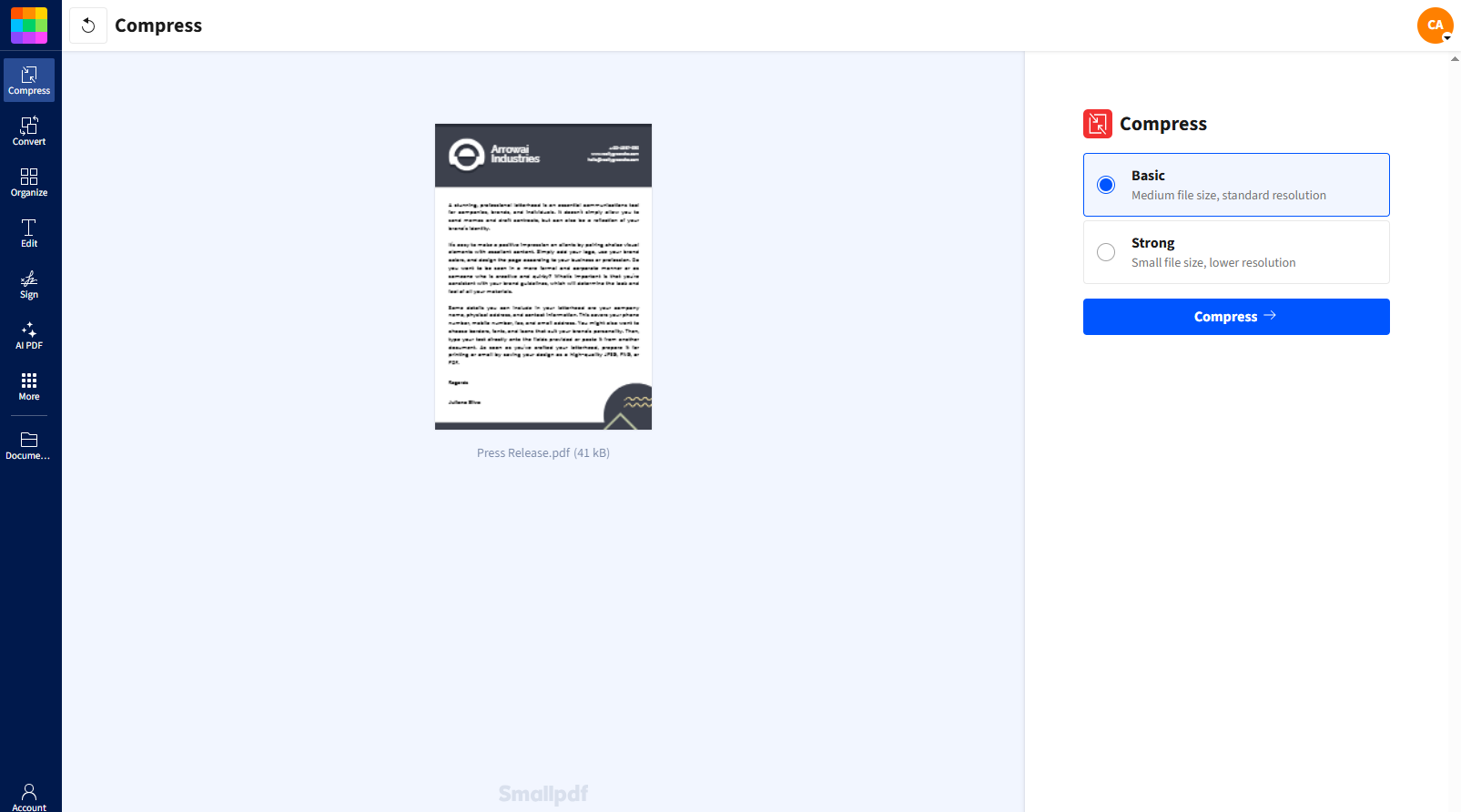
3. Scegli un livello di compressione che mantenga il testo nitido.
4. Scarica il PDF compresso e usa questa versione per la tua sessione su Google Meet.
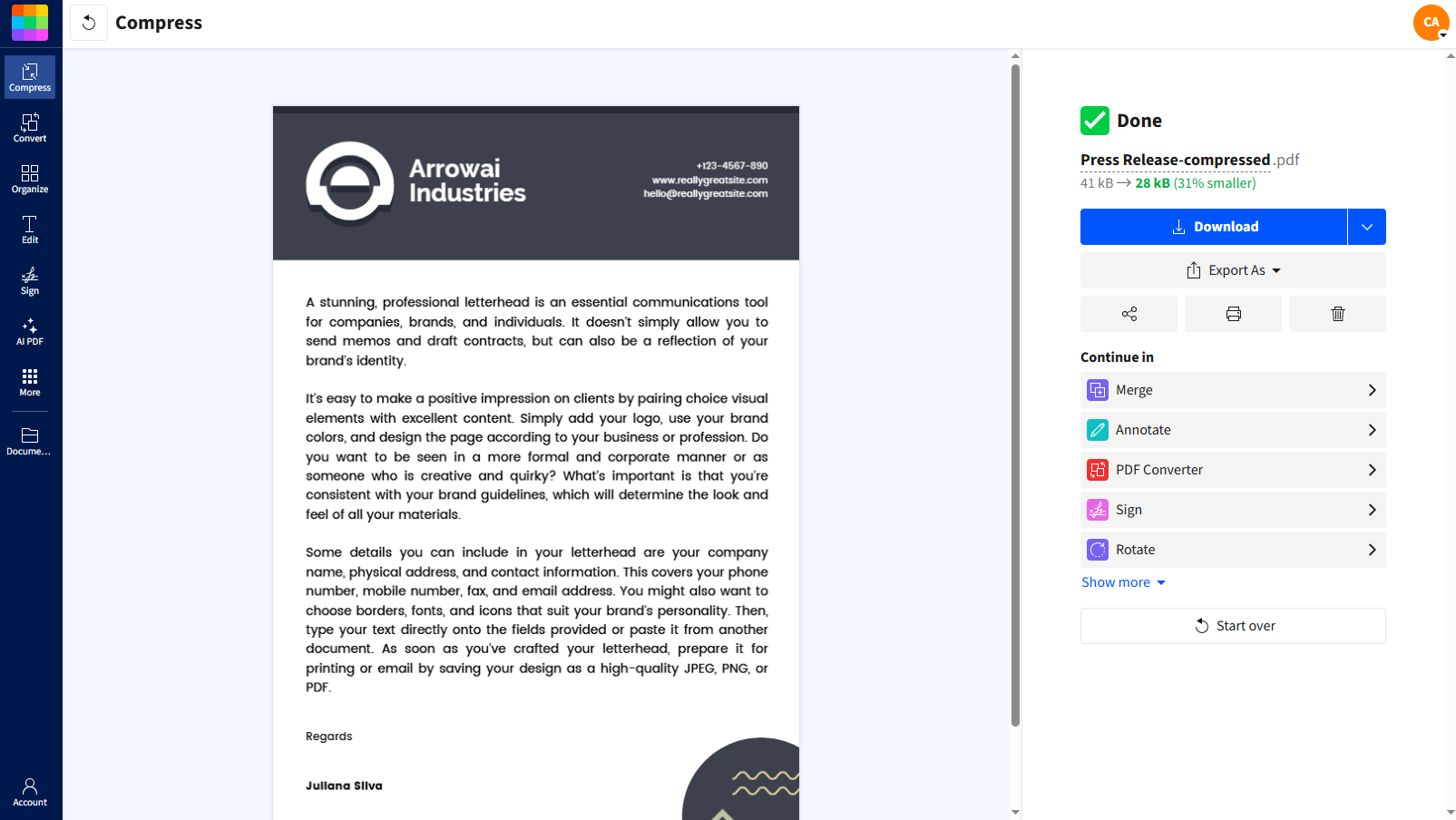
Questo riduce i ritardi quando passi da una pagina all’altra mentre parli.
2. Annota o aggiorna il tuo PDF prima della chiamata
Se vuoi evidenziare i punti chiave o aggiungere note rapide, puoi modificare prima il PDF.
Usa PDF Annotator per evidenziare, sottolineare o aggiungere commenti direttamente nel PDF.
Usa Modifica PDF per aggiungere caselle di testo, forme o semplici richiami.
Usa Unisci PDF per combinare il tuo PDF principale con appendici, grafici o pagine di riferimento.
Così il tuo pubblico vedrà un unico documento chiaro e completo, invece di più file separati.
Organizzati prima di presentare
Per presentare un PDF su Google Meet servono soprattutto tre cose:
Aprire un PDF pulito e ottimizzato
Scegliere l’opzione giusta per la condivisione dello schermo
Risolvere rapidamente eventuali piccoli problemi
Con Smallpdf puoi comprimere, annotare, unire e preparare il tuo documento, così apparirà nitido e si caricherà senza intoppi per tutti i partecipanti alla chiamata.
Domande frequenti
Posso presentare un PDF dal browser invece di scaricarlo?
Sì, puoi presentare i PDF direttamente dal browser senza scaricarli. Ti basta aprire il PDF in una scheda del browser, fare clic su “Presenta ora” in Google Meet, selezionare “Una scheda” e scegliere la scheda del browser con il tuo PDF.Perché non riesco a condividere lo schermo su Google Meet?
I problemi di condivisione dello schermo sono solitamente causati dalle autorizzazioni del browser o dalle restrizioni dell’organizzatore. Assicurati che nel browser siano abilitate le autorizzazioni per la registrazione dello schermo e verifica che l’organizzatore della riunione non abbia limitato la condivisione ai soli organizzatori.Come faccio a condividere l’audio mentre presento un PDF con video?
Quando condividi una scheda del browser che contiene un PDF con video incorporati, assicurati di selezionare l’opzione “Condividi l’audio della scheda” prima di fare clic su “Condividi”. Così i partecipanti potranno sentire qualsiasi contenuto audio presente nel tuo PDF.Google Meet consente di annotare i PDF sullo schermo?
Google Meet non ha strumenti di annotazione integrati, ma puoi usare le funzioni di annotazione del tuo visualizzatore PDF mentre presenti. Molti lettori PDF ti permettono di evidenziare, disegnare o aggiungere note che i partecipanti vedranno in tempo reale.Più persone possono presentare PDF contemporaneamente?
In Google Meet può condividere lo schermo una sola persona alla volta. Tuttavia, i partecipanti possono alternarsi nella presentazione interrompendo la condivisione in corso e permettendo a un’altra persona di iniziare.Come faccio a navigare nel PDF mantenendo visibile la riunione?
Usa l’opzione di condivisione “Una finestra” invece della condivisione a schermo intero. In questo modo puoi tenere visibile la finestra di Google Meet sullo schermo mentre presenti il tuo PDF in una finestra separata, così è più facile monitorare le reazioni dei partecipanti e i messaggi della chat.Comprimi e organizza i PDF prima di condividerli su Google Meet con Smallpdf
