- Home
- ›
- ›So teilst du eine PDF-Datei in einem Zoom-Meeting
So teilst du eine PDF-Datei in einem Zoom-Meeting
Erfahre, wie du PDF-Dateien in einem Zoom-Meeting per Bildschirmfreigabe, Chat-Upload und Cloud-Link teilst. Außerdem zeigen wir dir, wie du sie mit Smallpdf vorbereitest.
PDF-Ressourcen für Meetings
PDF-Freigabe-Tool & Anleitungen
Mehr zu PDF bearbeiten
Ein PDF in Zoom zu teilen ist ganz einfach – wenn du die richtige Methode wählst.
Egal, ob du einen Vertrag präsentierst, eine Datei im Chat sendest oder einen Link für später teilst – Zoom bietet dir viele Möglichkeiten, Dokumente reibungslos zu handhaben.
In dieser Anleitung erfährst du, wie du eine PDF-Datei in Zoom-Meetings teilst, damit auf dem Bildschirm alles perfekt aussieht. Wir zeigen dir außerdem, wie du ganz einfach deine Dateigröße reduzieren damit du die PDF-Datei nach deinem Meeting problemlos teilen kannst.
Kurzanleitung: So teilst du eine PDF-Datei in einem Zoom-Meeting
Kannst du in einem Zoom-Meeting ein PDF teilen?
Ja, du kannst PDF-Dateien in Zoom auf drei Arten teilen. Welche Option die richtige ist, hängt davon ab, ob du das Dokument live präsentieren oder den Teilnehmern einfach eine Kopie geben möchtest.
Deine Optionen sind:
Bildschirmfreigabe für Echtzeit-Präsentationen und Schritt-für-Schritt-Erklärungen
Chat-Upload wenn du möchtest, dass alle das PDF herunterladen
Cloud-Link wenn die Datei groß ist oder auch nach dem Meeting weiter verfügbar sein soll
Du kannst dieselben Methoden auch für Word-Dokumente, Excel-Tabellen und PowerPoint-Präsentationen verwenden oder sie mit Smallpdf in PDF umwandeln, damit sie überall gleich aussehen.
Ein PDF in einem Zoom-Meeting teilen: 3 einfache Methoden
Wähle die Methode, die am besten zu deinem Meeting und deinem technischen Setup passt. Wenn du nicht der Host bist, stell vor Beginn des Meetings sicher, dass du deinen Bildschirm teilen oder Dateien hochladen darfst.
Methode 1: Ein PDF per Bildschirmfreigabe teilen (Desktop)
Verwende diese Methode, wenn du ein PDF live präsentieren und steuern möchtest, was alle sehen.
Öffne deine PDF-Datei in einem PDF-Viewer auf dem Desktop oder in einem Browser-Tab.
Starte dein Zoom-Meeting oder tritt ihm über die App oder den Web-Client bei.
Klicke in der Meeting-Symbolleiste auf „Bildschirm teilen“.
Wähle im Pop-up das Fenster aus, in dem dein PDF angezeigt wird.
Wenn deine PDF-Datei Audio oder Video enthält, aktiviere im Pop-up die Option „Ton teilen“.
Klicke auf die blaue Schaltfläche „Teilen“, um mit der Präsentation zu beginnen.
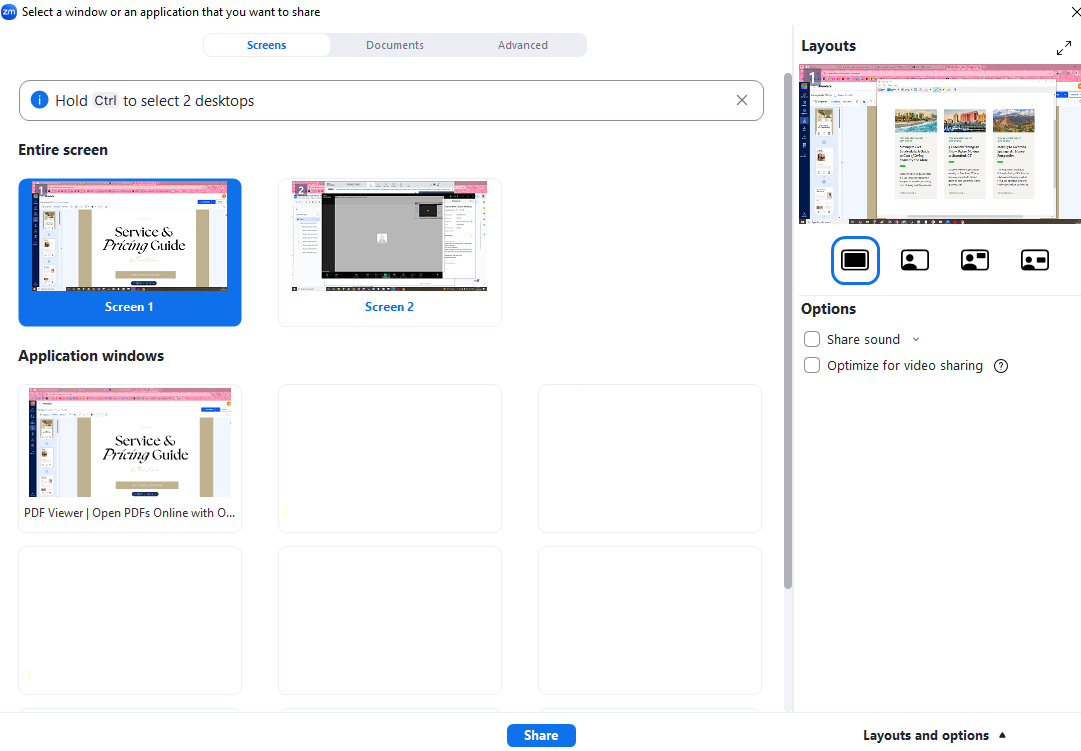
Die Teilnehmer sehen dein PDF jetzt auf ihren Bildschirmen. Während du sprichst, kannst du scrollen, zoomen oder die Anmerkungswerkzeuge von Zoom (oder die Tools deines PDF-Viewers) nutzen. Wenn du fertig bist, bewegst du den Cursor an den oberen Bildschirmrand und klickst auf „Freigabe beenden“.
Methode 2: Ein PDF über den Zoom-Chat senden
Verwende diese Methode, wenn die Teilnehmer eine Kopie der PDF-Datei behalten sollen.
Klicke in deinem Zoom-Meeting in den Meeting-Steuerelementen auf das Symbol „Chat“.
Klicke im Chat-Fenster auf „Datei“.
Wähle aus, wo das PDF gespeichert ist: auf deinem Computer, in Google Drive, Dropbox, OneDrive oder Box.
Wähle deine PDF-Datei aus und klicke auf „Öffnen“.
Warte, bis die Datei hochgeladen ist, und prüfe dann, ob sie im Chat erscheint.
Jeder Teilnehmer im Meeting kann im Chat auf den Dateinamen klicken, um das PDF auf das eigene Gerät herunterzuladen. Denk daran, dass Zoom im Chat Dateigrößenbeschränkungen hat. Deshalb solltest du große PDF-Dateien vorher komprimieren.
Methode 3: Einen PDF-Link aus dem Cloud-Speicher teilen
Verwende diese Methode, wenn deine PDF-Datei für den Chat zu groß ist oder du langfristigen Zugriff ermöglichen möchtest.
Lade deine PDF-Datei in Google Drive, Dropbox oder OneDrive hoch.
Erstelle einen teilbaren Link und setze die Berechtigung auf „Jeder mit dem Link kann den Inhalt anzeigen“ (oder die entsprechende Einstellung).
Kopiere den teilbaren Link.
Füge den Link in den Zoom-Chat ein und drücke die „Eingabetaste“.
Erkläre den Teilnehmern, wofür der Link ist und wann sie ihn möglicherweise brauchen.
Das ist ideal für lange Berichte, Handbücher oder PDFs, auf die die Teilnehmer nach dem Meeting noch zurückgreifen.
So teilst du Word-, Excel- und PowerPoint-Dokumente in Zoom
Du kannst Word-Dokumente, Excel-Tabellen und PowerPoint-Präsentationen in Zoom mit denselben drei Methoden teilen: per Bildschirmfreigabe, Chat-Upload und Cloud-Link. Du kannst diese Dateien auch mit Smallpdf in PDF umwandeln, damit die Formatierung stabiler bleibt.
Dokumente direkt in Zoom teilen
Word-Dokumente: Öffne die .doc- oder .docx-Datei in Word oder einem Viewer und teile dieses Fenster dann über „Bildschirm teilen“.
Excel-Tabellen: Öffne die Arbeitsmappe in Excel, teile das Fenster und zoome auf die Zellen, die du besprechen möchtest.
PowerPoint-Präsentationen: Starte deine Diashow und teile das Diashow-Fenster, damit sich die Präsentation klassisch anfühlt.
Du kannst diese Dateien auch direkt im Zoom-Chat über „Datei“ anhängen oder Cloud-Links einfügen, damit die Teilnehmer sie später herunterladen und bearbeiten können.
Dokumente vor dem Teilen in PDF konvertieren
Wenn du Word-, Excel- und PowerPoint-Dateien vor dem Teilen in PDF umwandelst, bleiben Layout und Schriftarten erhalten, sodass alle dasselbe sehen – egal, welches Gerät sie verwenden.
Nach der Umwandlung kannst du das PDF in Zoom mit denselben Methoden wie oben verwenden.
Bereite deine PDF-Datei vor, damit du sie vor und nach dem Meeting leicht teilen kannst
Mit ein wenig Vorbereitung vor deinem Zoom-Meeting läuft das Teilen reibungsloser und professioneller ab.
Du beginnst mit deinem Originaldokument, bearbeitest es mit Smallpdf, um es zu konvertieren, zu komprimieren, aufzuräumen und zu schützen, und teilst es dann in Zoom per Bildschirmfreigabe, Chat oder Link. So sollte der Ablauf für jedes wichtige Meeting aussehen.
1. PDFs komprimieren, um Größenbeschränkungen einzuhalten
Große PDF-Dateien können an die Größenlimits im Zoom-Chat stoßen oder später per E-Mail zu lange zum Senden brauchen.
Öffne „PDF komprimieren“ auf Smallpdf.
Klicke auf „Dateien auswählen“ oder ziehe deine PDF-Datei per Drag & Drop in den Upload-Bereich.
Wähle „Basic“ für eine ausgewogene Dateigröße oder „Strong“ für die maximale Reduzierung.
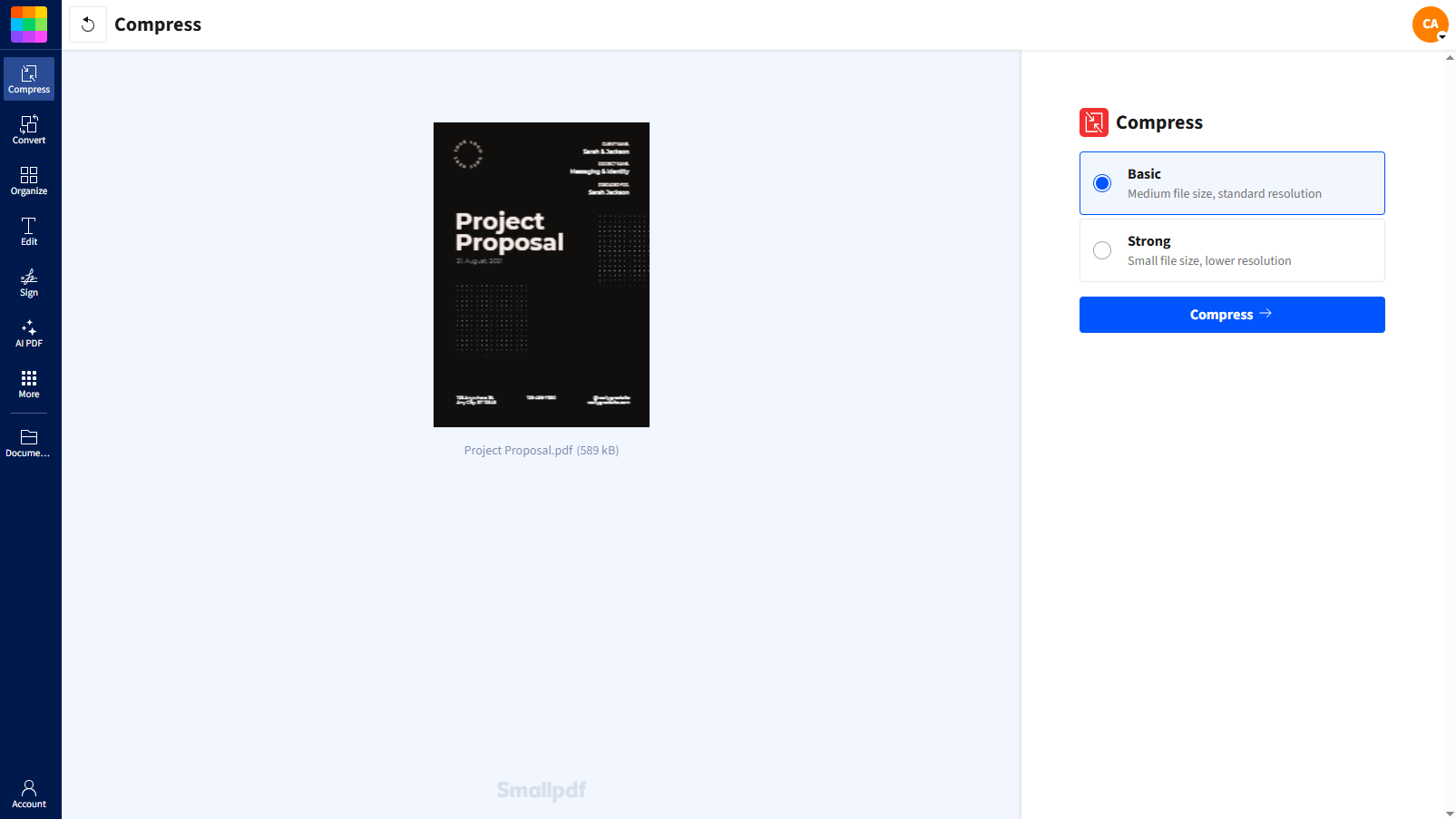
4. Klicke auf „Komprimieren“ und warte ein paar Sekunden.
5. Lade die komprimierte PDF-Datei herunter oder exportiere sie nach Google Drive, Dropbox oder OneDrive.
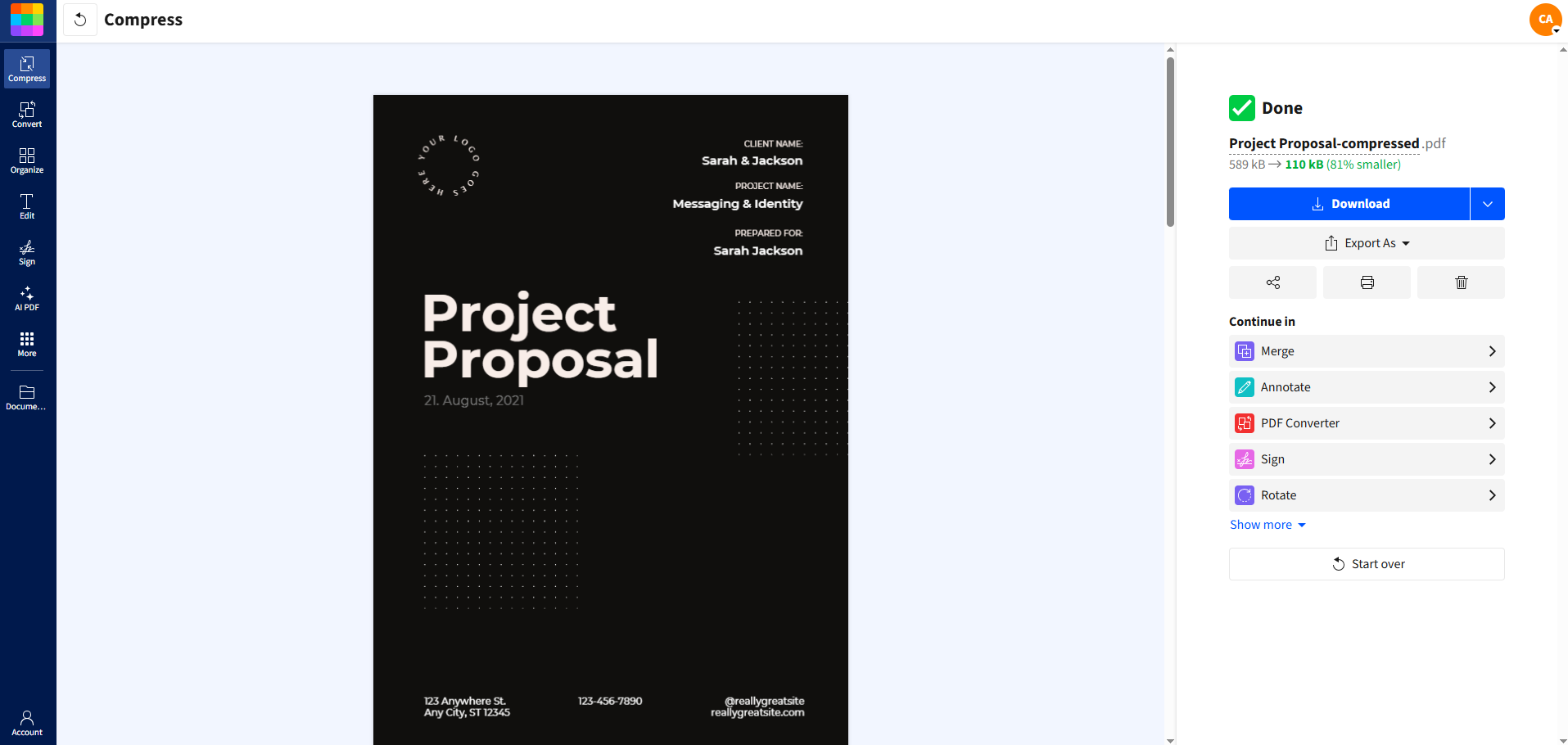
Verwende diese kleinere Version, wenn du sie in den Chat hochlädst oder nach dem Meeting teilst.
2. Dokumente in PDF umwandeln und Seiten aufräumen
Wenn du mit Word, Excel oder PowerPoint beginnst:
Verwende PDF-Konverter um sie zuerst in PDFs umzuwandeln.
Verwende PDF zusammenführen um zusammengehörige Dokumente für dein Meeting in einer Datei zu bündeln.
Ordne Seiten neu an oder entferne sie, damit während deiner Präsentation nur relevante Inhalte zu sehen sind.
So erhältst du eine übersichtliche PDF-Datei, die du in Zoom leicht durchgehen kannst.
3. PDFs bei Bedarf schützen oder entsperren
Denk an die Sicherheit, bevor du etwas teilst:
Verwende PDF schützen wenn du für vertrauliche Dokumente ein Passwort hinzufügen musst.
Verwende PDF entsperren (wenn es angemessen und erlaubt ist), um ein Passwort zu entfernen, wenn du das Recht hast, eine Datei freier zu teilen.
Das richtige Gleichgewicht zwischen Sicherheit und Zugriff hilft dabei, dass dein Meeting reibungslos weiterläuft, ohne Menschen auszuschließen, die das Dokument lesen müssen.
4. Hervorhebungen, Anmerkungen und Seitenzahlen hinzufügen
Für professionellere Präsentationen:
Verwende PDF Annotator um wichtige Zeilen hervorzuheben, Zahlen einzukreisen oder Kommentare hinzuzufügen.
Füge Seitenzahlen hinzu, damit du sagen kannst: „Scrolle zu Seite 5“, und alle schnell folgen können.
Diese kleinen Details machen es für die Teilnehmer leichter, deinem PDF während der Bildschirmfreigabe zu folgen.
Bereite deine PDF-Dateien vor, bevor du sie in Zoom-Meetings teilst
PDFs und Dokumente in Zoom zu teilen ist viel einfacher, wenn deine Dateien bereits komprimiert, konvertiert und organisiert sind.
Mit Smallpdf kannst du deine PDFs und anderen Dokumente vor dem Meeting vorbereiten, damit Bildschirmfreigabe, Chat-Uploads und Cloud-Links für alle reibungslos funktionieren.
Häufig gestellte Fragen
Wie teilt man eine PDF-Datei in einem Zoom-Meeting?
Öffne deine PDF-Datei, nimm am Zoom-Meeting teil und klicke auf „Bildschirm teilen“. Wähle das Fenster mit deiner PDF-Datei aus, klicke auf „Teilen“ und scrolle oder zoome, während du sprichst. Nutze den Chat oder einen Cloud-Link, wenn die Teilnehmer das PDF auch herunterladen sollen.Wie kann man eine PDF-Datei auf einem Bildschirm teilen?
Klicke in Zoom auf „Bildschirm teilen“, wähle das Fenster oder den Bildschirm aus, auf dem dein PDF angezeigt wird, und bestätige. Alle im Meeting sehen genau das, was in diesem Fenster zu sehen ist, bis du auf „Freigabe beenden“ klickst.Wie importiere ich eine PDF-Datei in Zoom?
Du importierst PDFs nicht direkt in Zoom. Stattdessen öffnest du das PDF auf deinem Computer und teilst dann entweder deinen Bildschirm, lädst die Datei über „Datei“ in den Zoom-Chat hoch oder fügst einen Cloud-Link zu dem Speicherort ein, an dem das PDF liegt.Wie teile ich Dokumente in Zoom, zum Beispiel Word- oder Excel-Dateien?
Öffne das Word-Dokument oder die Excel-Tabelle und nutze dann „Bildschirm teilen“, um das Fenster während deines Meetings anzuzeigen. Du kannst die .docx- oder .xlsx-Datei auch im Zoom-Chat senden oder einen Cloud-Link teilen. Wenn du sie vorher mit Smallpdf in PDF umwandelst, können alle das Dokument leichter einheitlich anzeigen.Kann ich Dateien über Zoom teilen?
Ja. Klicke auf das Symbol „Chat“ und dann auf „Datei“, um PDFs, Word-Dokumente, Excel-Tabellen oder PowerPoint-Dateien von deinem Computer oder aus deinem Cloud-Speicher hochzuladen. Die Teilnehmer können diese Dateien direkt aus dem Chat herunterladen.Wie füge ich einer Zoom-Besprechung eine Datei hinzu?
Öffne während des Meetings das Chat-Fenster und füge das Dokument über „Datei“ als Anhang hinzu. Wenn du im Voraus planst, kannst du die Datei auch in einer E-Mail mit der Kalendereinladung senden oder einen Cloud-Link teilen, den du dann zum passenden Zeitpunkt in den Meeting-Chat einfügst.Bereite PDF-Dateien auf Smallpdf für das Teilen während Zoom-Meetings vor
