


Warum wird PowerPoint größer, wenn es in ein PDF konvertiert wird?
von Stéphane Turquay
PDFs schnell online verkleinern – klar und professionell, ideal für E-Mail-Grenzen und Uploads.
Möchtest du die Größe einer PDF-Datei schnell reduzieren? Egal, ob du mit Beschränkungen für E-Mail-Anhänge oder langsamen Uploads zu kämpfen hast – hier erfährst du, wie du PDF-Dateien kostenlos online komprimieren kannst, so dass deine Dokumente dennoch gestochen scharf bleiben.
Das Wichtigste auf einen Blick
- PDF-Dateien aus PowerPoint können größer werden, weil Schriftarten, Bilder und Metadaten bei der Umwandlung vollständig eingebettet werden.
- Hochauflösende Grafiken und druckfertige Einstellungen erhöhen die Dateigröße oft noch weiter.
- Du kannst das PDF schnell mit dem Tool „PDF komprimieren“ verkleinern oder die Exportqualität in PowerPoint reduzieren.
- Starke Komprimierung reduziert die Größe am stärksten. Grundlegende Komprimierung sorgt für klarere Bilder.
- Wenn deine PDF-Datei immer noch zu groß ist, prüfe die ursprüngliche PPT-Datei auf übergroße Bilder, unnötige Folien oder unkomprimierte Medien.
So reduzierst du die PDF-Größe kostenlos online
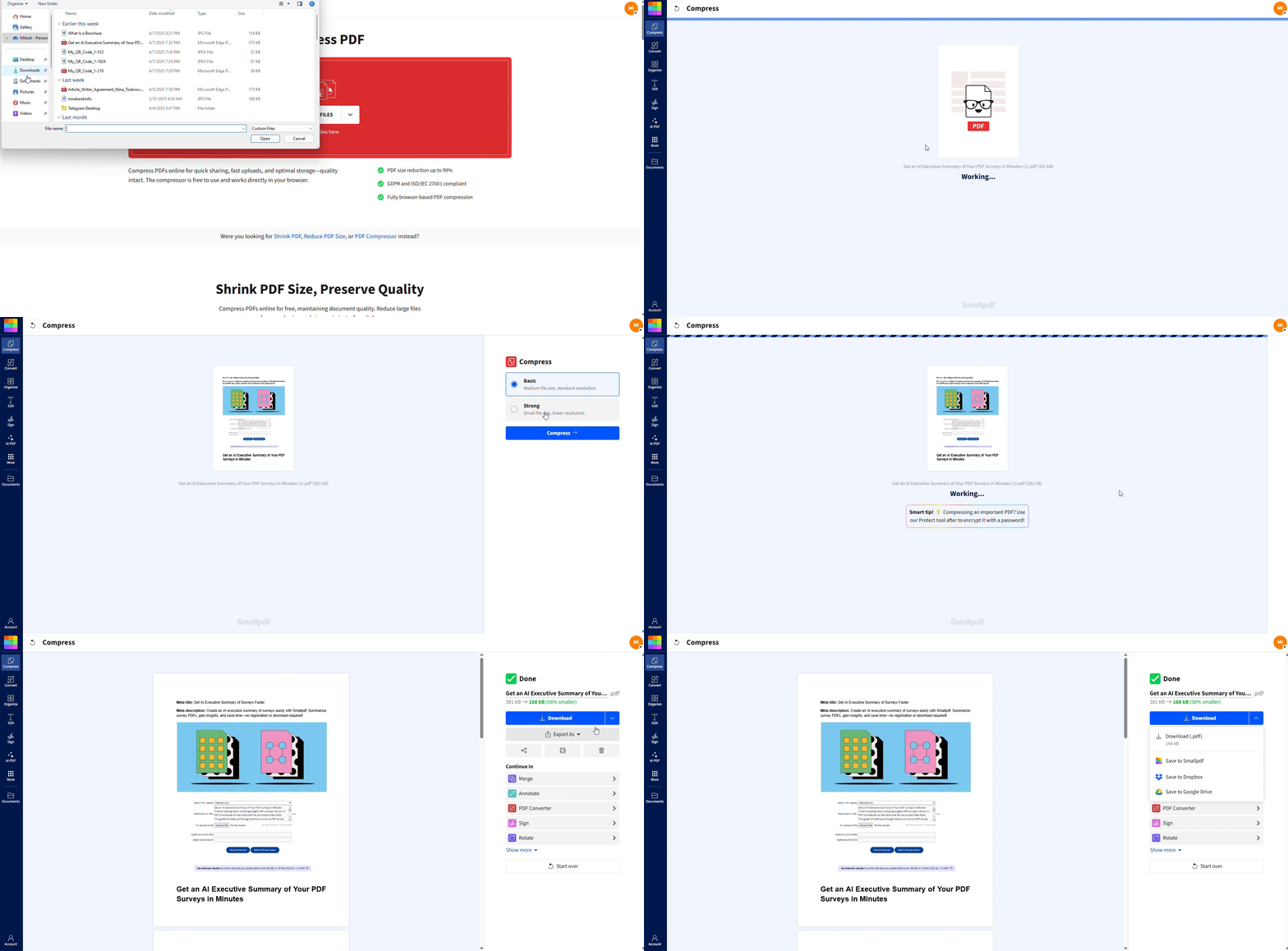
Bist du bereit, das sperrige PDF zu schrumpfen? So komprimierst du deine Datei mit nur wenigen Klicks: 1. Ziehe deine PDF-Datei in das Tool PDF komprimieren. 2. Wähle deine Komprimierungsstufe: Basic für den Alltag, Strong für maximale Reduktion. 3. Klicke auf „PDF komprimieren“ und warte ein paar Sekunden – und schon ist dein PDF fertig. 4. Lade deine kleinere PDF-Datei herunter oder teile sie direkt über die Ergebnisseite.
Komprimiere dein PDF kostenlos
2. Mit dem PPT-zu-PDF-Konverter konvertieren
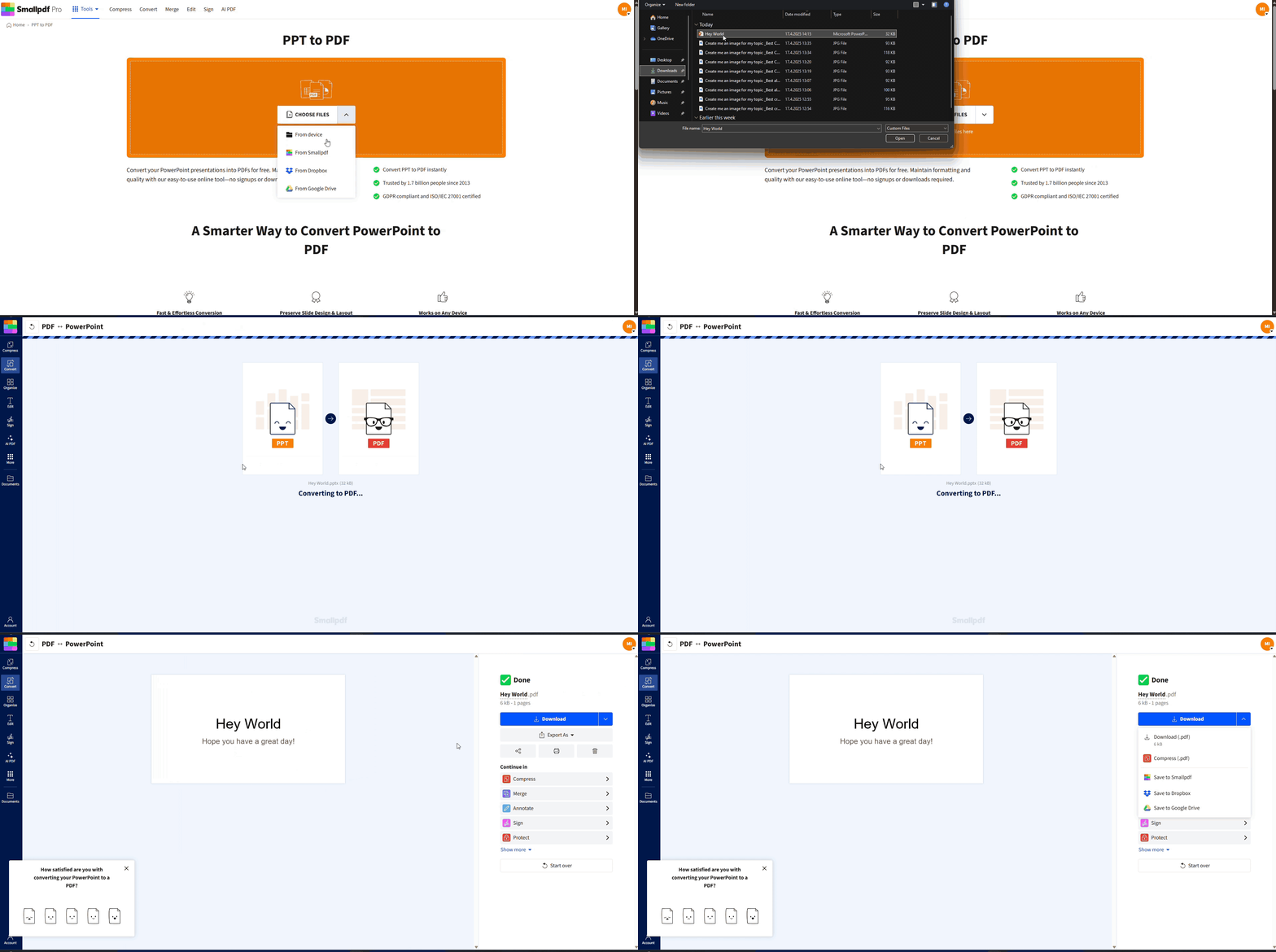
Unser PPT-zu-PDF-Konverter vereinfacht die Umwandlung und bewahrt die Balance zwischen Qualität und Größe. So bleibt deine Präsentation kompakt und professionell.
Mit dem PPT-zu-PDF-Konverter konvertieren
Fertig! Deine PDF-Datei ist jetzt optimiert und kann ohne Probleme mit übergroßen Dateien hochgeladen, per E-Mail versendet oder geteilt werden.
So reduzierst du die PDF-Größe ohne Qualitätsverlust
Befürchtest du, dass dein Dokument nach der Komprimierung verpixelt aussieht? Wir haben die Lösung für dich: intelligente Komprimierungsoptionen, die das Wesentliche bewahren.
- Grundlegende Komprimierung: Ideal für alltägliche Dokumente. Dieser ausgewogene Ansatz reduziert die Dateigröße und sorgt gleichzeitig für gestochen scharfen Text und klare Bilder. Perfekt für Präsentationen, Berichte und Dokumente, die du auf dem Bildschirm ansiehst.
- Starke Komprimierung: Wenn du die Dateigröße maximal reduzieren möchtest, wendet diese Option eine etwas aggressivere Optimierung an. Die Bildqualität kann dabei leicht sinken, aber der Text bleibt scharf und die Dokumente gut lesbar.
So reduziert Komprimierung die Dateigröße
Während der Komprimierung optimiert unser Tool mehrere Elemente, ohne die Lesbarkeit zu beeinträchtigen:
- Die Bildauflösung wird angepasst, um unnötige Pixel zu entfernen.
- Eingebettete Schriftarten werden so gestrafft, dass nur die verwendeten Zeichen enthalten sind.
- Metadaten und versteckte Elemente werden bereinigt oder entfernt.
Warum PDF-Dateien nach der Umwandlung aus PowerPoint größer werden
Die folgenden Faktoren sind dafür verantwortlich, dass PDF-Dateien größer ausfallen als ihre PowerPoint-Vorlagen (PPT):
Eingebettete Schriftarten und Bilder
Wenn eine PPT-Datei in eine PDF-Datei umgewandelt wird, bettet der Konvertierungsprozess Schriftarten und Bilder in die Datei ein. So ist die Darstellung auf allen Geräten kompatibel und deine Präsentation sieht überall so aus, wie du sie entworfen hast. Das Einbetten dieser hochauflösenden Elemente vergrößert jedoch die Datei.
Hochauflösende Grafiken
PDF-Dateien speichern Bilder und Grafiken häufig in höheren Auflösungen als PowerPoint und optimieren damit die Darstellung für den Druck. Während PowerPoint eher bildschirmfreundliche Auflösungen nutzt, priorisieren PDF-Dateien die Klarheit für Bildschirm und Druck. Diese Umstellung auf Bilder mit höherer Auflösung kann die Größe deiner PDF-Datei deutlich erhöhen.
Zusätzliche Metadaten
PDF-Dateien enthalten Metadaten, die nicht Teil deiner PowerPoint-Präsentation sind, zum Beispiel Informationen zum Eigentümer, Zeitstempel und Funktionen zur Barrierefreiheit. Diese zusätzlichen Details sind für das Dokumentenmanagement hilfreich, können aber die Dateigröße erhöhen.
Konvertierungseinstellungen
Die Einstellungen, die du während der Dateikonvertierung wählst, beeinflussen die Dateigröße stark. Priorisierst du zum Beispiel eine hohe Bildqualität statt Komprimierung, wird die Datei naturgemäß größer. Ohne manuelles Anpassen kann die konvertierte Datei unnötig groß werden.
Verschiedene Komprimierungstechniken
PowerPoint komprimiert Bilder in bestimmten Formaten, wie JPEG, oft mit verlustbehafteter Komprimierung, was die Dateigröße verringert. PDF-Dateien können dagegen verlustfreie Komprimierungsformate verwenden, die alle Bilddetails beibehalten, aber die Dateigröße erhöhen.
Komplexe Designelemente
Bestimmte Designelemente, etwa mehrschichtige Bilder, Animationen und Spezialeffekte in PowerPoint, erhöhen die Komplexität der PDF-Datei und führen bei der Umwandlung zu größeren Dateien.
Weitere Methoden, die PDF-Größe auf deinem Gerät zu reduzieren
Du möchtest PDF-Dateien lieber offline komprimieren? Diese Alternativen kannst du direkt am PC ausprobieren:
PDF-Größe mit der Vorschau auf dem Mac reduzieren
- Öffne deine PDF in der Vorschau und gehe zu „Ablage“, „Exportieren“.
- Klicke auf das Dropdown-Feld „Quartz-Filter“ und wähle „Dateigröße reduzieren“ aus.
- Speichere deine komprimierte PDF-Datei. Die Vorschau optimiert Bilder automatisch und entfernt überflüssige Daten.
PDF-Größe unter Windows reduzieren
Windows-Nutzern stehen mehrere Optionen für die Offline-Komprimierung zur Verfügung: 1. Nutze „Als PDF drucken“ mit reduzierten Qualitätseinstellungen in einem beliebigen PDF-Viewer. 2. Exportiere aus Microsoft Word oder PowerPoint mit optimierten PDF-Einstellungen.
Ist das Online-Komprimieren einer PDF sicher?
Klar, keine Sorge. Bei Smallpdf nehmen wir die Sicherheit deiner Dokumente sehr ernst. So bleiben deine Dateien geschützt:
- Deine Daten sind mit TLS-Verschlüsselung geschützt – beim Upload und bei der Verarbeitung.
- DSGVO-konform und ISO/IEC 27001-zertifiziert.
- Dateien werden nach einer Stunde automatisch gelöscht.
- Kein Mensch greift jemals auf deine Dokumente zu – alles läuft automatisiert ab.
- Unsere Server stehen in sicheren Rechenzentren mit 24/7-Überwachung.
Verwandte Tools zur Verwaltung der PDF-Größe
Du brauchst mehr als nur Komprimierung? Diese ergänzenden Tools helfen dir, PDF-Dateien noch effizienter zu verwalten:
- PDF zusammenführen – Fasse mehrere Dateien zusammen, um Speicherplatz zu sparen.
- PDF teilen – Unterteile große Dokumente in kleinere, überschaubare Abschnitte.
- PDF zu JPG – Wandle Seiten für die Webnutzung in Bilder um.
- PDF zuschneiden – Entferne unnötige Ränder und Leerraum.
Starte noch heute mit der Reduzierung deiner PDF-Größe
Jetzt weißt du, wie du PDF-Dateien effektiv komprimierst – und kannst jede Herausforderung bezüglich Dateigrößen entspannt meistern. Ob E-Mail, Web-Upload oder Speicheroptimierung: Mit dem Komprimierungstool von Smallpdf gelingt dies einfach und sicher.
Bereit zum Komprimieren? Starte deine kostenlose Testversion, um auf alle Smallpdf-Tools zuzugreifen und deinen Dokumenten‑Workflow zu kontrollieren.
Häufig gestellte Fragen zur Reduzierung der PDF-Größe
Wie reduziere ich die PDF-Größe auf unter 1 MB?
Verwende die Option „Starke Komprimierung“. Sie optimiert Bilder und Schriftarten maximal und hält den Text dennoch gut lesbar.
Kann ich mehrere PDF-Dateien gleichzeitig verkleinern?
Ja! Mit Smallpdf Pro kannst du mehrere PDF-Dateien gleichzeitig per Stapelverarbeitung komprimieren.
Worin besteht der Unterschied zwischen PDF komprimieren und Größe ändern?
Durch Komprimieren wird die Dateigröße durch Optimierung des Inhalts reduziert, während durch Größenänderung die tatsächlichen Seitenabmessungen deines Dokuments geändert werden.
Beeinträchtigt das Verkleinern der PDF-Datei die Druckqualität?
Die grundlegende Komprimierung gewährleistet eine gute Druckqualität. Die starke Komprimierung kann zwar die Bildschärfe beeinträchtigen, sorgt jedoch dafür, dass der Text beim Drucken klar und deutlich dargestellt wird.
Wie stark kann ich die Größe einer PDF-Datei reduzieren?
Die meisten PDF-Dateien lassen sich je nach Inhalt deutlich verkleinern. Besonders bildlastige Dateien lassen sich in der Regel am stärksten reduzieren.
Kann ich die PDF-Komprimierung rückgängig machen?
Nein, die Komprimierung optimiert die Datei dauerhaft. Erstelle daher immer eine Sicherungskopie deiner Original-PDF-Datei, falls du später die unkomprimierte Version benötigst.
Warum wird meine PowerPoint-Datei größer, wenn ich sie in ein PDF umwandle?
PDF-Dateien speichern Bilder oft in höherer Auflösung als PowerPoint. Außerdem werden Schriftarten, Metadaten und versteckte Elemente eingebettet. All dies erhöht die Dateigröße – selbst wenn die Folien schlicht aussehen.
Kann ich verhindern, dass PowerPoint beim Export in PDF Schriftarten einbettet?
Du kannst das reduzieren, indem du die Schrifteinbettung in PowerPoint deaktivierst. Gehe zu „Datei“, „Optionen“, „Speichern“ und entferne das Häkchen bei „Schriftarten in die Datei einbetten“. Exportiere das PDF anschließend erneut. Das verringert die Dateigröße, kann aber die Textdarstellung auf anderen Geräten verändern.
Wie verringere ich die Bildauflösung, bevor ich meine PPT-Datei als PDF speichere?
Gehe in PowerPoint zu „Datei“, „Optionen“, „Erweitert“, scrolle zu „Bildgröße und ‑qualität“ und wähle eine niedrigere Standardauflösung (z. B. 150 ppi). So wird die Bilddatenmenge reduziert, die in das PDF übernommen wird.
Warum ist mein PDF trotz Komprimierung noch zu groß?
Große Hintergrundbilder, unkomprimierte Videos oder eingefügte Screenshots können dafür sorgen, dass die Datei ziemlich groß bleibt. Komprimiere zuerst Bilder in PowerPoint, entferne ungenutzte Medien oder exportiere die PPT-Datei als neue Datei, bevor du sie umwandelst.
Wie reduziere ich die Größe von PPT-zu-PDF-Dateien auf dem Mac?
Auf dem Mac kannst du deine Folien als PDF exportieren und die Datei in der Vorschau öffnen. Gehe zu „Ablage“, „Exportieren“ und wähle „Quartz-Filter“ und „Dateigröße reduzieren“ aus. Wenn du mehr Kontrolle möchtest, lasse das PDF anschließend durch das Tool „PDF komprimieren“ laufen.
Wie reduziere ich die Größe von PPT-zu-PDF-Dateien unter Windows?
Unter Windows wählst du „Datei“, „Speichern unter“ und „PDF“, dann „Optionen“ und reduzierst vor dem Speichern die Bildqualität. Ist das PDF noch zu groß, lade es in das Tool „PDF komprimieren“ hoch – für eine zusätzliche Reduktion.

