


- KomprimierenKonvertierenKI PDF
- Organisieren
- Ansehen und Bearbeiten
- Aus PDF konvertieren
- Zu PDF konvertieren
- UnterschreibenMehrScan
- Home
- ›
- ›So glättest du Kommentare, Signaturen, Stempel und Anmerkungen in einer PDF
So glättest du Kommentare, Signaturen, Stempel und Anmerkungen in einer PDF
Füge deine PDF-Anmerkungen, Signaturen und Stempel durch Glätten dauerhaft fest ein. Danach sind deine sicheren, nicht bearbeitbaren Dokumente bereit zum Teilen.
Eine PDF zu glätten ist der beste Weg, um Anmerkungen, Kommentare, Signaturen und Stempel fest einzufügen und sicherzustellen, dass deine Datei genau so bleibt, wie beabsichtigt.
Wenn du einen Vertrag teilen, ein Formular sichern oder ein Dokument für die öffentliche Nutzung erstellen musst, macht das Glätten deiner PDF alles nicht mehr bearbeitbar. Mit Smallpdf kannst du deine PDFs glätten in nur wenigen einfachen Schritten.
Hier zeigen wir dir den gesamten Prozess, vom Hochladen deiner PDF bis hin zur zusätzlichen Absicherung, nachdem sie geglättet wurde.
Kurzzusammenfassung: So glättest du eine PDF online
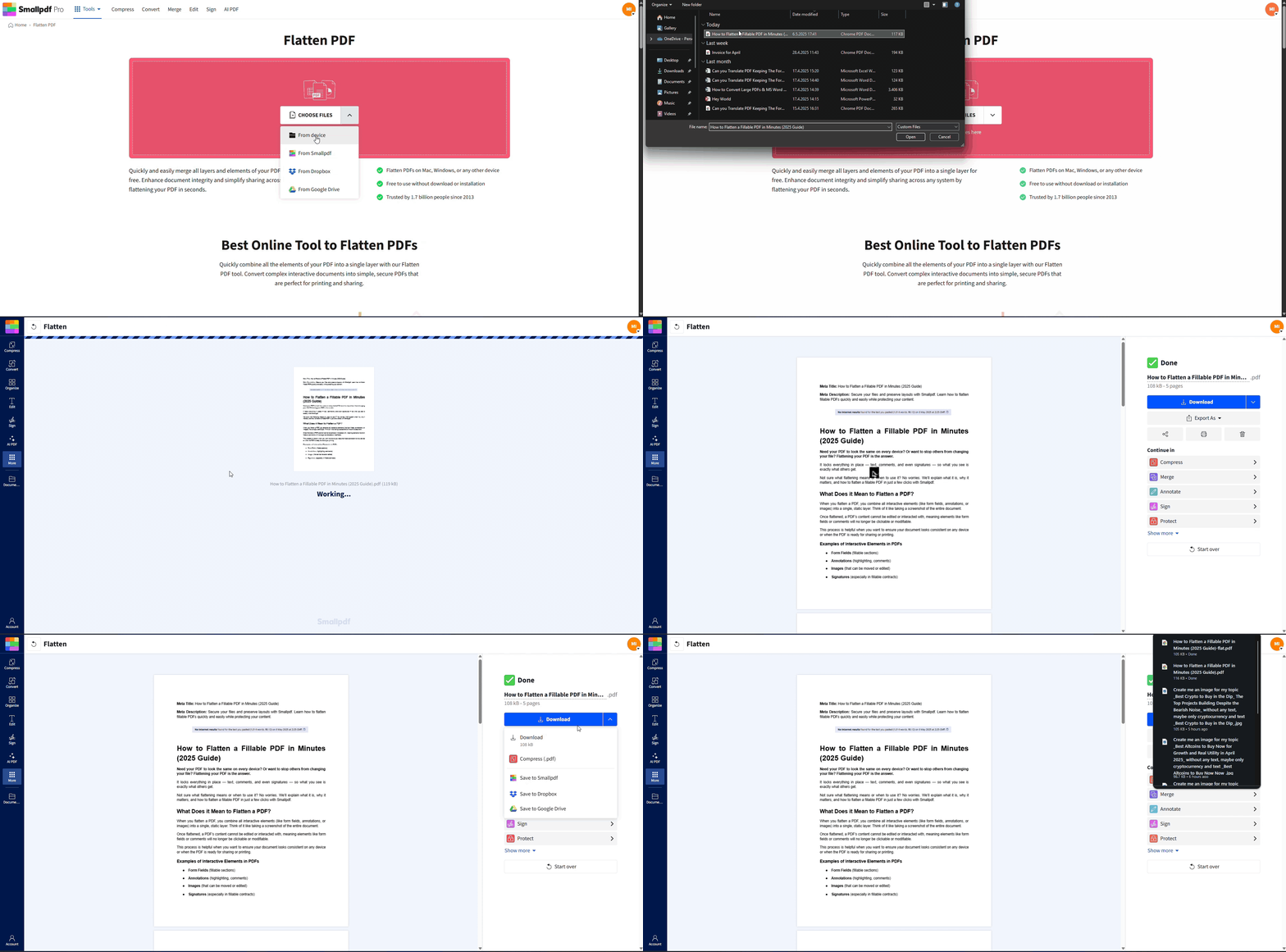
Schauen wir uns jetzt an, wann das Glätten sinnvoll ist und wie die einzelnen Schritte funktionieren.
Warum du eine PDF glätten solltest (Sicherheit, Konsistenz und wann es sinnvoll ist)
Wenn du eine PDF glättest, führst du Ebenen, Anmerkungen, Formularfelder und andere interaktive Elemente zu einer einzigen, statischen Ebene zusammen. Dadurch kann niemand mehr Elemente wie Stempel, Signaturen oder Anmerkungen verändern.
In diesen Fällen solltest du deine PDFs glätten:
Bevor du ausgefüllte Formulare oder Verträge teilst
Für Archivierungszwecke und die langfristige Speicherung
Wenn du Dokumente mit Anmerkungen druckst
Um sensible Informationen wie persönliche Signaturen zu schützen
Das Glätten sorgt auf allen Plattformen für eine konsistente Darstellung und gibt dir Sicherheit bei formellen Einreichungen oder beim öffentlichen Teilen. Deine interaktiven Elemente werden Teil einer statischen Ebene und sind dadurch nicht mehr bearbeitbar und sicher.
So kannst du mit Smallpdf kostenlos online eine PDF glätten
Mit Smallpdf kannst du eine PDF in nur wenigen Schritten glätten. Alles läuft in deinem Browser, sodass du keine Software installieren oder dich um Updates kümmern musst.
Schritt 1: Lade deine PDF in „PDF glätten“ hoch
Öffne zuerst PDF glätten.
Klicke auf „Datei auswählen“, um eine PDF von deinem Computer hochzuladen, oder ziehe sie per Drag & Drop in den Upload-Bereich.
Du kannst deine Datei auch direkt aus Google Drive, Dropbox oder OneDrive importieren, wenn du deine Dokumente dort speicherst.
Sobald der Upload abgeschlossen ist, bereitet Smallpdf dein Dokument zum Glätten vor.
Schritt 2: Prüfe und bearbeite deine PDF vor dem Glätten (optional)
Durch das Glätten entsteht eine endgültige, schreibgeschützte Version. Deshalb ist jetzt der richtige Zeitpunkt für letzte Änderungen.
Falls du die PDF noch anpassen musst, kannst du:
Öffne PDF bearbeiten um Text hinzuzufügen, Kommentare, Anmerkungen oder Stempel, falls nötig.
Verwende PDF Annotator um wichtige Stellen hervorzuheben und Kommentare zu hinterlassen.
Verwende PDF unterschreiben um eine Signatur oder einen Stempel hinzuzufügen oder zu ersetzen.
Nachdem du die Datei geglättet hast, kannst du diese Elemente nicht mehr einzeln bearbeiten. Für Verträge und wiederkehrende Formulare ist es sinnvoll, eine bearbeitbare Kopie und eine geglättete Kopie zu behalten.
Schritt 3: Glätte deine PDF und lade sie herunter
Wenn du bereit bist, lass „PDF glätten“ die Datei verarbeiten. Smallpdf führt Kommentare, Formularfelder, Signaturen und Stempel in einer einzigen, nicht bearbeitbaren Ebene zusammen.
Wenn der Vorgang abgeschlossen ist, klicke auf „Herunterladen“, um die geglättete PDF auf deinem Gerät zu speichern, oder sende sie zurück an Google Drive, Dropbox oder OneDrive.
Danach kannst du:
Verwende PDF komprimieren wenn du eine kleinere Datei für E-Mails oder den Online-Upload brauchst.
Verwende PDF schützen um vor dem Teilen vertraulicher Dokumente ein Passwort hinzuzufügen.
Verwende PDF zusammenführen um die geglättete PDF mit Anhängen, Deckblättern oder Begleitdateien zu kombinieren.
Jetzt ist deine PDF bereit, als sichere, endgültige Version geteilt zu werden.
PDF-Kompatibilität, Drucken und Druck nach dem Glätten
Das Glätten deiner PDF löst häufige Kompatibilitäts- und Druckprobleme, indem es auf allen Geräten und Plattformen für eine konsistente Darstellung sorgt.
Konsistente Darstellung und zuverlässiger Druck
Geglättete PDFs werden überall einheitlich angezeigt:
Desktop-Reader unter Windows und Mac
Mobilgeräte und Tablets
Browserbasierte PDF-Viewer
Da Kommentare und Felder jetzt statischer Inhalt sind, sinkt das Risiko, dass Stempel fehlen, Hervorhebungen verschwinden oder Formulareinträge in verschiedenen Viewern falsch ausgerichtet sind.
Auch das Drucken wird zuverlässiger. Die gedruckten Seiten entsprechen dem, was du auf dem Bildschirm siehst, ohne leere Bereiche, in denen Formularfelder oder Anmerkungen erscheinen sollten.
Sicherheit und Datenschutz beim Glätten von PDFs
Auch wenn sich das Glätten selbst auf Layout und Interaktivität konzentriert, schützt Smallpdf deine Dateien im Hintergrund.
Mit TLS-Verschlüsselung geschützt
Dateien werden nach 1 Stunde automatisch gelöscht
Smallpdf ist ISO/IEC 27001-zertifiziert und DSGVO-konform.
Wenn du zusätzlichen Schutz brauchst, kannst du die PDF glätten und dann mit „PDF schützen“ ein Passwort hinzufügen, bevor du die Datei an Kunden, Institutionen oder öffentliche Plattformen sendest.
Tipps für effizientes Glätten
Ein paar kleine Gewohnheiten machen deinen Workflow beim Glätten reibungsloser und sicherer:
Speichere eine bearbeitbare Version, zum Beispiel „Form_Original.pdf“, und eine endgültige Version wie „Form_Flattened.pdf“.
Glätte erst dann, wenn alle Änderungen, Freigaben und Signaturen abgeschlossen sind.
Kombiniere das Glätten mit Komprimierung und Passwortschutz, wenn du Dateien häufig teilst.
Halte in deinem internen Prozess fest, dass geglättete Kopien zum Versenden und Archivieren gedacht sind, nicht zum Bearbeiten.
So bleiben deine Unterlagen übersichtlich und versehentliche Änderungen an Dokumenten, die final bleiben sollen, werden verhindert.
Erstelle sichere PDFs durch Glätten
Das Glätten ist eine einfache Möglichkeit, Kommentare, Signaturen, Stempel und Formulareinträge zu sperren, damit deine PDF überall konsistent und sicher bleibt, wo du sie teilst.
Mit Smallpdf kannst du zuerst bearbeiten, kommentieren und unterschreiben und danach alles in einem nahtlosen Workflow glätten, komprimieren und schützen.
Häufig gestellte Fragen zum Glätten von PDFs
Was bedeutet es, eine PDF zu glätten?
Beim Glätten einer PDF werden alle Ebenen, Anmerkungen, Formularfelder und interaktiven Elemente zu einer einzigen, nicht bearbeitbaren Ebene zusammengefasst. Danach sind diese Elemente Teil des statischen Inhalts des Dokuments und können nicht mehr bearbeitet oder gelöscht werden.Sollte ich eine PDF immer glätten, bevor ich sie verschicke?
Du solltest eine PDF glätten, wenn du eine endgültige Version teilen möchtest, zum Beispiel einen unterschriebenen Vertrag, ein ausgefülltes Formular, ein benotetes Dokument oder eine öffentliche Ressource. Wenn du künftig weitere Bearbeitungen erwartest, behalte eine bearbeitbare Kopie und glätte nur die Version, die du verschickst.Kann man eine PDF kostenlos glätten?
Ja, du kannst mit Smallpdf kostenlos online eine PDF glätten. Du lädst einfach die PDF hoch, lässt sie von „PDF glätten“ verarbeiten und lädst die geglättete Version direkt in deinem Browser herunter, ohne etwas installieren zu müssen.Warum funktionieren meine Formularfelder nach dem Glätten nicht mehr?
Das ist normal. Wenn du eine PDF glättest, werden Formularfelder zu statischem Inhalt. Das bedeutet, dass niemand mehr etwas hineinschreiben kann. Wenn du weiterhin eine ausfüllbare Version brauchst, behalte eine nicht geglättete Kopie und glätte nur die Version, die du für Unterlagen oder zum Drucken verschickst.Was soll ich tun, wenn meine geglättete PDF unscharf aussieht?
Das Glätten verringert die Qualität nicht von selbst, aber Bilder mit niedriger Auflösung oder starke Komprimierung können dazu führen. Wenn die geglättete Datei unscharf aussieht, starte mit einer PDF mit höher aufgelösten Bildern, exportiere sie erneut und nutze dann „PDF komprimieren“ mit einer leichteren Komprimierungsoption, wenn du die Dateigröße reduzieren musst.Werden beim Glätten einer PDF Ebenen und Formularfelder entfernt?
Beim Glätten werden Ebenen und Formularfelder nicht entfernt. Stattdessen werden sie in den statischen Inhalt des Dokuments eingebunden. Das visuelle Erscheinungsbild bleibt gleich, aber diese Elemente sind danach nicht mehr bearbeitbar.Verbessert das Glätten einer PDF die Qualität?
Das Glätten verändert die Bildqualität nicht, kann aber die Kompatibilität verbessern und auf verschiedenen Geräten und Plattformen für ein einheitliches Erscheinungsbild sorgen.Kann ich eine geglättete PDF rückgängig machen?
Nein, das Glätten ist dauerhaft. Sobald Elemente in einer einzigen Ebene zusammengeführt wurden, kannst du sie nicht wieder in bearbeitbare Bestandteile trennen. Bewahre vor dem Glätten immer eine Sicherungskopie deiner Originaldatei auf.PDFs finalisieren, indem du Anmerkungen und Markierungen mit Smallpdf Pro glättest
