


- KomprimierenKonvertierenKI PDF
- Organisieren
- Ansehen und Bearbeiten
- Aus PDF konvertieren
- Zu PDF konvertieren
- UnterschreibenMehrScan
- Home
- ›
- ›So sperrst du eine PDF-Datei vor Bearbeitung oder Kopieren
So sperrst du eine PDF-Datei vor Bearbeitung oder Kopieren
Schütze deine PDF-Datei in wenigen Minuten vor Bearbeitung und Kopieren. Nutze zwei einfache Methoden, um deine Datei zu sperren, bevor du sie weitergibst.
Sperre deine PDF-Datei: Klicke „Datei auswählen“ oben, um dein Dokument hochzuladen, und schütze es dann vor unerwünschter Bearbeitung oder dem Kopieren.
Das Speichern eines Dokuments als PDF bewahrt das Layout, macht die Datei jedoch nicht sicher.
Jeder, der die Datei öffnet, kann deinen Text weiterhin kopieren, Zahlen ändern oder wichtige Details bearbeiten.
Um ein PDF wirklich vor Bearbeitung zu schützen, gibt es zwei Möglichkeiten:
Wandle den Inhalt in ein Bild um, damit er schreibgeschützt ist.
Füge einen Passwortschutz hinzu, damit nur autorisierte Personen die Datei öffnen können.
Mit Smallpdf kannst du beides direkt in deinem Browser erledigen. Unsere Funktionen basieren auf starker Verschlüsselung, automatischer Dateilöschung und zertifizierten Sicherheitsstandards, sodass du Dokumente mit gutem Gefühl teilen kannst.
Schnelle Möglichkeiten, ein PDF vor Bearbeitung zu schützen
Wenn du nur eine schnelle Antwort brauchst, sind hier die zwei wichtigsten Optionen.
1. Konvertiere deinen PDF-Inhalt in Bilder und dann wieder zurück in ein PDF
Verwende PDF-Konverter.
Wähle die Bildausgabe und konvertiere die Datei dann wieder in PDF.
Ergebnis: Text kann nicht ausgewählt, kopiert oder leicht bearbeitet werden.
2. Füge ein Passwort hinzu, um zu steuern, wer die PDF-Datei öffnen darf
Verwende PDF schützen.
Lege ein sicheres Passwort fest.
Ergebnis: Nur Personen mit dem Passwort können die Datei öffnen.
Für maximalen Schutz kannst du beide Methoden zusammen verwenden.
So schützt du PDF-Dateien per Bildkonvertierung vor Bearbeitung
Bei dieser Methode wird eine schreibgeschützte PDF-Datei erstellt, indem jede Seite in ein Bild umgewandelt und diese Bilder anschließend wieder zu einer PDF-Datei zusammengefasst werden. Niemand kann den Text direkt kopieren oder bearbeiten.
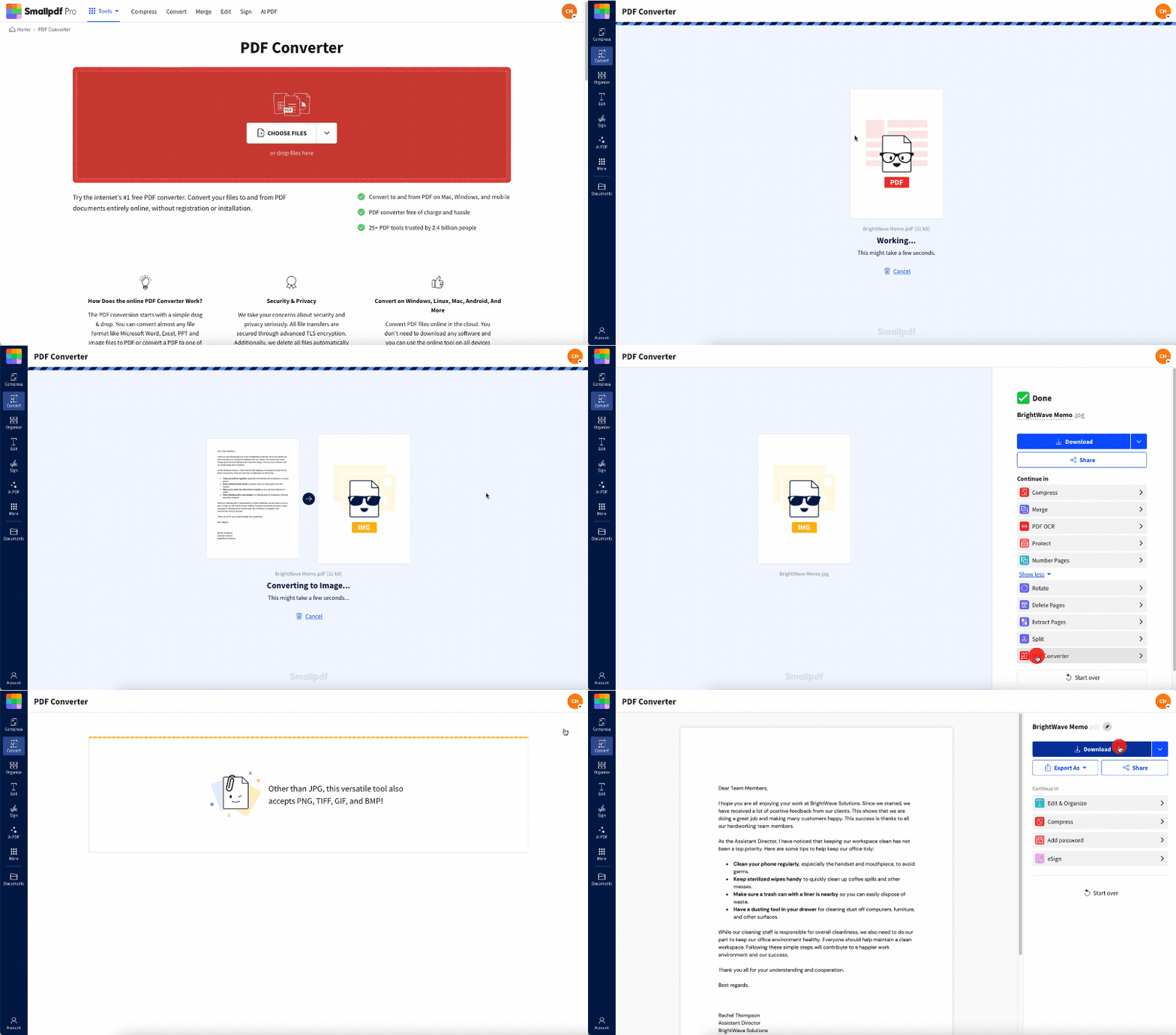
Schritt 1: Lade deine Datei in den PDF-Konverter hoch
Öffne den PDF-Konverter.
Zieh dein Dokument per Drag & Drop auf die Seite oder wähle eine Datei aus Google Drive, Dropbox oder OneDrive aus. Du kannst mit einer PDF-, Word-, PowerPoint- oder Excel-Datei beginnen.
Schritt 2: Konvertiere dein Dokument in Bilder
Wähle unter „Konvertieren in“ die Option „Bild“ aus.
Dadurch wird jede Seite in eine statische Bilddatei umgewandelt, die nicht direkt bearbeitbar ist und keine Textauswahl zulässt.
Schritt 3: Bilder wieder in PDF konvertieren
Wenn die Bildkonvertierung abgeschlossen ist, wähle „PDF-Konverter“.
Klicke bei Bedarf auf „Mehr anzeigen“, um alle Optionen zu sehen. Wähle anschließend „Konvertieren“, um deine Bilder wieder in eine PDF-Datei zu packen.
Schritt 4: Lade deine gesperrte PDF-Datei herunter
Klicke auf „Herunterladen“, um die neue PDF-Datei zu speichern.
Diese Version verhält sich nun wie ein gescanntes Dokument. Der Inhalt ist sichtbar, aber der Text kann nicht wie bei einer normalen digitalen PDF-Datei markiert, kopiert oder bearbeitet werden.
Wenn du nur die JPG-Dateien brauchst, kannst du nach dem Bildschritt aufhören und stattdessen diese herunterladen. In jedem Fall ist dein Inhalt beim Speichern der Datei in einem visuellen Format festgehalten.
Warum sollte man eine PDF-Datei vor Bearbeitung sperren?
Deine PDF-Datei in eine gesperrte oder schreibgeschützte Version umzuwandeln, ist in mehreren häufigen Situationen hilfreich:
Schütze sensible Daten wie Finanzzahlen oder persönliche Angaben.
Wahre die Integrität des Dokuments, wenn du Verträge oder Berichte versendest.
Verhindere unbemerkte Änderungen an Begriffen, Preisen oder Bedingungen.
Verhindere, dass deine kreativen Werke ohne Genehmigung wiederverwendet werden.
Beim Sperren deiner PDF-Datei geht es um Kontrolle. Du entscheidest, was andere sehen dürfen und wie weit sie damit gehen können.
So sperrst du eine PDF-Datei mit einem Passwort vor Bearbeitung
Der Passwortschutz verschlüsselt deine Datei, sodass nur Personen mit dem Passwort sie öffnen können. Verschlüsselung bedeutet, dass die Datei mathematisch verschlüsselt wird und erst nach Eingabe des richtigen Passworts gelesen werden kann.
Hinweis: Der Passwortschutz verhindert nicht die Bearbeitung durch Personen, die das Passwort bereits kennen. Wenn du die Bearbeitung vollständig unterbinden möchtest, kombiniere den Passwortschutz mit der oben beschriebenen Bildkonvertierung.
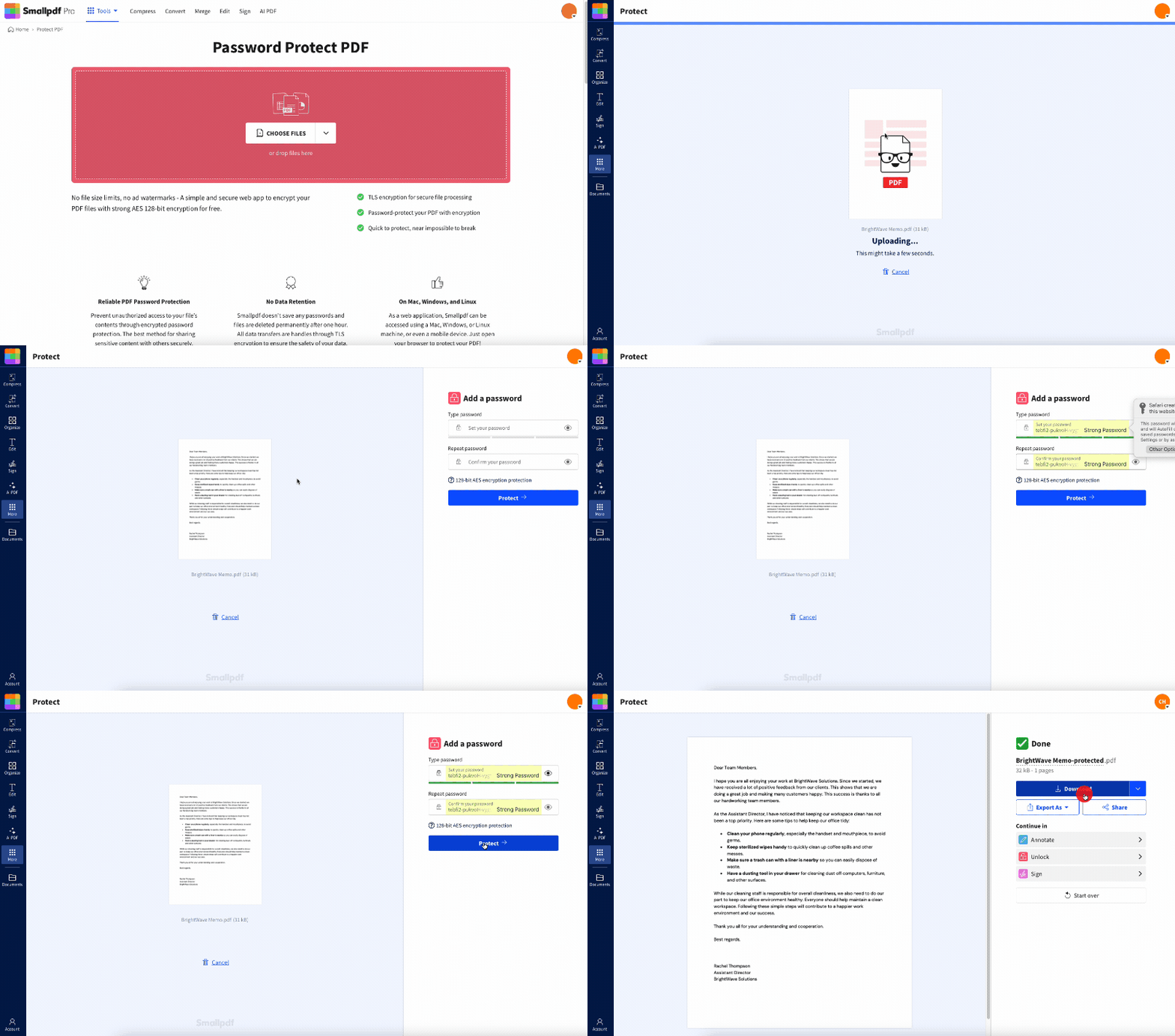
Schritt 1: PDF schützen öffnen
Öffne PDF schützen.
Lade deine Datei hoch, entweder von deinem Gerät oder aus Google Drive, Dropbox oder OneDrive.
Schritt 2: Wähle ein sicheres Passwort
Gib im Passwortfeld das Passwort ein, das du festlegen möchtest. Verwende eine Kombination aus Buchstaben, Zahlen und Sonderzeichen und vermeide leicht zu erratende Begriffe wie Namen oder gebräuchliche Wörter.
Schritt 3: Schutz anwenden und herunterladen
Klicke auf „Schützen“, um deine PDF-Datei mit dem von dir festgelegten Passwort zu verschlüsseln. Lade anschließend deine verschlüsselte PDF-Datei herunter und gib sie nur an Personen weiter, die Zugriff darauf haben sollen.
Für optimale Ergebnisse sende das Passwort über einen separaten Kanal, zum Beispiel per SMS oder Chat, anstatt es in derselben E-Mail wie die Datei zu versenden.
Kann ich eine gesperrte PDF-Datei wieder bearbeitbar machen?
Ja, das ist möglich, aber die Vorgehensweise hängt davon ab, wie du die Datei ursprünglich geschützt hast.
Ein bildbasiertes PDF wieder bearbeitbar machen
Wenn du ein PDF durch Konvertierung in Bilder sperrst, wird der Text Teil des Bildes. Um ihn wieder in bearbeitbaren Text umzuwandeln, brauchst du OCR, was für „Optical Character Recognition“ (optische Zeichenerkennung) steht.
So geht's:
Öffne den PDF-Konverter und lade das bildbasierte PDF hoch.
Wähle ein bearbeitbares Format wie Word, PowerPoint oder Excel.
Wenn du Smallpdf Pro nutzt, aktiviere die OCR-Funktion, damit der Konverter den Text in den Bildern lesen kann.
Lade die konvertierte Datei herunter, nimm deine Änderungen vor und konvertiere sie anschließend wieder in ein PDF, wenn du fertig bist.
Eine passwortgeschützte PDF-Datei entsperren
Falls du deine PDF-Datei mit einem Passwort geschützt hast, kannst du dieses Passwort entfernen, sofern du es kennst:
Öffne PDF entsperren.
Lade deine passwortgeschützte PDF-Datei hoch.
Gib das aktuelle Passwort ein, wenn du dazu aufgefordert wirst, und klicke dann auf „Entsperren“.
Lade das entsperrte PDF herunter oder öffne es in einer anderen Smallpdf-Funktion, um es zu bearbeiten oder zu konvertieren.
Sperre deine PDF-Datei: Klicke „Datei auswählen“ oben, um dein Dokument hochzuladen, und schütze es dann vor unerwünschter Bearbeitung oder dem Kopieren.
Andere Möglichkeiten, eine PDF-Datei zu sperren
Wenn du mit anderer Software arbeitest, hast du möglicherweise bereits einige grundlegende Optionen, um eine PDF-Datei zu sperren.
Diese können hilfreich sein, sind jedoch nicht immer so leistungsstark oder praktisch wie Online-Funktionen.
1. Ein PDF auf dem Mac mit „Vorschau“ sperren
Öffne deine PDF-Datei in der Vorschau.
Gehe zu „Datei“ > „Als PDF exportieren“.
Klicke auf „Sicherheitsoptionen“ und lege ein Eigentümerpasswort fest.
Passe die Berechtigungen so an, dass Drucken und Kopieren eingeschränkt sind.
2. Windows-Dateien auf „Nur Lesen“ setzen
Klicke im Datei-Explorer mit der rechten Maustaste auf die PDF-Datei.
Wähle „Eigenschaften“ aus und wechsle zur Registerkarte „Allgemein“.
Aktiviere „Nur lesen“ und klicke dann auf „OK“.
Diese Windows-Einstellung ist sehr einfach und lässt sich leicht umgehen; sie ist daher kein Ersatz für echte Verschlüsselung oder die Bildkonvertierungsmethode.
Sind meine Dateien bei Smallpdf sicher?
Deine Dateien werden von Grund auf unter mehreren Sicherheitsebenen verarbeitet.
TLS-Verschlüsselung schützt Dateien beim Hoch- und Herunterladen.
Starke 256-Bit-Verschlüsselung sichert Dateien im Ruhezustand auf unseren Servern.
Dateien werden automatisch gelöscht nach einer kurzen Zeitspanne, in der Regel 60 Minuten nach der Verarbeitung.
Smallpdf ist ISO/IEC 27001 zertifiziert für Informationssicherheitsmanagement.
Wir halten uns an DSGVO, wodurch deine Datenschutzrechte gewahrt bleiben.
Weitere Details findest du jederzeit in unseren AGB- und Datenschutzseiten, kurz gesagt: Sowohl deine Inhalte als auch deine personenbezogenen Daten werden unter Einhaltung strenger Sicherheitsvorkehrungen behandelt.
Schütze deine PDFs ganz einfach mit Smallpdf
Es gibt mehrere Möglichkeiten, ein PDF vor Bearbeitung zu schützen.
Verwende den PDF-Konverter, um deine Seiten in Bilder umzuwandeln und ein wirklich schreibgeschütztes PDF zu erstellen, oder füge mit PDF schützen einen Passwortschutz hinzu, um zu steuern, wer die Datei öffnen darf.
Wenn du mit vielen Dokumenten oder gescannten Dateien arbeiten musst, kannst du mit einer Smallpdf Pro-Testversion OCR und die Stapelverarbeitung ausprobieren, um zu sehen, was zu deinem Arbeitsablauf passt.
FAQs: So sperrst du eine PDF-Datei vor Bearbeitung oder Kopieren
Wie kann ich ein PDF nach dem Signieren vor Bearbeitung sperren?
Signiere dein PDF-Dokument mit unserem Tool PDF unterschreiben. Lade das Dokument herunter. Befolge die Schritte unter „So sperren Sie ein PDF kostenlos vor Bearbeitungen“ am Anfang dieses Artikels. Lade dein PDF herunter, das nun vor weiteren Bearbeitungen und dem Kopieren geschützt ist.Wie kann ich eine PDF-Datei ohne Passwort vor der Bearbeitung sperren?
Verwende die Bildkonvertierungsmethode. Konvertiere deine PDF-Datei in ein Bildformat und wandle diese Bilder anschließend wieder in eine PDF-Datei um. Das Ergebnis ist eine Datei, deren Inhalt sich wie ein Scan verhält, sodass er nicht auf herkömmliche Weise kopiert oder bearbeitet werden kann und du kein Passwort brauchst.Kann ich bestimmte Seiten eines PDFs sperren?
Nicht direkt in einem Schritt, aber du kannst die PDF-Datei zunächst aufteilen, die gewünschten Seiten schützen und anschließend alles wieder zusammenführen. Verwende PDF teilen, um Seiten zu trennen, schütze die benötigten Teile durch Bildkonvertierung oder Passwortschutz und führe sie anschließend mit PDF zusammenführen wieder zusammen.Wie verschlüssele ich eine PDF-Datei für den E-Mail-Versand?
Öffne PDF schützen, lade deine Datei hoch, lege ein sicheres Passwort fest und klicke auf „Schützen“. Lade die verschlüsselte PDF-Datei herunter und hänge sie an deine E-Mail an. Teile das Passwort dem Empfänger über einen separaten Kanal mit, damit es nicht in derselben Nachricht wie die Datei enthalten ist.Wie kann ich eine PDF-Datei ohne Acrobat schützen?
Du kannst Smallpdf anstelle von Adobe Acrobat Pro verwenden. Öffne PDF schützen, zieh dein Dokument per Drag & Drop hinein, lege ein Passwort fest, klicke auf „Schützen“ und lade anschließend die gesicherte Datei herunter. Um die Bearbeitung zu sperren, kombiniere dies mit der Bildkonvertierungsmethode mit dem PDF-Konverter.Kann jemand die Sperre aus meiner PDF-Datei entfernen?
Ein passwortgeschütztes PDF kann von jedem geöffnet werden, der das Passwort kennt. Deshalb sind sichere Passwörter und umsichtiges Teilen wichtig. Ein bildbasiertes PDF lässt sich viel schwerer entsperren, da der Text in Bilder eingebettet ist und in der Regel OCR erfordert, um ihn zu extrahieren.Sperre PDFs, um Bearbeiten oder Kopieren mit Smallpdf Pro zu verhindern
