- Home
- ›
- ›Quali funzionalità di sicurezza cercare in un software per PDF
Quali funzionalità di sicurezza cercare in un software per PDF
Se i tuoi PDF contengono dati personali, contratti o dettagli finanziari, hai bisogno delle funzionalità di sicurezza giuste. Ecco come sceglierle con tranquillità.
Altro sulla protezione dei PDF
Altro su Modifica PDF
Altro sullo sblocco dei PDF
Le funzionalità di sicurezza dei PDF ti aiutano a controllare l’accesso, rimuovere i dati sensibili e ridurre le fughe di informazioni quando condividi documenti al di fuori del tuo ambiente di lavoro.
Se lavori con i PDF da abbastanza tempo, ti capiterà di imbatterti nello stesso problema. Un file che era al sicuro sul tuo portatile diventa rischioso nel momento in cui viene inviato via e-mail, condiviso in una chat o caricato su un portale. È qui che le funzionalità di sicurezza dei PDF dimostrano la loro utilità.
Alcune funzionalità proteggono l’accesso, come le password e la crittografia. Altre riducono l’esposizione, come l’oscuramento. Esistono poi funzionalità deterrenti, come le filigrane, che rendono la condivisione meno spontanea.
Il miglior software per PDF non ti obbliga a sceglierne una sola. Ti aiuta a combinare le protezioni giuste in base al documento e alle persone che lo ricevono.
Analizzeremo le principali funzionalità di sicurezza dei PDF da tenere in considerazione, i rischi derivanti dal trascurarle e le situazioni che richiedono controlli più rigorosi.
Checklist rapida delle funzionalità per la sicurezza dei PDF
Usa questa lista come checklist rapida per valutare un acquisto. Se il tuo software per PDF include questi elementi, parti da una posizione solida.
| Funzionalità di sicurezza del PDF | Cosa fa | Ideale per | Se la salti |
|---|---|---|---|
| Protezione con password | Limita chi può aprire il file | File dei clienti, report interni | Chiunque può aprire le copie inoltrate |
| Crittografia | Rende illeggibile il contenuto del PDF durante la protezione | Dati personali e finanziari | Le password diventano più facili da aggirare nei sistemi poco sicuri |
| Oscuramento | Rimuove definitivamente i dati sensibili | Documenti legali, HR e di conformità | Il testo “nascosto” può comunque essere recuperato |
| Filigrana | Aggiunge indicazioni visibili relative alla proprietà o allo stato | Bozze, proposte, materiali del brand | I file vengono condivisi senza contesto né controllo |
| Controlli delle autorizzazioni | Limita la stampa, la copia e la modifica | Formazione, modelli, proprietà intellettuale | I destinatari possono copiare o riutilizzare liberamente il contenuto |
| Condivisione sicura | Usa link controllati e una scadenza | Cicli di revisione, team remoti | Le versioni vecchie si diffondono e restano disponibili troppo a lungo |
Se vuoi testare subito una di queste funzionalità, offriamo strumenti dedicati come Proteggi PDF, Oscura PDF, e Filigrana PDF nel browser.
Come scegliere il giusto livello di sicurezza
Non tutti i PDF richiedono lo stesso livello di protezione. La configurazione giusta dipende dal documento, dal destinatario e dalle conseguenze in caso di fuga di informazioni.
Inizia con queste domande:
Cosa contiene il PDF? Dati personali, informazioni finanziarie, termini legali, strategia o proprietà intellettuale.
Chi deve avere accesso? Una persona, un team o partner esterni.
Come lo condividerai? Via e-mail, link cloud, caricamento su un portale o sistema interno.
Per quanto tempo deve durare l’accesso? Un giorno, una settimana o a tempo indeterminato.
Cosa succede se si diffonde? Rischi reputazionali, problemi di conformità o danni economici reali.
Una bozza di proposta potrebbe richiedere solo una filigrana e un link di condivisione a tempo limitato. Un report sulle retribuzioni richiede controlli più rigorosi, come la protezione con password, la crittografia e l’oscuramento di tutto ciò che non è necessario.
Protezione con password e crittografia
La protezione con password dei PDF è di solito la prima linea di difesa. È anche quella che viene fraintesa più spesso.
Cosa cercare nella protezione con password
Una solida funzionalità di protezione con password dei PDF supporta due tipi di controllo comuni:
Password di apertura che impedisce la visualizzazione senza la password.
Password di autorizzazione che limita azioni come la stampa o la copia.
Quando valuti un software, non pensare che la protezione con password sia tutto ciò di cui hai bisogno. Cerca una crittografia solida dietro le quinte. Lo strumento Proteggi PDF di Smallpdf ti offre una protezione con password crittografata per bloccare i PDF.
Rischi di una crittografia debole
Se una piattaforma utilizza una protezione debole, la password diventa un semplice ostacolo, non una barriera. Una crittografia forte aiuta a garantire che il contenuto del file resti illeggibile senza la chiave corretta.
Se i tuoi PDF contengono dati dei clienti o dettagli finanziari, considera la crittografia un requisito imprescindibile.
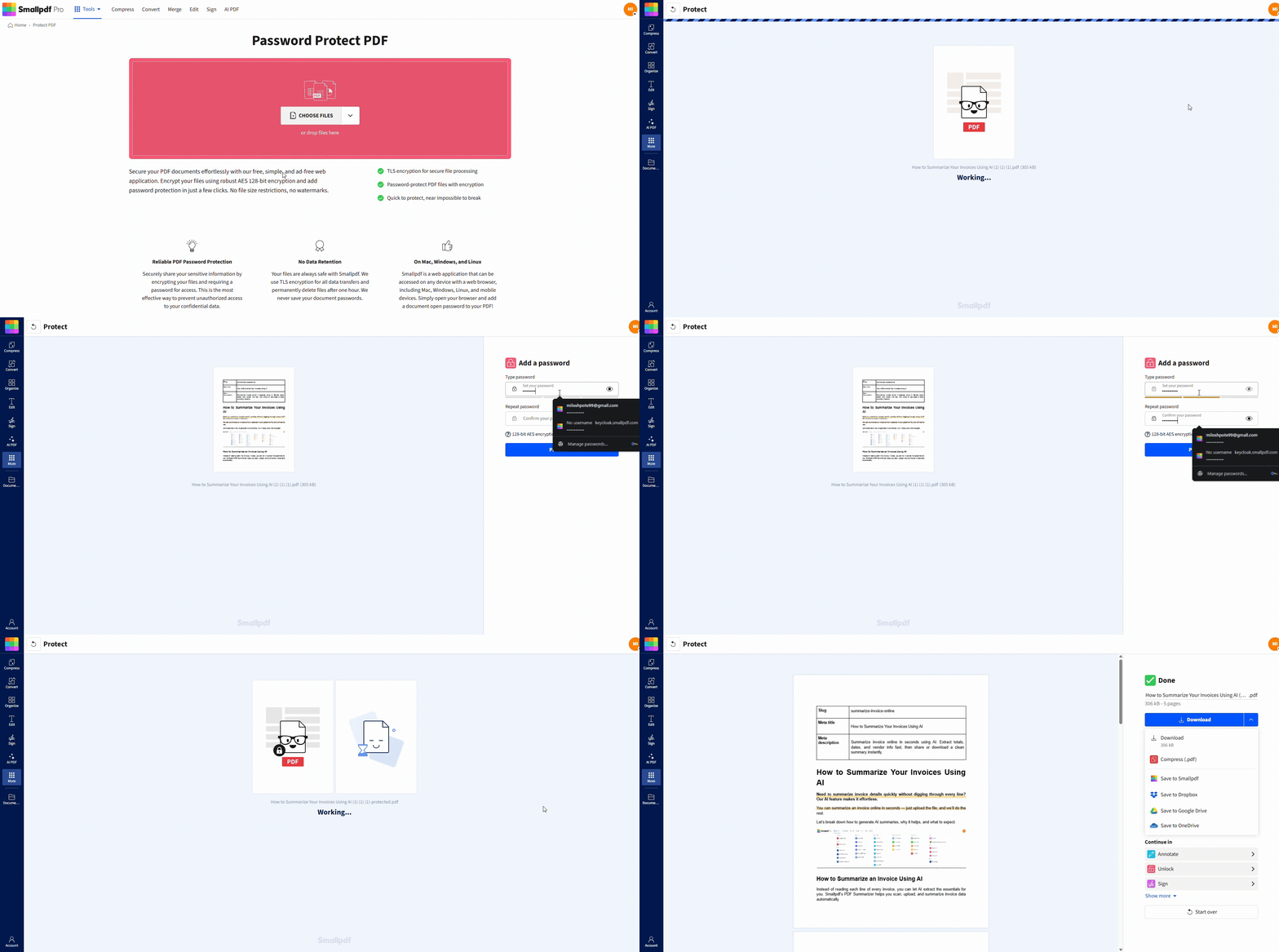
Come proteggere con password un PDF con Smallpdf
Se devi bloccare rapidamente un PDF, ecco il flusso di lavoro più semplice.
Passaggio 1: apri Proteggi PDF di Smallpdf
Vai su Proteggi PDF.
Carica il file dal tuo dispositivo, da Google Drive, Dropbox o OneDrive.
Usa l’area dello strumento Proteggi PDF qui sotto per caricare o trascinare il file e aggiungere una password
Passaggio 2: imposta una password complessa
Usa una password lunga con una combinazione di lettere, numeri e simboli. Evita qualsiasi riferimento al nome del progetto.
Passaggio 3: scarica il PDF protetto
Salva la copia protetta nel posto giusto, poi condividi la password tramite un canale diverso da quello usato per il file.
Un oscuramento che rimuove davvero i dati
L’oscuramento è una cosa seria perché un errore qui può esporre informazioni che pensavi di aver nascosto.
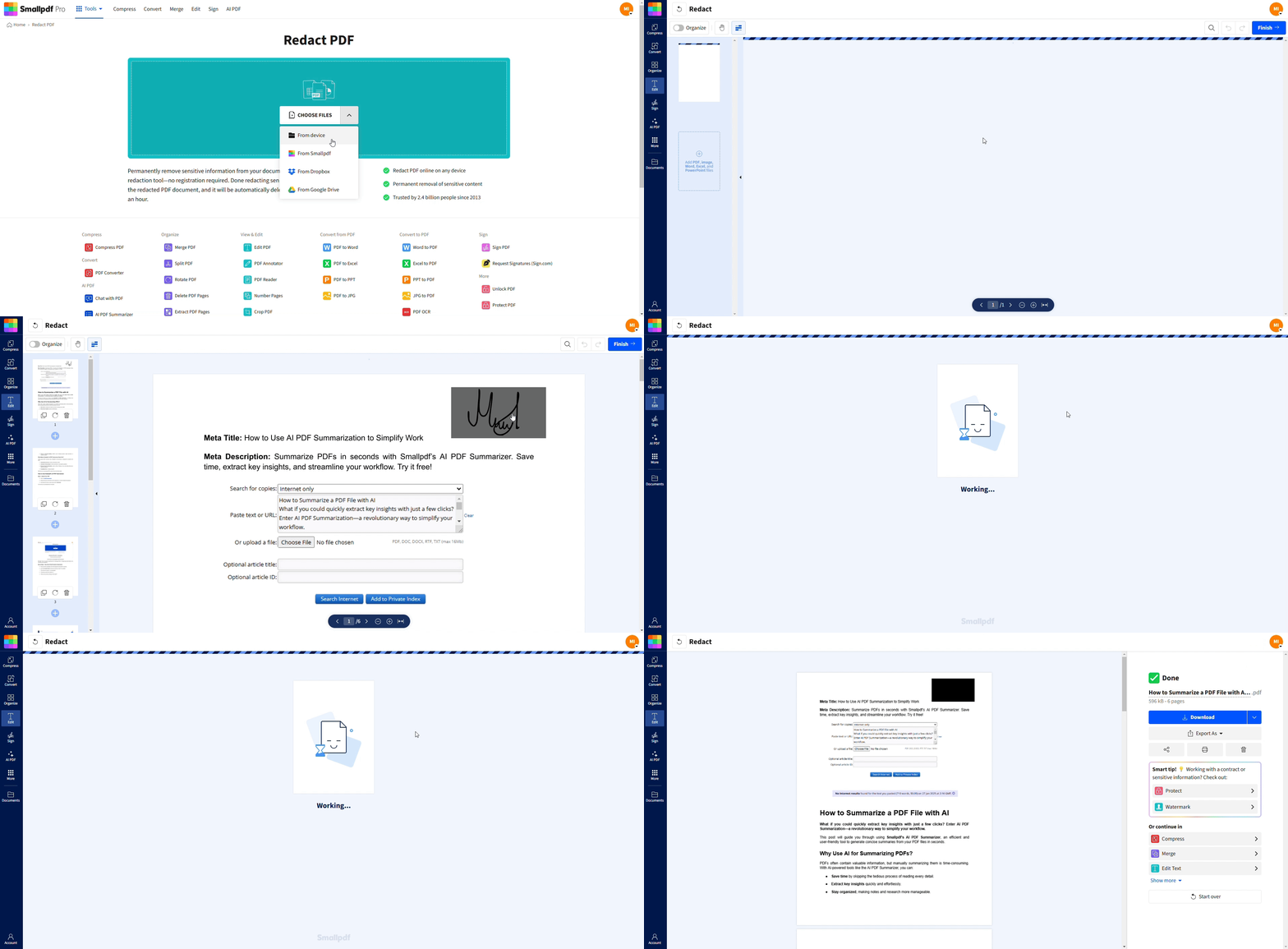
Oscuramento vs. copertura del testo
Un riquadro bianco o un rettangolo nero messo sopra al testo non equivale all’oscuramento. In molti casi, il contenuto originale esiste ancora sotto e può essere copiato o recuperato.
Il vero oscuramento rimuove in modo permanente il testo o il contenuto dell’immagine sottostante. È proprio questo il senso di una funzione dedicata all’oscuramento.
La nostra Oscura PDF page offers permanent removal of sensitive information, with security and compliance positioning.
Cosa oscurare
Usa l’oscuramento per elementi come:
Numeri identificativi e numeri di conto
Indirizzi di casa e numeri di telefono
Dati sanitari personali o dettagli HR
Prezzi interni, margini o condizioni dei fornitori
Eventuali note riservate lasciate in una bozza
L’aspetto della conformità
Se gestisci dati soggetti a normative, gli errori di oscuramento possono trasformarsi in veri e propri problemi di conformità. Anche al di fuori dei settori regolamentati, una divulgazione accidentale può creare problemi contrattuali e danni reputazionali.
L’approccio più sicuro è semplice: rimuovi i contenuti sensibili, poi ricontrolla il PDF finale prima di condividerlo.
Filigrane per deterrenza e chiarezza
La filigrana non fermerà una persona malintenzionata e determinata, ma è molto utile per ridurre la condivisione casuale e la confusione.
A cosa servono le filigrane
Le filigrane funzionano meglio quando vuoi che il destinatario colga subito il contesto, ad esempio:
«RISERVATO» sui report interni
«BOZZA» sui contratti in fase di negoziazione
«SOLO PER USO INTERNO» sulle guide di formazione
Il nome di un’azienda su materiali brandizzati
La nostra Filigrana PDF funzionalità supporta l’aggiunta di filigrane di testo personalizzate direttamente nel browser.
Dove le filigrane sono più utili
Proposte condivise tra più stakeholder
Presentazioni o PDF che vengono inoltrati spesso
File che potrebbero essere stampati e lasciati in giro
Bozze che non devono essere considerate definitive
Autorizzazioni, controlli di stampa e limiti in stile DRM
Alcuni software per PDF offrono controlli più rigorosi che limitano ciò che i destinatari possono fare. Spesso vengono descritti come autorizzazioni o restrizioni in stile DRM.
Controlli da cercare
Se vuoi davvero un’elaborazione sicura dei documenti, valuta strumenti che:
Bloccano la copia e la selezione del testo.
Limitano la stampa o la qualità di stampa.
Impediscono modifiche e cambiamenti alle pagine.
Limitano l’accesso a determinati lettori o dispositivi nei sistemi ad alta sicurezza.
Questi controlli sono utili per modelli, documenti ricchi di proprietà intellettuale e materiali di formazione a pagamento.
Le autorizzazioni possono variare in base al lettore PDF. Alcune restrizioni sono più facili da aggirare di altre, soprattutto quando il destinatario usa un software desktop potente. Considera le autorizzazioni come parte di un approccio a più livelli, non come l’unico blocco.
Condivisione sicura, scadenza e igiene degli accessi
La sicurezza non riguarda solo il file PDF in sé. Riguarda anche il modo in cui lo condividi.
Cosa cercare nelle funzionalità di condivisione
Link a tempo che scadono
La possibilità di interrompere la condivisione sostituendo o rimuovendo il link
Un controllo delle versioni chiaro, così chi revisiona non apre il file sbagliato
Se condividi qualcosa di sensibile, punta su accesso controllato e una data di scadenza chiara. Così riduci la probabilità che una versione obsoleta continui a circolare mesi dopo.
Scenari comuni e la migliore combinazione di funzionalità
Ecco situazioni reali in cui il giusto mix di funzionalità può evitarti problemi.
1. Contratti legali in fase di revisione
Usa la protezione con password per il controllo degli accessi, poi aggiungi una filigrana come «BOZZA» così anche le copie inoltrate mantengono il contesto. Se il contratto contiene dati personali, oscura tutto ciò che non è necessario prima dell’invio.
2. Report finanziari per partner esterni
Usa una protezione con password supportata dalla crittografia, applica una filigrana al file e limita la condivisione al gruppo più ristretto possibile. Se alcune sezioni contengono coordinate bancarie o dati personali, oscura prima quei campi.
3. PDF HR e fascicoli dei dipendenti
Oscura prima i dati, poi proteggi il file con una password. I file HR spesso contengono dati più sensibili di quanto si pensi, come indirizzi, documenti d’identità e dettagli retributivi.
4. Proposte e documenti di vendita
In questo caso, filigrana e condivisione a tempo limitato funzionano bene. Mantengono il documento professionale e riducono la tendenza a inoltrarlo all’infinito.
5. Materiali di formazione e guide operative interne
Usa restrizioni delle autorizzazioni per scoraggiare copia e riutilizzo, poi applica una filigrana per mantenere visibile la proprietà. Se il contenuto è molto sensibile, valuta la condivisione tramite sistemi controllati invece che come allegato.
Perché i team usano Smallpdf per la sicurezza dei PDF
Quando si cercano soluzioni per la sicurezza dei PDF, di solito si vogliono due cose: protezione efficace e poca frizione.
Funzioniamo nel browser, quindi il tuo team non ha bisogno di installare nulla solo per proteggere un file. Supportiamo anche funzionalità di sicurezza fondamentali come Proteggi PDF, Oscura PDF e Filigrana PDF, oltre a impegni chiari su privacy e sicurezza nei nostri contenuti di assistenza e Trust.
Se stai creando un processo ripetibile, c’è uno schema semplice che funziona bene: prima modifichi, poi oscuri, infine blocchi e condividi.
Prossimi passi per scegliere le funzionalità di sicurezza dei PDF
Se vuoi un modo semplice per scegliere le protezioni giuste, abbina il livello di sicurezza al rischio del documento, poi combina funzionalità che risolvono problemi diversi.
L’oscuramento rimuove i dati. Le password controllano l’accesso. Le filigrane scoraggiano la condivisione casuale. La condivisione controllata riduce il caos delle versioni.
Quando sei pronto a proteggere un file reale, inizia con Smallpdf Oscura PDF per le informazioni sensibili, poi blocca la versione finale con Smallpdf Proteggi PDF prima di condividerla.
Domande frequenti
Come faccio a verificare se un PDF è protetto?
Apri il PDF in un lettore PDF standard e controlla le proprietà del documento o le impostazioni di sicurezza. Molti lettori indicano se il file è protetto da password o presenta restrizioni di stampa e copia.Quali sono i rischi per la sicurezza dei PDF?
I rischi maggiori sono la condivisione accidentale, i dati sensibili nascosti, una protezione con password debole e un falso oscuramento. Se copri il testo solo visivamente, il contenuto originale potrebbe comunque essere recuperabile.Quali sono i livelli di sicurezza dei PDF?
La maggior parte dei flussi di lavoro rientra in quattro livelli pratici: controllo di accesso di base, crittografia forte, rimozione permanente tramite oscuramento e distribuzione controllata tramite autorizzazioni e regole di condivisione.Che cos’è la sicurezza in un PDF?
È qualsiasi metodo che controlla l’accesso, impedisce azioni indesiderate o riduce l’esposizione di contenuti sensibili. Nella pratica, di solito si tratta di password, crittografia, oscuramento, filigrane e controlli della condivisione.Come posso proteggere un PDF per la conformità?
Inizia rimuovendo i dati sensibili con un vero oscuramento, poi applica il controllo degli accessi con la protezione tramite password. Archivia e condividi i file in modo da limitare chi può accedervi e per quanto tempo.Qual è la differenza tra una firma elettronica e una firma digitale?
Una firma digitale è un tipo specifico e più forte di firma elettronica. Viene verificata crittograficamente invece di essere semplicemente disegnata o digitata. Più il documento è sensibile, più è probabile che tu abbia bisogno di una firma digitale invece di una firma elettronica di base.A cosa serve un timestamp LTV?
La marcatura temporale con convalida a lungo termine registra quando è stato firmato un documento e, combinata con l’impronta crittografica, permette a chiunque di verificare in seguito che la firma sia intatta. Se qualcuno modifica il file dopo la firma, la verifica fallisce.Smallpdf elimina i file dopo l’elaborazione?
Le nostre linee guida di supporto spiegano che, per la maggior parte degli strumenti, I file vengono eliminati automaticamente dopo 1 ora, con alcune differenze per flussi specifici come archiviazione e firma.Proteggi i tuoi documenti aziendali con Smallpdf Pro
