- Início
- ›
- ›Como compactar um PDF para um tamanho escolhido online
Como compactar um PDF para um tamanho escolhido online
Saiba como compactar PDFs para limites de tamanho como 5 MB, 1 MB ou 300 KB usando o Compactar PDF do Smallpdf, além de táticas comprovadas para regras rígidas de upload.
Mais sobre Comprimir PDF
Mais sobre ZIP para PDF
Ferramenta e guias para compartilhar PDFs
Precisa compactar um PDF para atender a um limite rígido de upload? Embora não seja possível digitar um tamanho exato de destino, você pode chegar bem perto rapidinho com as configurações de compactação certas e algumas soluções práticas.
PDFs muito grandes costumam dar problema no pior momento. Um formulário rejeita seu upload, um e-mail não é enviado ou um portal limita os anexos a 1 MB e seu PDF fica só um pouco acima do limite.
Neste guia, vamos mostrar como compactar um PDF para um tamanho escolhido usando o Smallpdf, além do que fazer quando a compactação padrão não basta para limites rigorosos, como 500 KB ou 300 KB.
Início rápido: escolha um tamanho de destino e o melhor método
Use esta tabela para escolher primeiro a abordagem certa e depois ajustar, se necessário.
| Tamanho de destino | Melhor ponto de partida | Funciona melhor para |
|---|---|---|
| Menos de 10 MB | Compressão básica | PDFs com muito texto, relatórios simples |
| Menos de 5 MB | Compressão básica | Anexos de e-mail, portais escolares |
| Menos de 2 MB | Básica ou Forte | Formulários governamentais, uploads de currículo |
| Menos de 1 MB | Compressão forte | PDFs com muitas imagens, documentos digitalizados |
| Menos de 500 KB | Forte + táticas extras | Formulários da web rígidos, uploads pelo celular |
| Menos de 300 KB | Forte + métodos avançados | Portais muito rígidos, sistemas legados |
Dica: Se você só precisa de um arquivo menor, comece com a compressão Básica. Se precisa atingir um limite rígido, comece com a Forte.
Antes de começar: o que “tamanho específico” realmente significa
Quando as pessoas querem compactar um PDF para um tamanho específico, geralmente querem dizer:
Ficar abaixo de um limite (como menos de 1 MB)
Chegar o mais perto possível (como em torno de 500 KB)
A maioria das ferramentas online, incluindo o Smallpdf, não permite que você insira um tamanho exato, como “deixe com 500 KB”. O conteúdo do PDF varia demais. Em vez disso, as ferramentas otimizam seu arquivo e mostram o tamanho final, para que você possa ajustar com etapas extras se ainda estiver acima do limite.
Como compactar um PDF para um tamanho específico com o Smallpdf
O Compactar PDF do Smallpdf é a forma mais rápida de reduzir o tamanho de um PDF sem perder a legibilidade.
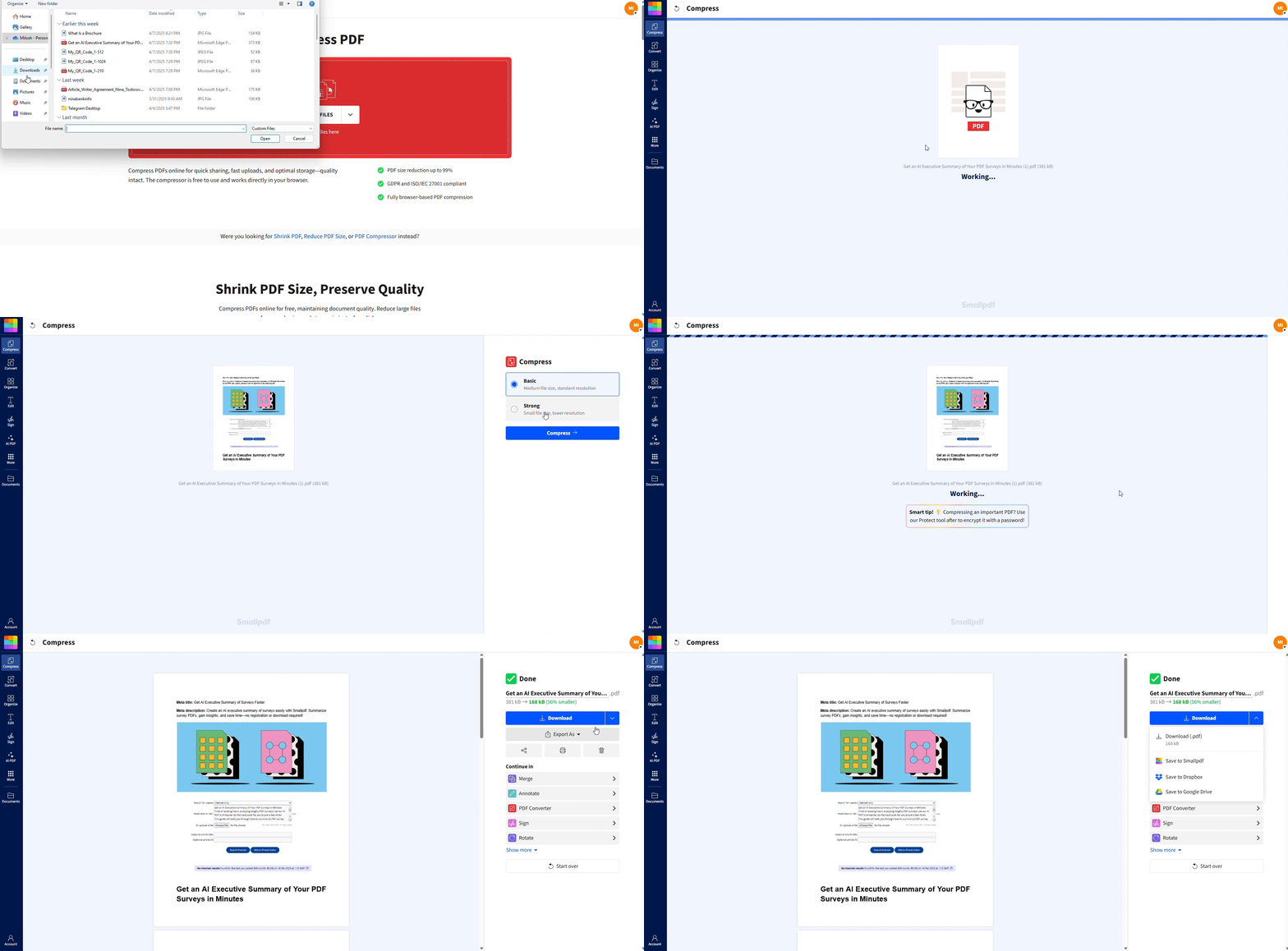
Etapa 1: abra o Compactar PDF
Abrir Compactar PDF no seu navegador.
Você pode fazer upload a partir de:
Seu dispositivo
Google Drive
Dropbox
OneDrive
Etapa 2: envie seu PDF
Arraste e solte seu arquivo na área de upload ou clique em “Escolher arquivos”.
Etapa 3: escolha a compressão Básica ou Forte
Você verá duas opções:
Compressão básica: Ótima para reduzir o tamanho no dia a dia e geralmente mantém a qualidade alta.
Compressão forte: Aperta mais, especialmente nas imagens. Isso costuma ajudar quando você precisa ficar abaixo de 1 MB, 500 KB ou 300 KB.
Etapa 4: baixe e verifique o tamanho do arquivo
Baixe seu PDF compactado e depois confira o tamanho:
Windows: Clique com o botão direito em “Arquivo” > “Propriedades”
Mac: Clique com o botão direito em “Arquivo” > “Obter Informações”
Se você ainda estiver acima do limite, use as táticas da próxima seção.
Compressão básica x compressão forte: qual delas atinge seu limite
Use a compressão básica quando:
Seu PDF está só um pouco grande demais.
Você quer a aparência mais limpa possível para imagens e gráficos.
Você está compactando um PDF com mais texto do que imagens.
Use a compressão forte quando:
Você precisa de uma meta apertada, como 1 MB, 500 KB ou 300 KB.
Seu PDF tem fotos, digitalizações ou imagens grandes.
Seu arquivo inclui muitos objetos incorporados.
Regra rápida: Se o limite do portal for rígido, comece com a Forte. Se a qualidade for o mais importante, tente primeiro a Básica.
O que faz um PDF ficar grande demais
Se seu arquivo não diminuir o suficiente, ele geralmente contém um ou mais destes elementos:
Imagens em alta resolução ou páginas digitalizadas
Fotos coloridas grandes (especialmente digitalizações de página inteira)
Fontes incorporadas e formatação pesada
Camadas, transparência ou gráficos complexos
Páginas extras de que você não precisa
Metadados ocultos ou dados de formulário
A compactação reduz o tamanho ao otimizar a forma como imagens e outros elementos são armazenados. A compressão forte normalmente reduz a resolução das imagens de forma mais agressiva, por isso ela costuma atingir limites mais rígidos.
Dicas para atingir metas apertadas, como 500 KB ou 300 KB
Quando a compactação faz você chegar perto, mas não abaixo do limite, combine táticas. Isso dá a você a melhor chance de cumprir regras rígidas de upload.
1. Divida o PDF e depois compacte cada parte
Se um portal permitir enviar vários arquivos, dividir funciona bem.
Use Dividir PDF para dividir o arquivo em seções.
Compacte cada PDF menor.
Envie cada parte separadamente ou junte tudo depois, se necessário.
2. Remova páginas de que você não precisa
Se seu PDF inclui páginas extras, removê-las é uma das formas mais rápidas de ganhar espaço.
Use Excluir páginas do PDF para remover páginas em branco, duplicadas ou apêndices desnecessários.
Compacte de novo depois de remover as páginas.
3. Corte margens grandes demais
Margens grandes podem desperdiçar espaço em arquivos digitalizados.
Use Recortar PDF para cortar as bordas brancas.
Depois, compacte o arquivo recortado.
4. Converta digitalizações coloridas em escala de cinza
Digitalizações coloridas costumam ser muito maiores do que as em escala de cinza.
Se cor não for necessária:
Converta a digitalização original para escala de cinza antes de criar o PDF, se puder.
Se não puder, tente a compressão Forte e considere dividir o arquivo.
5. Se for uma digitalização, digitalize de novo com mais estratégia
Se você controla a digitalização, esta é a melhor solução.
Digitalize em 200–300 DPI para formulários padrão.
Use escala de cinza em documentos com muito texto.
Evite modos de digitalização de fotos, a menos que precise deles.
6. Último recurso: recriar o PDF com base em imagens
Se você realmente precisa atingir um limite extremo, pode recriar o PDF como imagens.
Reúna tudo de novo em um PDF.
Compacte de novo.
Isso geralmente reduz bastante o tamanho dos arquivos, mas você pode perder o texto selecionável.
Opções offline para reduzir o tamanho do PDF no Mac e no Windows
Se você não puder usar um compressor online, estas são as opções integradas.
Como compactar um PDF no Mac usando o Preview
Abra o PDF no Preview.
Vá em “Arquivo” > “Exportar”.
Selecione “Filtro Quartz” > “Reduzir Tamanho do Arquivo”.
Salve com um novo nome.
Isso é rápido, mas pode reduzir bastante a qualidade em digitalizações com imagens.
Solução alternativa no Windows: imprimir em PDF
O Windows não inclui um compressor de verdade, mas você pode tentar isto:
Abra o PDF no Microsoft Edge.
Pressione “Ctrl + P”.
Selecione “Microsoft Print to PDF”.
Salve um novo arquivo.
Às vezes isso pode reduzir o tamanho, mas os resultados variam.
Quando a compactação falha: o que fazer em seguida
Se a compressão forte ainda não fizer você ficar abaixo do limite, o PDF geralmente tem muitas imagens ou já está otimizado.
1. Se a compressão forte quase não reduzir o tamanho
Seu arquivo pode estar:
Composto principalmente por gráficos vetoriais
Já compactado
Criado com fontes otimizadas e poucas imagens
Tente outra tática:
Remova páginas.
Divida o arquivo.
Exporte novamente a partir do arquivo de origem com qualidade de imagem menor.
2. Se o PDF for um documento digitalizado
Digitalizações costumam ser as mais difíceis de reduzir.
Faça uma nova digitalização com DPI mais baixo, se possível.
Use a compressão forte.
Divida em seções se o portal aceitar vários uploads.
3. Se você precisar manter a qualidade alta
Se a qualidade importa mais do que o tamanho, tente ficar abaixo do limite, mas sem reduzir demais.
Use primeiro a compressão Básica.
Só use a Forte se necessário.
Smallpdf x outros compressores de PDF para limites de tamanho
Se você está tentando ficar abaixo de um limite rígido, precisa de resultados previsíveis, bom suporte de upload e etapas simples.
| Recurso | Smallpdf | Adobe Online | iLovePDF | PDF24 |
|---|---|---|---|---|
| Modos de compactação | Básica + Forte | Predefinições | Predefinições | Predefinições/controle deslizante |
| Lida com limites rígidos | Forte + táticas | Varia | Varia | Varia |
| Origens de upload | Dispositivo + Drive/Dropbox/OneDrive | Limitado | Varia | Principalmente dispositivo |
| Modo em lote | Sim (dependendo do plano) | Limitado | Limitado | Sim |
| Prévia clara do resultado | Sim | Às vezes | Às vezes | Varia |
O Smallpdf funciona bem para limites rígidos porque você pode compactar e, em seguida, aplicar imediatamente uma segunda etapa, como dividir, excluir páginas ou recortar, sem recomeçar seu fluxo de trabalho.
Perguntas frequentes sobre converter PDFs digitalizados em Word
Posso compactar um PDF para um tamanho exato, como 500 KB?
Não dá para inserir um número exato, mas geralmente você consegue chegar perto. Comece com a compressão Forte e depois use divisão, remoção de páginas e recorte para ficar abaixo do seu limite.Qual é a diferença entre a compressão Básica e a Forte?
A Básica reduz o tamanho do arquivo mantendo uma boa qualidade — grátis para usar. A Forte reduz ainda mais o tamanho do arquivo, ótima para arquivos digitalizados ou com muitas imagens — disponível com teste grátis. Comece hoje mesmo seu teste grátis de 7 dias e experimente.A compactação reduz a qualidade do PDF?
A compressão Básica geralmente mantém o documento com aparência quase igual. A Forte pode reduzir um pouco a nitidez das imagens, mas o texto continua legível na maioria dos casos.Posso compactar vários PDFs até o mesmo limite?
Você pode aplicar o mesmo modo de compactação a vários arquivos. Se precisar que todos fiquem abaixo de um limite rígido, talvez ainda seja necessário ajustar alguns deles dividindo ou removendo páginas.É seguro compactar PDFs sensíveis online?
Use serviços confiáveis e evite fazer upload de arquivos que você não tem o direito de processar. Para documentos sensíveis, você também pode usar métodos offline, como o Preview no Mac.Compacte PDFs para o tamanho exato com o Pro
