


Erfahre, wie du eine Broschüre doppelseitig aus einer PDF druckst.
Das Drucken von Broschüren und Einladungen ist ganz einfach, wenn du weißt, welche Einstellungen du verwenden musst. Das Hauptziel besteht darin, dass deine Seiten in der richtigen Reihenfolge, doppelseitig und korrekt gefaltet sind, ohne auf dem Kopf stehende Seiten oder abgeschnittenen Text.
Wir führen dich durch den Druck doppelseitiger Broschüren, zeigen dir, wie du dabei den PDF-Reader von Smallpdf verwendest, und erklären dir, wie du gängige Druckprobleme beheben kannst.
So druckst du eine Broschüre doppelseitig
Durch doppelseitigen Druck wird aus einer einfachen PDF-Datei eine echte Broschüre. Hier ein kurzer Überblick, bevor wir uns mit den einzelnen Schritten befassen. 1. Öffne deine PDF-Broschüre in einem Reader wie Smallpdf PDF-Reader oder im PDF-Viewer deines Browsers. 2. Gehen Sie zu „Datei“ > „Drucken“, um den Druckdialog zu öffnen. 3. Wähle deinen Drucker und das Papierformat (A4 oder Letter) aus und stelle die Ausrichtung auf „Querformat“ ein, falls deine Broschüre so angelegt ist. 4. Aktiviere „Beidseitig drucken“, „Zweiseitig“ oder „Duplexdruck“. 5. Wählen bei den meisten Broschüren „An der kurzen Kante spiegeln“, damit die Seiten nicht auf dem Kopf stehen. 6. Überprüfe die Vorschau, drucke ein einzelnes Testexemplar und drucke dann den gesamten Auftrag.
Sobald du mit dem Ergebnis gut zufrieden bist, kannst du in deinen PDF-Apps noch genauere Einstellungen vornehmen.
So druckst du eine Broschüre aus einer PDF-Datei
Das Drucken einer Broschüre im PDF-Format ist ganz einfach, wenn du diese simplen Schritte befolgst:
Schritt 1: Öffne die Broschüre mit dem PDF-Reader von Smallpdf
Gehe zu PDF-Reader auf Smallpdf und klicke auf „Datei auswählen“, um die PDF-Datei deiner Broschüre von deinem Gerät hochzuladen. Du kannst die Datei auch per Drag & Drop hineinziehen oder aus Google Drive, Dropbox oder OneDrive importieren.
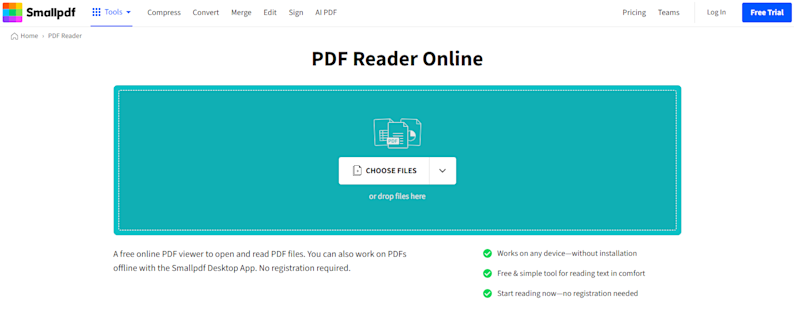
Öffne die PDF-Datei mit einem PDF-Reader.
Warte, bis die Datei im Viewer geladen ist. Sobald sie geöffnet ist, klicke oben rechts auf die Schaltfläche „Fertig“.
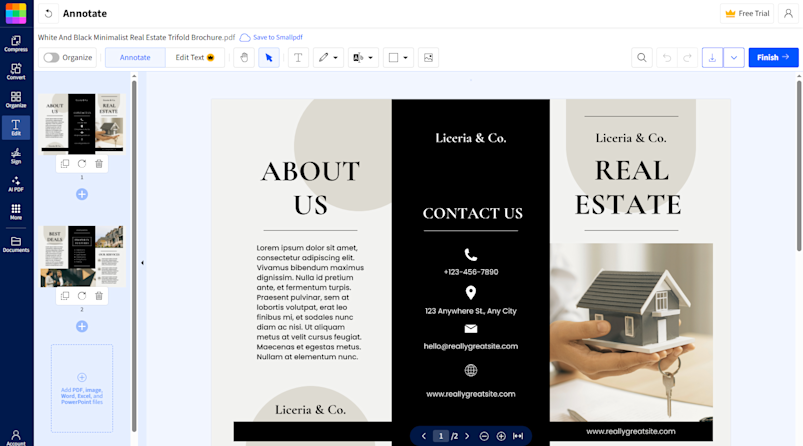
Klicke auf „Fertig“, damit das Druckersymbol angezeigt wird.
Auf der rechten Seite erscheint ein Menü. Klicke dort auf das Druckersymbol, um den Druckdialog deines Browsers zu öffnen.
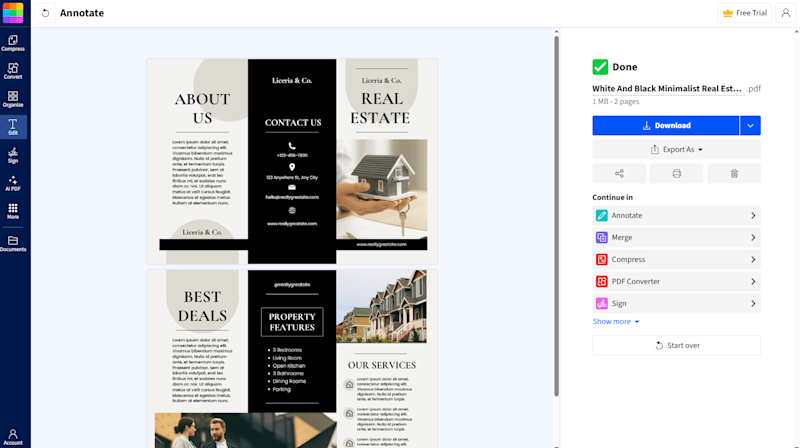
Klicke auf das Druckersymbol.
Warte, bis die Datei in den Reader hochgeladen wurde. Sobald sie geöffnet ist, klicke oben rechts auf die Schaltfläche „Fertig“.
Schritt 2: Wähle deinen Drucker aus und lege das Papierformat und die Ausrichtung fest
Im Druckdialog:
- Wähle unter „Ziel“ oder „Drucker“ den richtigen Drucker aus.
- Wähle bei Broschüren das Papierformat, in der Regel A4 oder Letter.
- Stelle die Ausrichtung auf „Querformat“ oder „Hochformat“ ein, um sie an das Design deiner Broschüre anzupassen.
Wenn deine Broschüre so gestaltet ist, dass sie entlang der Längsseite gefaltet wird, ist das Querformat in der Regel die richtige Wahl.
Schritt 3: Drucklayout festlegen
Um eine PDF-Broschüre – vor allem eine faltbare Broschüre – zu drucken, solltest du das richtige Layout einstellen.
Für Broschüren mit Zweifachfalz:
- Stelle „Seiten pro Blatt“ je nach Layout auf 1 oder 2 ein.
- Aktiviere „Beidseitig drucken“ oder „Duplexdruck“.
- Wähle „An der kurzen Kante spiegeln“ aus, damit die Innenseiten richtig ausgerichtet sind.
Für Broschüren mit Dreifachfalz:
- Aktiviere den beidseitigen Druck.
- Verwende erneut „An der kurzen Kante spiegeln“, damit die Segmente beim Falten ausgerichtet bleiben.
Wenn dein Druckdialog ein „Broschüren“-Layout anbietet, kann dies ebenfalls dabei helfen, Seiten für bestimmte Broschürendesigns korrekt anzuordnen.
Schritt 4: Seitenbereich und Anzahl der Kopien festlegen
Wenn du nur bestimmte Seiten drucken möchtest, passe das Feld „Seiten“ so an, dass nur die Vorder- und Rückseite oder ein bestimmter Bereich enthalten ist. Gib die Anzahl der benötigten Kopien ein.
Bei größeren Auflagen ist es immer ratsam, zunächst einen Probedruck anzufertigen.
Schritt 5: Vorschau prüfen und drucken
Überprüfe immer die Druckvorschau, um sicherzustellen, dass das Layout, die Ränder und die Ausrichtung korrekt sind. Wird etwas nicht richtig angezeigt, klicke auf „Weitere Einstellungen“ und nimm die entsprechenden Anpassungen vor:
- Überprüfe die Ausrichtung auf beiden Seiten.
- Stelle sicher, dass Ränder und Falze wie erwartet ausgerichtet sind.
- Passe die „Skalierung“ entsprechend deinem Entwurf auf „100 %,”„Tatsächliche Größe“ oder „An Seite anpassen“ an.
- Über „Weitere Einstellungen“ kannst du bei Bedarf die Ränder oder die Anzahl der Seiten pro Blatt anzupassen.
Wenn du mit deinen Einstellungen zufrieden bist, klicke auf „Drucken“, um den Druck deiner Broschüre im PDF-Format zu starten.
Für Drucker ohne Duplexfunktion
Wenn dein Drucker den automatischen beidseitigen Druck nicht unterstützt, kannst du die Broschüren dennoch manuell drucken: 1. Wähle im Druckdialog „Nur ungerade Seiten“ aus. Drucke die erste Seite. 2. Drehe den Stapel entsprechend der Einzugsrichtung deines Druckers um (oft mit der leeren Seite nach oben). 3. Drucke erneut, wähle diesmal jedoch „Nur gerade Seiten“ aus.
Führe zunächst einen kleinen Test durch, um zu überprüfen, wie das Papier in deinen Drucker eingelegt werden muss.
Bereite deine Broschürendatei für den Druck vor
Ehe du auf „Drucken“ klickst, stelle sicher, dass deine Broschürendatei die folgenden Anforderungen erfüllt, um optimale Ergebnisse zu erzielen:
- Auflösung: Stelle die Bilder auf 300 DPI ein, um gestochen scharfe, professionelle Druckergebnisse zu erzielen.
- Farbmodus: Verwende den CMYK-Farbmodus anstelle von RGB, um präzise Druckfarben zu erzielen.
- Schriftarten: Integriere alle Schriftarten, um zu verhindern, dass sich der Text beim Drucken verändert.
- Anschnitt: Füge einen Anschnitt von 0,125 Zoll hinzu, wenn dein Design bis zum Papierrand reicht.
- Falzart: Überlege, ob du eine Broschüre mit Wickelfalz (Tri‑Fold), Z‑Falz oder Altarfalz erstellen möchtest, da die Breiten der Segmente eventuell angepasst werden müssen.
Mit diesen Einstellungen kannst du sicher sein, dass deine Broschüre genau so gedruckt wird, wie du es dir vorgestellt hast – ohne böse Überraschungen.
Druckeinstellungen für Broschüren, die auf dem Kopf stehende Seiten verhindern
Einer der häufigsten Fehler beim Broschürendruck sind auf dem Kopf stehende Seiten. So vermeidest du dieses frustrierende Problem.
Duplex-Einstellungen – so geht's
Kurzkantenbindung (auch „An der kurzen Kante spiegeln“ genannt) eignet sich perfekt für Broschüren, die quer gefalzt werden. Diese Einstellung sorgt dafür, dass die Rückseite richtig herum erscheint, wenn du die Broschüre umblätterst.
Langkantenbindung eignet sich besser für Dokumente, die an der langen Seite gebunden werden, etwa Bücher oder Berichte.
Wenn dein Testdruck fehlerhaft ist, wechsle zwischen diesen beiden Optionen und drucke erneut eine Seite aus.
Seitenbereich und Reihenfolge
Beim manuellen doppelseitigen Drucken:
- Zuerst „Nur ungerade Seiten“ drucken.
- Lege die Seiten wieder richtig ein.
- Dann drucke „Nur gerade Seiten“.
Wenn dein Drucker die Seiten mit der Vorderseite nach oben statt nach unten ausgibt, musst du möglicherweise „Umgekehrte Reihenfolge“ aktivieren, damit die Stapelung korrekt bleibt.
Broschüre aus gängigen Apps drucken
Verschiedene Anwendungen haben leicht unterschiedliche Druckeinstellungen. So druckst du Broschüren aus den gängigsten Anwendungen:
Microsoft Word
- Gehe zu „Datei“ > „Drucken“.
- Wähle in den Druckeinstellungen „Beidseitig drucken“ aus.
- Wähle unter den Layout-Optionen „Broschüre“ aus, sofern verfügbar.
Word ordnet die Seiten so an, dass sie in der richtigen Reihenfolge gedruckt werden, um gefaltet zu werden.
Vorschau (Mac)
- Öffne die PDF-Datei in der Vorschau und wählen Sie „Datei“ > „Drucken“.
- Wähle unter „Layout“ die Option „Zweiseitig“.
- Wähle „Kurzkante binden“ aus, um beide Seiten senkrecht zu halten.
Drucke zunächst ein Testexemplar aus, um zu überprüfen, ob das Falten wie erwartet funktioniert.
Fehlerbehebung beim Drucken von Broschüren
Wenn etwas schief geht, lässt sich dies in der Regel mit einer einfachen Einstellung beheben.
- Seiten werden verkehrt herum gedruckt: Wechsle von „Langkantenbindung“ zu „Kurzkantenbindung“ (oder umgekehrt, falls erforderlich) und drucke erneut eine Testseite.
- Inhalt wird abgeschnitten: Stelle die Ränder auf „Minimum“ oder „Keine“ ein und verwende „An druckbaren Bereich anpassen“, wenn dein Design randlose Hintergründe enthält.
- Farben sehen verfälscht aus: Wenn die Datei in RGB erstellt wurde, können die gedruckten Farben abweichen. Exportiere zukünftige Designs aus deiner Design-App in CMYK und konvertiere sie anschließend in PDF.
- Keine beidseitige Option verfügbar: Dein Drucker unterstützt möglicherweise keinen Duplexdruck oder der Treiber ist veraltet. Überprüfe die Druckereinstellungen, aktualisiere die Treiber oder verwende den manuellen Duplexdruck, wie zuvor beschrieben.
Wenn deine Broschüre als PDF-Datei sehr groß oder bildlastig ist, kannst du auch „PDF komprimieren“ verwenden, um die Dateigröße zu reduzieren, damit dein Drucker sie zuverlässiger verarbeiten kann.
Heimdrucker vs. professioneller Druck
Du kannst dich nicht entscheiden, ob du zu Hause drucken oder einen professionellen Dienstleister beauftragen sollst? Hier erfährst du, wann welche Option am besten geeignet ist.
Heimdruck eignet sich perfekt für kleine Mengen, schnelle Lieferzeiten und wenn du sofortige Ergebnisse benötigst. Bei weniger als 50 Exemplaren ist er die kostengünstigere Option und gibt dir die vollständige Kontrolle über den Prozess.
Professioneller Druck liefert überragende Qualität mit Optionen wie glänzender oder matter Oberfläche, schwererem Papier und präziser Farbanpassung. Er ist bei großen Mengen wirtschaftlicher und liefert konsistente Ergebnisse über Hunderte oder Tausende von Kopien hinweg.
Drucke deine Broschüre mit dem kostenlosen PDF-Reader von Smallpdf
So druckst du eine Broschüre aus einer PDF-Datei:
- Öffne sie in einem zuverlässigen PDF-Reader wie dem PDF Reader von Smallpdf.
- Wähle den richtigen Drucker, das richtige Papierformat und die richtige Ausrichtung (Querformat oder Hochformat) aus.
- Aktiviere den doppelseitigen Druck und verwende für die meisten Broschürenlayouts „An der kurzen Kante spiegeln“.
- Lass dir eine Vorschau des Ergebnisses anzeigen, drucke eine einzelne Testkopie und anschließend deinen gesamten Stapel.
Durch die Kombination der richtigen Duplex-Einstellungen mit einer gut vorbereiteten PDF-Datei vermeidest du auf dem Kopf stehende Seiten, abgeschnittenen Text und Überraschungen bei den Farben.
Wenn du bereit bist, kannst du die Smallpdf-Tools kostenlos verwenden, um deine Broschüren ganz einfach zu optimieren, zu organisieren und zu teilen.
Häufig gestellte Fragen
Wie druckt man eine doppelseitige Broschüre im PDF-Format?
Öffne deine PDF-Datei in einem Reader wie dem Smallpdf PDF-Reader. Gehe zu „Datei“ > „Drucken“, aktiviere „Beidseitig drucken“ oder „Zweiseitig“ und wählen „An der kurzen Kante spiegeln“, damit die Rückseite aufrecht bleibt. Überprüfe die Vorschau und drucke eine Testkopie, bevor du die gesamte Auflage druckst.
Wie kann ich mein PDF doppelseitig ausdrucken?
Der doppelseitige Druck hängt von deinem Drucker ab. Suche im Druckdialog nach einer Duplex-Option wie „Zweiseitig“, „Auf beiden Seiten drucken“ oder „Duplexdruck“. Wenn du „An langer Kante spiegeln“ oder „An kurzer Kante spiegeln“ siehst, wähle die Einstellung, die Ihrem Layout entspricht. Wird keine Duplex-Option angezeigt, unterstützt dein Drucker möglicherweise keinen automatischen doppelseitigen Druck.
Wie druckt man eine PDF-Broschüre doppelseitig?
Öffne die PDF-Datei in Adobe Acrobat und gehe zu „Datei“ > „Drucken“. Wähle im Abschnitt „Seitengröße und Handhabung“ die Option „Broschüre“ aus. Wählen „Beide Seiten“ und je nach Falzart „Linke Kante“ oder „Kurze Kante“ aus. Acrobat ordnet die Seiten in Broschürenreihenfolge an, damit sie korrekt gedruckt und gefaltet werden.
Warum gibt es keine Option zum doppelseitigen Drucken von PDF-Dateien?
Wenn die Option für doppelseitigen Druck fehlt, unterstützt dein Drucker möglicherweise keinen Duplexdruck oder dein Druckertreiber ist veraltet. Überprüfe dein Druckermodell, aktualisiere den Treiber und öffne den Druckdialog erneut. Wenn der Duplexdruck weiterhin nicht verfügbar ist, verwende den manuellen doppelseitigen Druck, indem du zuerst die ungeraden Seiten druckst, den Stapel erneut einlegst und dann die geraden Seiten druckst.
Wie aktiviere ich den doppelseitigen Druck?
Gehen Sie zu „Datei“ > „Drucken“ und suche unter „Layout“ oder „Weitere Einstellungen“ nach einer Option für den Duplexdruck. Aktiviere „Zweiseitig“, „Auf beiden Seiten drucken“ oder „Duplexdruck“. Wenn du Bindungsoptionen siehst, wähle für die meisten Broschüren und Einladungen „An der kurzen Kante spiegeln“ aus. Speichere die Einstellung als Standard, wenn du sie häufig verwenden möchtest.
Wie kann man doppelseitig drucken, wenn diese Option nicht verfügbar ist?
Wenn dein Drucker den Duplexdruck nicht unterstützt, kannst du dennoch manuell doppelseitig drucken. Drucke zunächst „Nur ungerade Seiten“, drehe den gedruckten Stapel entsprechend der Zuführungsrichtung deines Druckers um und drucke dann „Nur gerade Seiten“. Teste immer zuerst mit einem Blatt, um zu überprüfen, wie dein Drucker das wieder eingelegte Papier verarbeitet.

