- Home
- ›
- ›Wie kannst du ein gescanntes PDF kostenlos drehen?
Wie kannst du ein gescanntes PDF kostenlos drehen?
Möchtest du eine PDF schnell drehen, damit sie überall richtig angezeigt wird? Wir zeigen dir, wie du eine PDF kostenlos online drehen kannst – einschließlich Scans, Formularen und normalen PDFs.
Dreh dein gescanntes PDF: Klicke „Datei auswählen“ oben, um deinen Scan hochzuladen, die Seitenausrichtung zu korrigieren und die berichtigte PDF herunterzuladen.
Du hast gerade ein Dokument gescannt und stellst dann fest, dass eine Seite nach dem Scannen seitlich, auf dem Kopf oder falsch gedreht ist. Das ist ein häufiges Problem und kann ein ansonsten einwandfreies Dokument schwer lesbar machen oder das Teilen erschweren.
Mit Smallpdfs Tool „PDF drehen“ kannst du die Seitenausrichtung in Sekundenschnelle korrigieren. Dreh eine einzelne Seite oder das gesamte Dokument direkt in deinem Browser, und die Änderung bleibt dauerhaft erhalten, wenn du die Datei herunterlädst oder versendest. Keine Installation, keine Anmeldung und kein erneutes Scannen erforderlich.
Wir zeigen dir, wie das geht.
So kannst du ein gescanntes PDF kostenlos online drehen
Das ist der schnellste Weg, um jede PDF zu drehen, egal ob gescannt oder nicht.
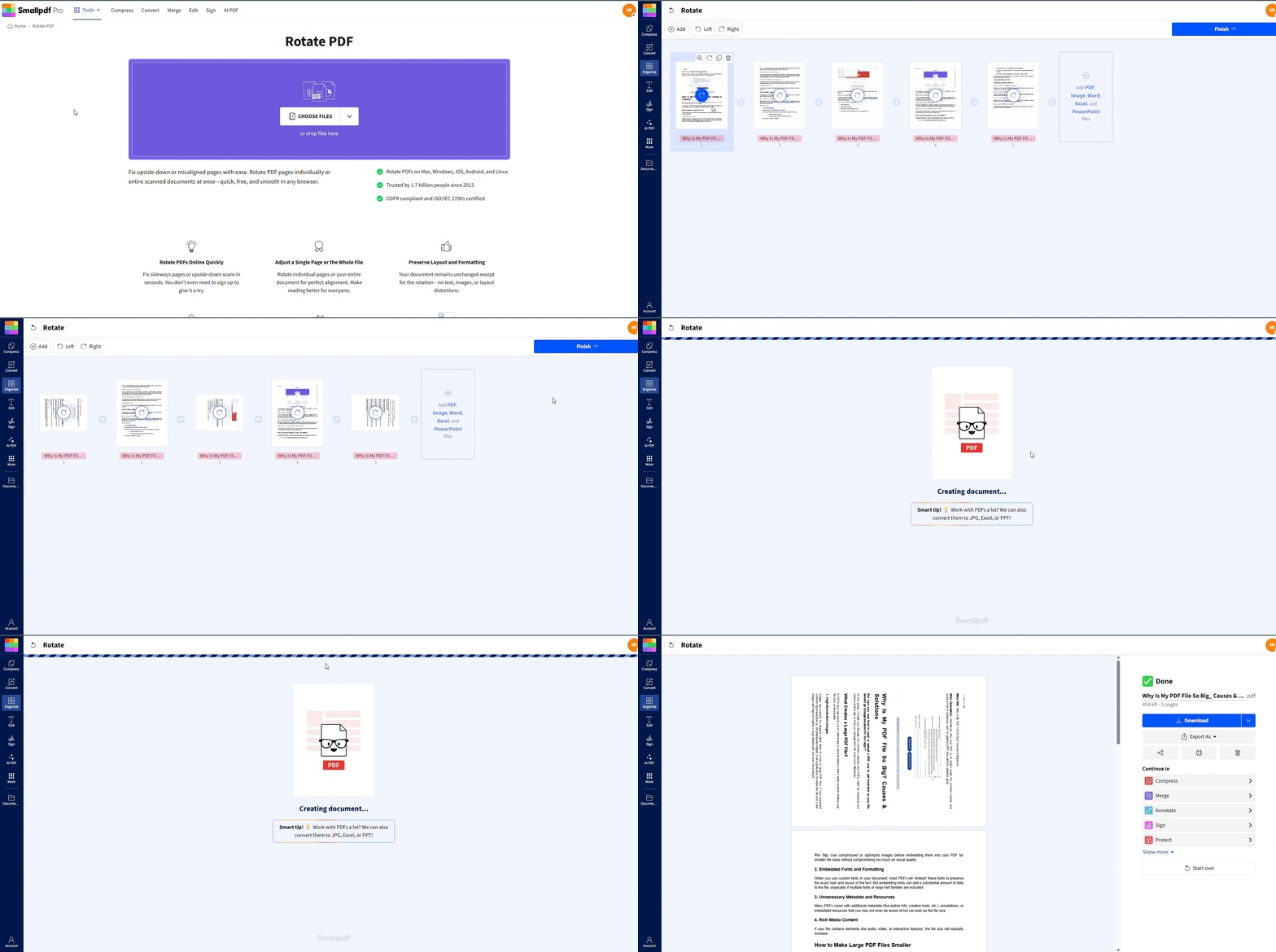
Schritt 1: Smallpdf PDF drehen öffnen
Geh zu Smallpdf PDF drehen.
Zieh deine Datei per Drag & Drop auf die Seite oder lade sie von deinem Gerät hoch.
Schritt 2: Dreh die Seiten, die du brauchst
Verwende die Drehsymbole auf den Seitenminiaturen, um eine einzelne Seite zu drehen.
Verwende die Option „Alle drehen“, wenn jede Seite dieselbe Drehung braucht.
Klicke so lange, bis die Seite aufrecht steht. Die Drehung erfolgt in 90-Grad-Schritten.
Schritt 3: Anwenden und herunterladen
Klicke auf „Fertigstellen“ und lade anschließend deine gedrehte PDF herunter.
Wenn du von Google Drive, Dropbox oder OneDrive gestartet bist, speichere die aktualisierte PDF wieder im Cloud-Speicher, damit dein Team die korrigierte Version verwendet.
Gescannte PDFs drehen vs. normale PDFs
Die Schritte sind gleich, aber der Unterschied liegt darin, was in der Datei steckt.
Ein gescanntes PDF drehen
Ein gescanntes PDF besteht in der Regel aus einer Reihe von Bildern. Durch das Drehen wird die Bildqualität nicht verändert. Es ändert sich nur die Ausrichtung. Smallpdf PDF drehen behält alles bei, außer der Ausrichtung der Seiten.
Eine normale PDF drehen
Eine normale PDF kann auswählbaren Text, Links und Formularfelder enthalten. Die Drehung funktioniert trotzdem genauso, und dein Layout bleibt erhalten, einschließlich Text und Formatierung.
Wenn deine PDF interaktive Elemente enthält, ist es sinnvoll, nach dem Herunterladen eine Seite zu testen. Öffne die Datei und klicke auf einen Link oder ein Formularfeld, um zu prüfen, ob alles noch wie erwartet funktioniert.
Seiten drehen und in einem Durchgang neu anordnen
Manchmal ist das Drehen nur die halbe Arbeit. Wenn du außerdem leere Scanseiten löschen, Abschnitte neu anordnen oder die Seitenreihenfolge korrigieren musst, verwende Smallpdf PDF organisieren stattdessen. Damit kannst du Seiten in derselben Miniaturansicht neu anordnen, entfernen und drehen.
Ein typischer Arbeitsablauf zum Bereinigen gescannter Dokumente sieht so aus:
Verwende Smallpdf PDF organisieren, um falsch ausgerichtete Seiten zu drehen und leere Seiten zu löschen.
Lade die korrigierte PDF herunter und teile sie als endgültige Version.
So drehst du ein gescanntes PDF auf dem Handy
Auf dem Handy ist das Drehen oft dringender, weil du einen Scan direkt vor dem Versenden noch einmal prüfst.
Auf iPhone und Android im Browser drehen
Smallpdf PDF drehen funktioniert in deinem mobilen Browser, sodass du Dateien hochladen, drehen und herunterladen kannst, ohne eine App installieren zu müssen.
Tipps, die auf kleineren Bildschirmen helfen:
Vergrößere die Ansicht, bevor du drehst, wenn du nicht sicher bist, welche Seite seitlich ist.
Dreh die Datei, lade sie herunter und sieh dir die neue Datei vor dem Teilen noch einmal in der Vorschau an.
Offline mit der Smallpdf-Desktop-App drehen
Wenn du ein Dokument aufgrund interner Vorgaben nicht hochladen kannst, kannst du PDFs offline mit der Smallpdf-Desktop-Appdrehen. Sie ist für die Offline-Verarbeitung konzipiert, was hilfreich ist, wenn eine Datei dein Gerät nicht verlassen darf.
Probleme beim Drehen gescannter PDFs beheben
Hier sind die Probleme, die wir am häufigsten sehen, plus die schnellsten Lösungen.
1. „Ich habe es gedreht, aber bei jemand anderem öffnet es sich immer noch seitlich.“
Viele PDF-Viewer lassen dich die Ansicht drehen, ohne eine neue Datei zu speichern. Das ist beim Lesen hilfreich, ändert das Dokument aber nicht dauerhaft.
Lösung: Dreh die Datei mit Smallpdf PDF drehen und lade dann die aktualisierte PDF herunter, damit die Drehung dauerhaft übernommen wird.
2. „Nur eine Seite ist falsch, und ich möchte nicht die ganze Datei drehen.“
Lösung: Dreh nur diese Seite mit dem Drehsymbol auf ihrer Miniaturansicht. Lass die anderen Seiten unverändert.
3. „Meine gedrehte Datei wurde nicht heruntergeladen.“
Lösungen, die meistens funktionieren:
Versuche es erneut in einem anderen Browser.
Deaktiviere Erweiterungen, die Downloads verändern oder Skripte blockieren.
Führe den Vorgang erneut aus und lade die Datei noch einmal herunter.
Smallpdf weist darauf hin, dass Erweiterungen eine häufige Ursache sind, wenn Dateien nicht korrekt verarbeitet werden.
4. „Verringert das Drehen die Druckqualität?“
Durch das Drehen werden deine Seiten weder komprimiert noch neu gescannt. Es ändert nur die Ausrichtung, daher bleibt die Druckqualität gleich.
5. Meine Datei ist vertraulich. Ist es sicher, sie online zu drehen?
Smallpdf verwendet TLS-Verschlüsselung während der Dateiübertragung und löscht Dateien bei den meisten Aufgaben automatisch nach einer Stunde Bearbeitungszeit. Smallpdf ist außerdem nach ISO 27001 zertifiziert und DSGVO-konform.
Wenn deine Richtlinien eine Offline-Verarbeitung erfordern, ist die Smallpdf-Desktop-App die bessere Wahl.
Häufig gestellte Fragen
Wie kann ich ein gescanntes PDF dauerhaft drehen und speichern?
Lade die PDF bei Smallpdf PDF drehen hoch, dreh die Seiten, die du brauchst, klicke auf „Fertigstellen“ und lade anschließend die aktualisierte Datei herunter.Kann ich nur bestimmte Seiten in einem gescannten PDF drehen?
Ja. Dreh nur die Seiten, die du brauchst, indem du das Drehsymbol auf den entsprechenden Seitenminiaturen verwendest.Kann ich ein gescanntes PDF kostenlos drehen?
Ja. Ein Scan lässt sich genauso drehen wie jede andere PDF, und die Änderung der Seitenausrichtung ist dauerhaft, sobald du die neue Datei herunterlädst.Beeinflusst das Drehen eines gescannten PDFs die Qualität oder das Layout?
Nein. Smallpdf behält das Dokument bis auf die Seitenausrichtung unverändert bei, sodass Layout und Formatierung erhalten bleiben.Kann ich PDFs auf meinem Handy drehen?
Ja. Öffne Smallpdf PDF drehen in deinem mobilen Browser, lade die Datei hoch, dreh die Seiten über die Symbole auf den Miniaturansichten und lade sie anschließend herunter.Wie kann ich ein gescanntes PDF horizontal spiegeln, statt es zu drehen?
Das Tool „PDF drehen“ von Smallpdf unterstützt das Drehen im und gegen den Uhrzeigersinn. Für horizontales Spiegeln (Spiegeleffekt) musst du PDF bearbeiten verwenden, um einzelne Elemente zu bearbeiten.Was ist die maximale Dateigröße, die ich drehen kann?
Kostenlose Nutzer können PDFs bis zu 100 MB drehen. Mit Smallpdf Pro kannst du Dateien bis zu 2 GB bearbeiten, was sich gut für große gescannte Dokumente oder bildlastige PDFs eignet.Ist es sicher, ein gescanntes PDF hochzuladen, um es zu drehen?
Smallpdf sichert Dateiübertragungen mit TLS-Verschlüsselung und löscht Dateien bei den meisten Tools automatisch nach einer Stunde. Außerdem ist der Dienst nach ISO 27001 zertifiziert und DSGVO-konform.Dreh gescannte PDFs mit Pro präziser
