- Trang Chủ
- ›
- ›Làm thế nào để xoay tệp PDF đã quét miễn phí?
Làm thế nào để xoay tệp PDF đã quét miễn phí?
Bạn cần xoay nhanh một tệp PDF để tệp hiển thị đúng ở mọi nơi? Chúng tôi sẽ hướng dẫn cách xoay PDF trực tuyến miễn phí, bao gồm cả bản quét, biểu mẫu và PDF thông thường.
Xoay tệp PDF đã quét của bạn: Nhấp vào “Chọn tệp” ở trên để tải bản quét lên, chỉnh lại hướng trang và tải xuống tệp PDF đã sửa.
Bạn vừa quét xong một tài liệu, nhưng rồi nhận ra có một trang bị nằm ngang, lộn ngược hoặc xoay sai chiều sau khi quét. Đây là lỗi khá phổ biến và có thể khiến một tài liệu vốn hoàn toàn ổn trở nên khó đọc hoặc khó chia sẻ.
Với công cụ Xoay PDF của Smallpdf, bạn có thể chỉnh hướng trang chỉ trong vài giây. Xoay một trang riêng lẻ hoặc toàn bộ tài liệu ngay trên trình duyệt, và thay đổi sẽ được lưu vĩnh viễn khi bạn tải xuống hoặc gửi tệp. Không cần cài đặt, không cần đăng ký và cũng không cần quét lại gì cả.
Chúng tôi sẽ hướng dẫn bạn cách làm.
Cách xoay tệp PDF đã quét trực tuyến miễn phí
Đây là cách nhanh nhất để xoay mọi tệp PDF, dù là bản quét hay không.
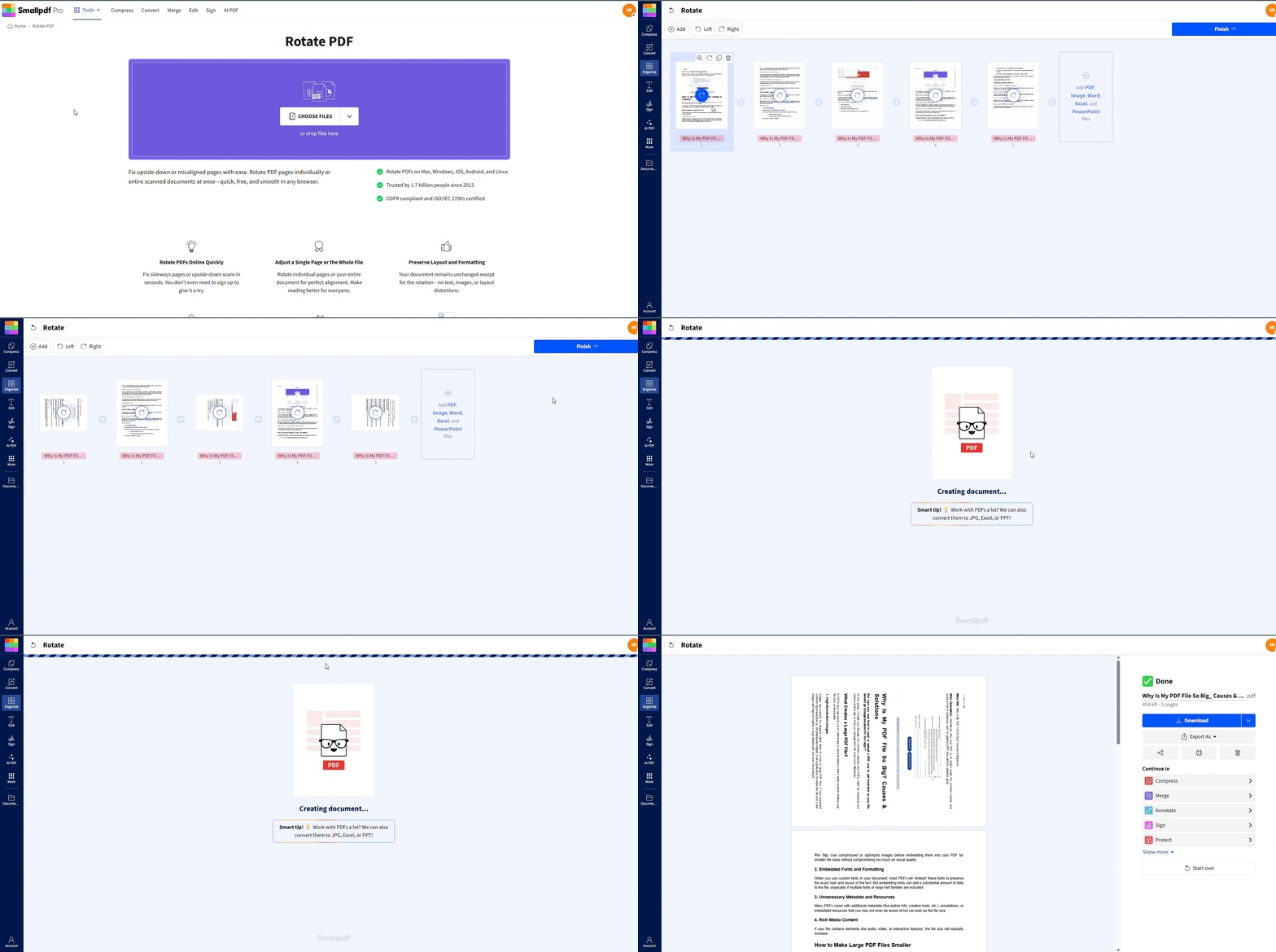
Bước 1: Mở công cụ Xoay PDF của Smallpdf
Truy cập công cụ Xoay PDF của Smallpdf.
Kéo và thả tệp vào trang hoặc tải tệp lên từ thiết bị của bạn.
Bước 2: Xoay các trang bạn cần
Dùng các biểu tượng xoay trên hình thu nhỏ của trang để xoay một trang riêng lẻ.
Dùng tùy chọn “Xoay tất cả” nếu mọi trang đều cần xoay cùng một hướng.
Tiếp tục nhấp cho đến khi trang hiển thị đúng chiều. Mỗi lần xoay là 90 độ.
Bước 3: Áp dụng và tải xuống
Nhấp vào “Hoàn tất”, rồi tải xuống tệp PDF đã xoay.
Nếu bạn bắt đầu từ Google Drive, Dropbox hoặc OneDrive, hãy lưu tệp PDF đã cập nhật trở lại bộ nhớ đám mây để nhóm của bạn dùng đúng phiên bản đã chỉnh sửa.
PDF đã quét và PDF thông thường khác nhau thế nào khi xoay?
Các bước thực hiện giống nhau, nhưng điểm khác nằm ở nội dung bên trong tệp.
Xoay tệp PDF đã quét
Tệp PDF đã quét thường là một chuỗi hình ảnh. Việc xoay sẽ không làm thay đổi chất lượng ảnh, mà chỉ đổi hướng hiển thị. Công cụ Xoay PDF của Smallpdf giữ nguyên mọi thứ ngoại trừ hướng của các trang.
Xoay tệp PDF thông thường
Một tệp PDF thông thường có thể chứa văn bản có thể chọn, liên kết và các trường biểu mẫu. Việc xoay vẫn hoạt động theo cách tương tự và bố cục của bạn vẫn được giữ nguyên, bao gồm cả văn bản lẫn định dạng.
Nếu tệp PDF của bạn có các thành phần tương tác, tốt nhất bạn nên kiểm tra một trang sau khi tải xuống. Hãy mở tệp và nhấp vào một liên kết hoặc trường biểu mẫu để xác nhận mọi thứ vẫn hoạt động như mong đợi.
Xoay trang và sắp xếp lại trong cùng một lần
Đôi khi xoay trang mới chỉ là một nửa công việc. Nếu bạn cũng cần xóa các trang quét trống, sắp xếp lại các phần hoặc chỉnh thứ tự trang, hãy dùng công cụ Sắp xếp PDF của Smallpdf thay thế. Công cụ này cho phép bạn sắp xếp lại, xóa và xoay trang ngay trong cùng một chế độ xem hình thu nhỏ.
Quy trình điển hình để dọn lại tài liệu đã quét thường như sau:
Dùng công cụ Sắp xếp PDF của Smallpdf để xoay các trang sai hướng và xóa trang trống.
Tải xuống tệp PDF đã chỉnh sửa và chia sẻ dưới dạng phiên bản cuối cùng.
Cách xoay tệp PDF đã quét trên điện thoại
Việc xoay trên điện thoại thường cấp bách hơn vì bạn đang xem lại bản quét ngay trước khi gửi đi.
Xoay trên iPhone và Android ngay trong trình duyệt
Công cụ Xoay PDF của Smallpdf hoạt động trên trình duyệt di động, nên bạn có thể tải lên, xoay và tải xuống mà không cần cài đặt ứng dụng.
Mẹo hữu ích khi dùng trên màn hình nhỏ:
Hãy phóng to trước khi xoay nếu bạn chưa chắc trang nào đang bị lệch chiều.
Xoay, tải xuống, rồi xem trước tệp mới một lần trước khi chia sẻ.
Xoay ngoại tuyến với ứng dụng Smallpdf Desktop
Nếu bạn không thể tải tài liệu lên do quy định nội bộ, bạn có thể xoay tệp PDF ngoại tuyến bằng ứng dụng Smallpdf Desktop. Công cụ này được thiết kế để xử lý ngoại tuyến, rất hữu ích khi tệp không thể rời khỏi thiết bị của bạn.
Khắc phục sự cố khi xoay tệp PDF đã quét
Dưới đây là những vấn đề chúng tôi gặp nhiều nhất, cùng với cách khắc phục nhanh nhất.
1. ‘Tôi đã xoay rồi nhưng người khác mở lên vẫn bị ngang.’
Nhiều trình xem PDF cho phép bạn xoay chế độ xem mà không cần lưu thành tệp mới. Cách này hữu ích khi đọc, nhưng không làm thay đổi tài liệu vĩnh viễn.
Cách khắc phục: Xoay tệp bằng công cụ Xoay PDF của Smallpdf, rồi tải xuống tệp PDF đã cập nhật để hướng xoay được lưu cố định.
2. ‘Chỉ có một trang bị sai và tôi không muốn xoay cả tệp.’
Cách khắc phục: Chỉ xoay trang đó bằng biểu tượng xoay trên hình thu nhỏ của trang. Giữ nguyên các trang còn lại.
3. ‘Tệp đã xoay của tôi không tải xuống được.’
Các cách khắc phục thường hiệu quả:
Hãy thử lại bằng một trình duyệt khác.
Tắt các tiện ích mở rộng làm thay đổi cách tải xuống hoặc chặn tập lệnh.
Thực hiện lại quy trình rồi tải xuống lần nữa.
Smallpdf lưu ý rằng tiện ích mở rộng thường là nguyên nhân phổ biến khi tệp không được xử lý đúng cách.
4. ‘Việc xoay có làm giảm chất lượng in không?’
Việc xoay không nén hoặc quét lại các trang của bạn. Nó chỉ thay đổi hướng trang, nên chất lượng in vẫn giữ nguyên.
5. Tệp của tôi có thông tin nhạy cảm. Xoay trực tuyến có an toàn không?
Smallpdf sử dụng mã hóa TLS trong quá trình truyền tệp và tự động xóa tệp sau một giờ xử lý đối với hầu hết tác vụ. Smallpdf cũng được chứng nhận ISO 27001 và tuân thủ GDPR.
Nếu chính sách của bạn yêu cầu xử lý ngoại tuyến, ứng dụng Smallpdf Desktop sẽ phù hợp hơn.
Câu hỏi thường gặp
Làm thế nào để xoay vĩnh viễn một tệp PDF đã quét và lưu lại?
Tải tệp PDF lên công cụ Xoay PDF của Smallpdf, xoay các trang bạn cần, nhấp vào “Hoàn tất”, rồi tải xuống tệp đã cập nhật.Tôi có thể chỉ xoay một số trang nhất định trong tệp PDF đã quét không?
Có. Chỉ cần xoay những trang bạn cần bằng biểu tượng xoay trên hình thu nhỏ của các trang đó.Tôi có thể xoay tệp PDF đã quét miễn phí không?
Có. Bản quét được xoay giống như mọi tệp PDF khác, và thay đổi về hướng trang sẽ được lưu vĩnh viễn sau khi bạn tải xuống tệp mới.Việc xoay tệp PDF đã quét có ảnh hưởng đến chất lượng hoặc bố cục không?
Không. Smallpdf giữ nguyên tài liệu ngoại trừ hướng trang, nên bố cục và định dạng vẫn được giữ nguyên.Tôi có thể xoay tệp PDF trên điện thoại không?
Có. Mở công cụ Xoay PDF của Smallpdf trên trình duyệt di động, tải tệp lên, xoay trang bằng các biểu tượng trên hình thu nhỏ, rồi tải xuống.Làm thế nào để lật ngang một tệp PDF đã quét thay vì xoay?
Công cụ Xoay của Smallpdf hỗ trợ xoay theo chiều kim đồng hồ và ngược chiều kim đồng hồ. Nếu muốn lật ngang (hiệu ứng gương), bạn cần dùng công cụ Chỉnh sửa PDF để thao tác với từng thành phần riêng lẻ.Kích thước tệp tối đa tôi có thể xoay là bao nhiêu?
Người dùng miễn phí có thể xoay tệp PDF tối đa 100MB. Với Smallpdf Pro, bạn có thể xử lý tệp lên đến 2GB, rất phù hợp cho tài liệu quét dung lượng lớn hoặc PDF có nhiều hình ảnh.Có an toàn khi tải lên tệp PDF đã quét để xoay không?
Smallpdf bảo vệ việc truyền tệp bằng mã hóa TLS và tự động xóa tệp sau một giờ đối với hầu hết công cụ. Dịch vụ này cũng được chứng nhận ISO 27001 và tuân thủ GDPR.Xoay tệp PDF đã quét chính xác hơn với Pro
