


- ComprimiConvertiPDF con IA
- Organizza
- Visualizza e Modifica
- Converti da PDF
- Converti in PDF
- FirmaAltroScansiona
- Home
- ›Post del blog
- ›Come rendere modificabile un PDF
Come rendere modificabile un PDF
Hai bisogno di trasformare in fretta un PDF in un documento su cui scrivere? Aggiungi testo, firme e campi modulo online con Smallpdf, poi scarica una copia pulita.
I PDF sono ottimi da condividere perché mantengono un layout coerente. Questa stessa stabilità è anche il motivo per cui modificarli può sembrare complicato. Alcuni PDF ti permettono di scrivere subito, mentre altri consentono solo di aggiungere note. Poi ci sono i PDF scansionati, che si comportano come immagini finché non esegui l’OCR.
Qui sotto vedremo il modo più veloce per trasformare un PDF in un documento su cui puoi scrivere, oltre a metodi più approfonditi quando ti serve una vera modifica, campi modulo o l’estrazione del testo.
Guida rapida: come trasformare un PDF in un documento modificabile online
Prova il Convertitore PDF ora, ti basta caricare il file per iniziare. Nessuna registrazione richiesta.
Cosa significa “modificabile” per i PDF
Con “PDF modificabile” si possono intendere cose diverse. Capire le differenze qui sotto ti aiuterà a capire di cosa hai bisogno.
Un PDF su cui puoi scrivere
Puoi scrivere sulla pagina, aggiungere note e firmare. È perfetto per inserire informazioni, aggiungere commenti o completare rapidamente un documento.
Un PDF con testo modificabile
Puoi modificare il contenuto vero e proprio del testo. Per molti PDF, il modo più semplice per farlo è Converti in Word o in un altro formato modificabile, modificarlo e poi riconvertirlo.
Un PDF compilabile
È un vero modulo con campi interattivi come campi di testo, caselle di controllo e menu a tendina. È pensato perché altre persone possano compilarlo in modo ordinato.
Come trasformare un PDF in un documento su cui puoi scrivere con Smallpdf
Questo metodo funziona sia per i PDF normali sia per quelli scansionati, perché aggiungi contenuto sopra la pagina.
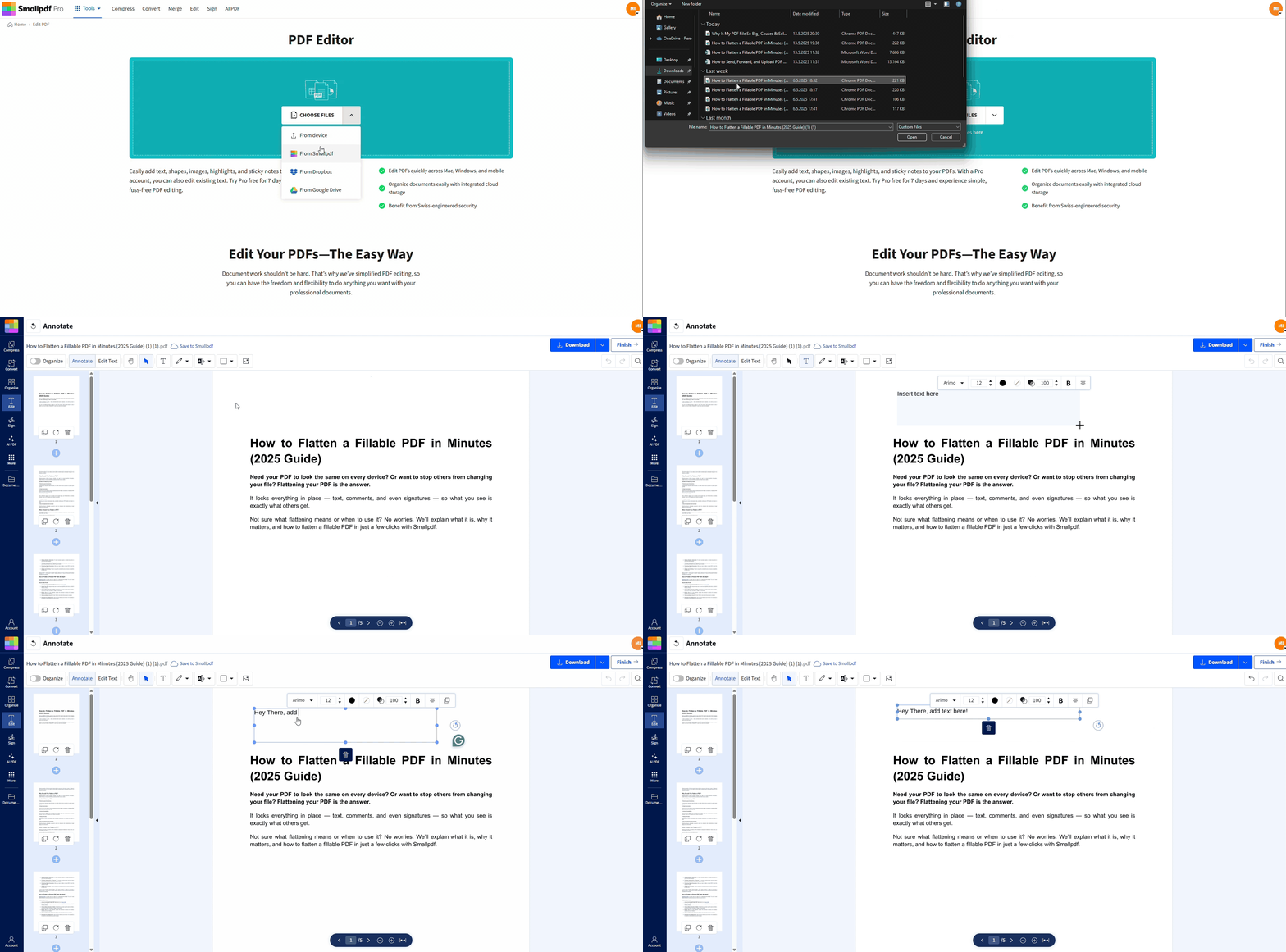
Passo 1: Apri Modifica PDF
Vai a Modifica PDF e carica il tuo documento. Puoi prenderlo dal tuo dispositivo o da un servizio di archiviazione cloud.
Passo 2: aggiungi testo, segni e immagini
Usa le opzioni di modifica per aggiungere una casella di testo, evidenziare sezioni, inserire forme o aggiungere un’immagine come un logo. Queste modifiche restano al loro posto quando scarichi il PDF.
Passo 3: aggiungi una firma se necessario
Se stai finalizzando un documento, Aggiungi la tua firma nella stessa sessione, poi posizionala dove serve. Scarica il PDF aggiornato quando hai finito.
Passo 4: Scarica o salva di nuovo nel cloud
Scarica il file sul tuo dispositivo oppure salvalo di nuovo nella cartella di Google Drive, Dropbox o OneDrive, così il tuo team vedrà la versione aggiornata.
Come modificare un PDF convertendolo in Word, PowerPoint o Excel
Se devi riscrivere paragrafi, spostare sezioni o fare modifiche più pesanti, la conversione di solito è più veloce che provare a modificare direttamente il PDF.
Passo 1: converti il PDF in un formato modificabile
Usa il Convertitore PDF di Smallpdf per convertire il tuo PDF in Word, PowerPoint o Excel, a seconda di quello che devi modificare. Il file risultante è più facile da gestire per fare vere modifiche al testo.
Passo 2: apporta le modifiche
Modifica il documento come un file normale. Correggi il testo, aggiorna le tabelle, sostituisci le immagini e regola la spaziatura.
Passo 3: riconvertilo in PDF
Converti di nuovo il file modificato in PDF così sarà facile da condividere e manterrà un layout coerente.
Suggerimento: Se noti piccoli spostamenti di layout dopo la conversione, correggi prima i titoli e la spaziatura. Di solito sono questi a causare la maggior parte delle variazioni di formattazione.
Come rendere modificabile un PDF scansionato con l’OCR
I PDF scansionati di solito sono solo immagini. Ecco perché non puoi selezionare il testo o copiare un paragrafo. L’OCR converte il testo nell’immagine in testo reale e ricercabile.
Passo 1: carica la scansione nell’OCR
Apri Smallpdf PDF OCR e carica il tuo PDF scansionato.
Passo 2: lascia che l’OCR riconosca il testo
L’OCR elabora le pagine e crea un livello di testo così puoi cercare e copiare i contenuti. È questo il passaggio che fa tornare modificabile un documento scansionato.
Passo 3: scegli cosa fare dopo
Dopo l’OCR, puoi:
Mantenerlo come PDF ricercabile se il tuo obiettivo è copiare, cercare e consultare.
Convertirlo in Word se devi riscrivere e riformattare alcune sezioni.
I risultati migliori si ottengono con scansioni nitide. Se la scansione è sfocata, scura o inclinata, l’OCR dovrà indovinare di più.
Come creare un modulo PDF compilabile
Se hai bisogno che altre persone scrivano in un modulo in modo ordinato, i campi compilabili sono meglio delle caselle di testo. Un PDF compilabile mantiene gli input allineati e coerenti, anche quando qualcuno scrive molto.
Opzione 1: compila un modulo esistente
Se il tuo PDF ha già dei campi modulo, usa Compilatore di moduli PDF per scrivere nei campi, aggiungere caselle di controllo e firmare senza stampare.
Opzione 2: crea campi compilabili
Se il tuo PDF non è ancora compilabile, crea prima i campi così il modulo si comporterà come un vero modulo.
Aggiungi campi di testo dove qualcuno deve scrivere.
Aggiungi caselle di controllo per le domande sì/no.
Aggiungi campi firma per le approvazioni.
Smallpdf supporta la creazione di PDF compilabili con tipi di campo comuni come campi di testo e caselle di controllo, ideali per moduli di raccolta dati, approvazioni e accordi semplici.
Esempi pratici per le esigenze più comuni dei PDF modificabili
Ecco alcuni scenari che ti mostrano quale metodo usare, così non complichi inutilmente il processo.
Esempio 1: devi compilare un PDF e rimandarlo oggi stesso
Usa Modifica PDF. Aggiungi testo e una firma, poi scarica il PDF completato e invialo via email.
Esempio 2: hai un contratto scansionato e devi copiare una clausola
Usa prima l’OCR così il testo diventa ricercabile. Poi copia quello che ti serve, oppure converti in Word per modifiche più approfondite.
Esempio 3: stai aggiornando un report PDF prima di una riunione
Converti il Da PDF a PowerPoint o in Word, aggiorna il contenuto, poi riconverti in PDF così la versione finale condivisa manterrà un aspetto coerente.
Smallpdf vs altri modi per rendere modificabile un PDF
Puoi modificare i PDF in modi diversi. La scelta migliore dipende da quanto controllo ti serve.
| Opzione | Ideale per | Compromesso |
|---|---|---|
| Smallpdf Modifica PDF | PDF su cui scrivere rapidamente, annotazioni, firme | Ideale per aggiungere contenuti, non per riscrivere interi paragrafi |
| Smallpdf OCR | Scansioni che richiedono testo ricercabile e copiabile | Dipende dalla qualità della scansione |
| Conversione in Word o Google Docs | Modifiche e riscritture sostanziali del testo | Il layout può cambiare dopo la conversione |
| Editor in stile Canva | Modifiche al layout visivo e al design | L’accuratezza del testo e la formattazione possono cambiare |
Il vantaggio di Smallpdf è che il flusso di lavoro resta nel browser e puoi passare da modifica, conversione, OCR e compilazione dei moduli senza dover ricreare il file ogni volta.
Cosa fare quando un PDF non si lascia modificare
Di solito i PDF resistono alla modifica per alcuni motivi prevedibili.
Il PDF è una scansione, quindi il testo non si evidenzia
Soluzione: Esegui prima l’OCR, poi modifica il testo estratto o convertilo in Word.
Il PDF ha delle restrizioni
Soluzione: Se hai il permesso di modificarlo, rimuovi prima le restrizioni e poi fai le modifiche. Se non hai il permesso, chiedi al mittente una versione sbloccata. Per note semplici e firme, aggiungere caselle di testo potrebbe comunque funzionare.
Font o layout cambiano dopo la conversione
Soluzione: Sistema il file convertito prima di riconvertirlo in PDF.
Sostituisci i font mancanti con alternative simili.
Ricostruisci le tabelle complesse se si rompono.
Controlla prima titoli, elenchi e spaziatura.
Il tuo testo non entra in un campo del modulo
Soluzione: Usa una casella di testo sovrapposta così puoi controllare interruzioni di riga, dimensione del font e spaziatura. Aiuta anche quando un campo del modulo non va a capo bene.
È sicuro rendere modificabile un PDF online?
La sicurezza conta, soprattutto per contratti, documenti d’identità o file interni. Smallpdf usa file protetti con crittografia TLS durante il trasferimento e supporta standard di conformità come Certificato ISO/IEC 27001 e Conforme al GDPR.
Smallpdf inoltre elimina automaticamente i file dopo 1 ora di elaborazione per la maggior parte degli strumenti, il che aiuta a ridurre l’esposizione quando hai finito di modificare.
Rendi il tuo PDF scrivibile, poi vai avanti
Se ti serve solo un PDF su cui scrivere, Modifica PDF è la strada più veloce. Se ti serve una vera modifica del testo, converti in Word e riconverti quando hai finito.
Per le scansioni, l’OCR è il passaggio che cambia tutto perché trasforma un’immagine di testo in testo che puoi davvero usare.
Quando il tuo file ha bisogno di input ordinati da altre persone, rendilo compilabile così il modulo si comporterà come un modulo invece che come un livello di markup.
Domande frequenti
Come posso rendere modificabile un PDF gratuitamente?
Usa Smallpdf Modifica PDF per aggiungere caselle di testo, annotazioni e firme, poi scarica il file aggiornato.Come faccio a trasformare un PDF in un documento modificabile?
Caricalo su Smallpdf Modifica PDF, aggiungi caselle di testo dove ti serve scrivere, poi salva il PDF aggiornato.Come posso rendere modificabile un PDF scansionato?
Usa Smallpdf PDF OCR per trasformare il testo nelle immagini in testo ricercabile e modificabile. Poi converti in Word se ti servono modifiche più pesanti.Posso creare un PDF compilabile con caselle di controllo e campi?
Sì. Usa l’approccio ai PDF compilabili di Smallpdf per aggiungere campi comuni come campi di testo e caselle di controllo, poi condividi il modulo perché altri possano compilarlo.Rendere modificabile un PDF ne ridurrà la qualità?
Aggiungere caselle di testo e annotazioni non riduce la qualità dell’immagine. I problemi di qualità di solito dipendono dall’esportazione di scansioni a bassa risoluzione o dalla conversione troppo aggressiva delle immagini.È riservato modificare i PDF online?
Smallpdf usa File protetti con crittografia TLS per il trasferimento e I file vengono eliminati automaticamente dopo 1 ora per la maggior parte degli strumenti. Supporta anche Certificato ISO/IEC 27001 e Conforme al GDPR.Ottieni un OCR più pulito e modifiche migliori con le funzionalità Pro
