PDFを1MBに無料で圧縮
PDFを1MBに圧縮したいですか?Smallpdfにファイルをアップロードし、「基本圧縮」を選択して、1MB以下の高品質なPDFをダウンロードできます。高速・無料・登録不要です。
PDFを1MB以下にする方法
SmallpdfでPDFを1MBに圧縮する
なぜPDFを1MBに圧縮するのでしょうか?
多くのオンラインポータル、特に求人応募、大学への提出、行政サービスでは、アップロードできるファイルサイズが1MBに制限されています。 PDFのサイズが大きすぎると、提出できない可能性があります。圧縮すれば、その問題はすぐに解決できます。
PDFファイルを1MB以下に縮小すると、アップロードエラーを防ぎ、メールのサイズ制限内に収めやすくなり、デバイス間での共有も速くなります。これは、フォーム、スキャン画像、複数ページのレポートを扱うときに特に便利です。
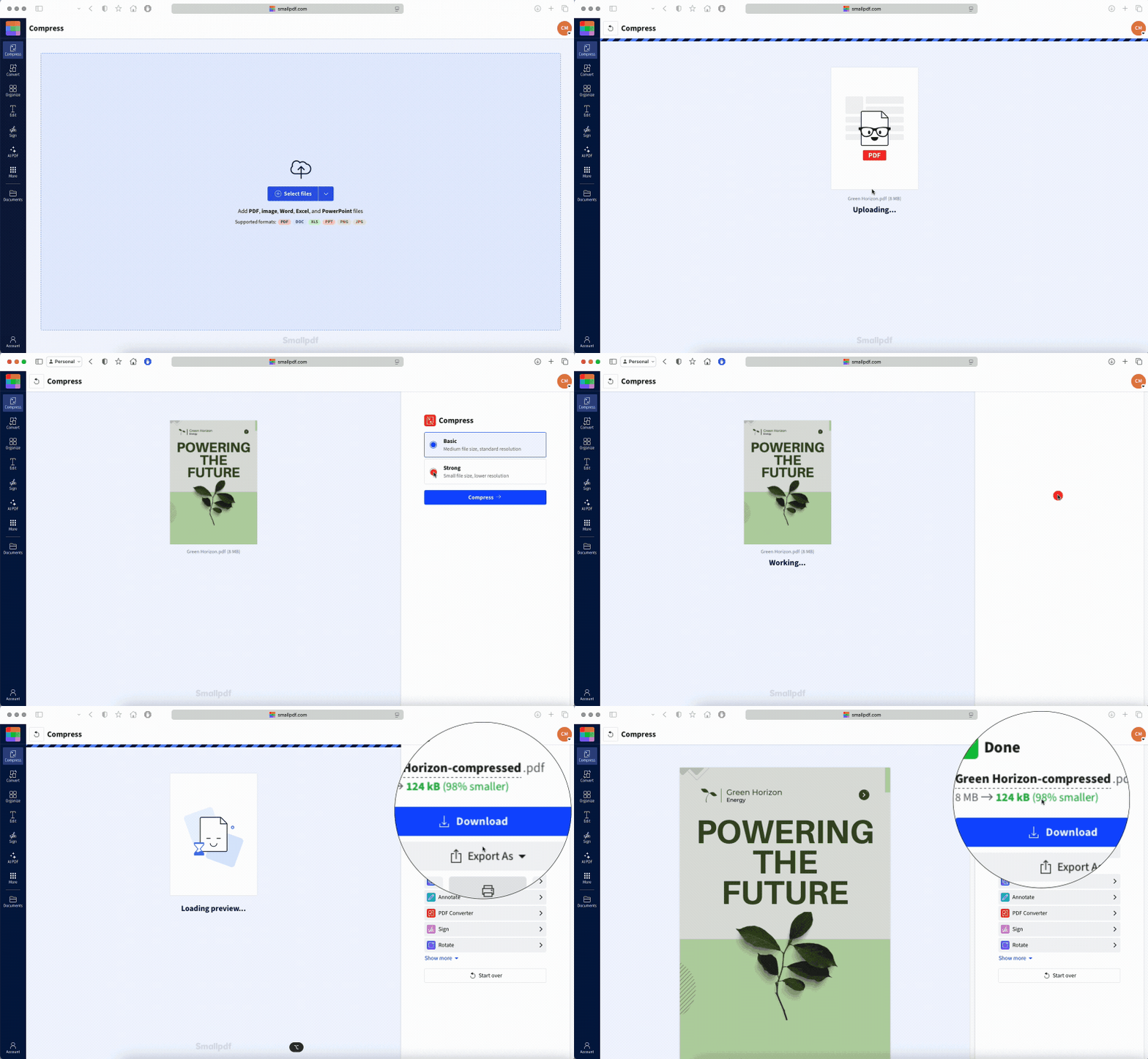
当社は、市場でも優れた技術を使用して、できる限り高い品質を保ちながらPDF文書のサイズを縮小します。「基本圧縮」なら、見た目はほとんどそのままで、ファイルサイズだけを小さくできます。
圧縮レベルを高くするほど、特に画像を多く含むファイルでは、圧縮後の文書にゆがみが出ることがあります。そのため、Pro機能の「強力な圧縮」では、わずかに品質が低下する場合がありますが、必要に応じてファイルサイズをさらに小さくできます。
PDF以外のファイルを圧縮する
ただし、できるのはPDFの圧縮だけではありません。当社のオンラインPDF圧縮ツールでは、以下を含むほかのファイル形式のサイズも縮小できます。
JPG画像
Word文書
PPTスライド
Excelスプレッドシート
これらのドキュメントをアップロードすると、まずファイルをPDFに変換し、その後、前述のように圧縮ツールでサイズを縮小します。
もちろん、圧縮したPDFを元の形式に戻すこともできます。 PDFコンバーターでファイルをドラッグ&ドロップし、必要な形式を選ぶだけで、あとはお任せください。
ご存知でしたか? 70%以上の PDFアップロードは オンラインポータルでサイズ制限を超えると失敗しますが、1MBに圧縮すればこの問題はすぐに解決できます
安全で無料のPDF圧縮
ファイルをアップロードしてから圧縮したPDFをダウンロードするまで、ドキュメントは安全な処理環境で扱われます。さらに、ファイルは1時間後に自動削除されます。
当社のすべてのツールはGDPR準拠です。また、ファイルはTLS暗号化で保護されています。
PDFのサイズを縮小すると、ダウンロード前にファイルを保護、編集、変換できるオプションが表示されます。機密情報が含まれている場合は、PDFを小さくしたあとでも保護しておくと安心です。
これは、当社の PDFの保護 ツールを使って、圧縮したPDFをパスワードで暗号化することで行えます。ファイルをダウンロードする前に、結果ページでこのオプションを選択するだけで、直接ツールに移動できます。誤って圧縮前のPDFを保護してしまった場合は、 PDFのロックを解除 を使って保護を解除してください。
PDFをほかのサイズ(200KB、300KB、カスタムサイズ)に縮小する
すでにファイルを1MBに圧縮していて、さらに小さくしたいですか?問題ありません。Smallpdfでは、「強力な圧縮(Pro)」に切り替えることで、PDFファイルをさらに小さくするために複数回圧縮できます。
たとえば PDFを200KBに圧縮する, PDFを300KBに圧縮する、あるいは厳しいアップロード制限に合わせてさらに小さなファイルが必要な場合は、「強力な圧縮」が最適です。また、「基本圧縮」で圧縮したファイルを再圧縮して、さらに小さくすることもできます。
画像を扱う場合は、 PDF圧縮ツールにアップロードするだけです。SmallpdfはまずそれらをPDFに変換して圧縮し、その後、 PDFからJPGへ ツールを使ってファイルを画像形式に戻せます。これは、 JPGファイルのサイズを縮小する ための手早い方法です。
圧縮に関するトラブルシューティング
PDFが十分に小さくならない、またはぼやけて見える場合は、次の簡単な対処法が役立つことがあります。
大きなファイルや画像の多いファイルでより高い圧縮率が必要な場合は、「強力な圧縮(Pro)」をお試しください。
圧縮する前に、画像ベースのPDFをグレースケールに変換してください。読みやすさを損なわずにサイズを減らせることがよくあります。
非常に大きなPDFを分割し 、別々のドキュメントにしてから、それぞれを個別に圧縮してください。
不要なページや画像を削除するには、 PDFのページを削除する ツールを使ってください。
Smallpdfにアップロードする前に、編集済みのPDFをドキュメント作成ソフトで「サイズを縮小した」ファイルとして保存してください。
無料トライアルを開始して、Smallpdfのすべてのツールをご利用ください
「強力な圧縮」やその他のPro機能を使いたいですか? Proを7日間無料でお試しください 無制限の圧縮、バッチ処理、さらに品質を保ちながらファイルを小さくできる高度な圧縮オプションをご利用いただけます。
PDFを1MBに圧縮する際のよくある質問
PDFを圧縮すると品質は低下しますか?
「基本圧縮」では、ほとんどの場合、ファイルの見た目は元のままです。「強力な圧縮」(Pro)は、画像の多い文書にわずかな影響が出る場合があります。同じPDFを複数回圧縮できますか?
最初に「基本圧縮」を使った場合は、圧縮済みのファイルをアップロードして「強力な圧縮」を使うことで、さらに小さくできます。ただし、すでに圧縮されたファイルを再度圧縮しても、それほどサイズが変わらない場合があり、繰り返すと読みやすさに影響する可能性があります。Smallpdfの圧縮ツールはスマホで使えますか?
もちろんです。モバイルブラウザからでも、PDFを小さくするのは同じように簡単です。このツールはAndroidとiOSでスムーズに動作し、アプリは必要ありません。スキャンしたPDFを1MB以下に圧縮できますか?
はい。ただし、画像ベースのスキャンはサイズが大きくなりがちです。最適な結果を得るには、グレースケールのスキャンを使い、それでもファイルが大きすぎる場合は「強力な圧縮」をお試しください。オンラインでPDFを圧縮しても安全ですか?
はい。ファイルはTLS暗号化で保護されています。GDPR準拠で、ファイルは1時間後に自動削除されます。PDFがすでに1MB以下の場合はどうなりますか?
共有をさらに速くしたい場合や、少しだけ空き容量を増やしたい場合は、引き続き圧縮できます。ファイルをアップロードして「基本圧縮」を選ぶだけで、完了後に最終サイズを確認できます。大きな変化がない場合は、すでに可能な限り軽量になっているということです。より強力な圧縮を試すには、Proを無料でお試しください
