JPGを200KBに圧縮 オンライン
今日中にJPGを200 KB未満にしたいですか?オンラインで数分あれば圧縮でき、見やすさを保ったまま安心してアップロードできます。すばやく始められて、登録も不要です。
JPGを圧縮: クリック 「ファイルを選択」 上の「ファイルを選択」から画像をアップロードし、200 KBまで圧縮すると共有しやすくなります。
多くのアップロードフォームで失敗する原因は、画像が間違っていることではなく、ファイルサイズが大きすぎることです。しかも200 KBの上限がある場合、通常は「ファイルサイズが制限を超えています」といったメッセージしか表示されません。
最短で済ませたいなら、まずは Smallpdf PDF圧縮を使ってみてください。PDFだけでなくJPGファイルも直接圧縮でき、制限の厳しさに応じて「Basic」と「Strong」のオプションを選べます。
すぐ進められるよう、簡単なチェックリストをご紹介します:
ポータルの上限(通常は200 KB以下)を確認し、ファイル形式がJPGであることを確かめてください。
まず「Basic compression」で1回圧縮します。
それでも200 KBを超える場合は、「Strong compression」(Pro)を試すか、先に画像のサイズを小さくしてみてください。
アップロード前に、ファイルのプロパティで最終サイズを再確認してください。
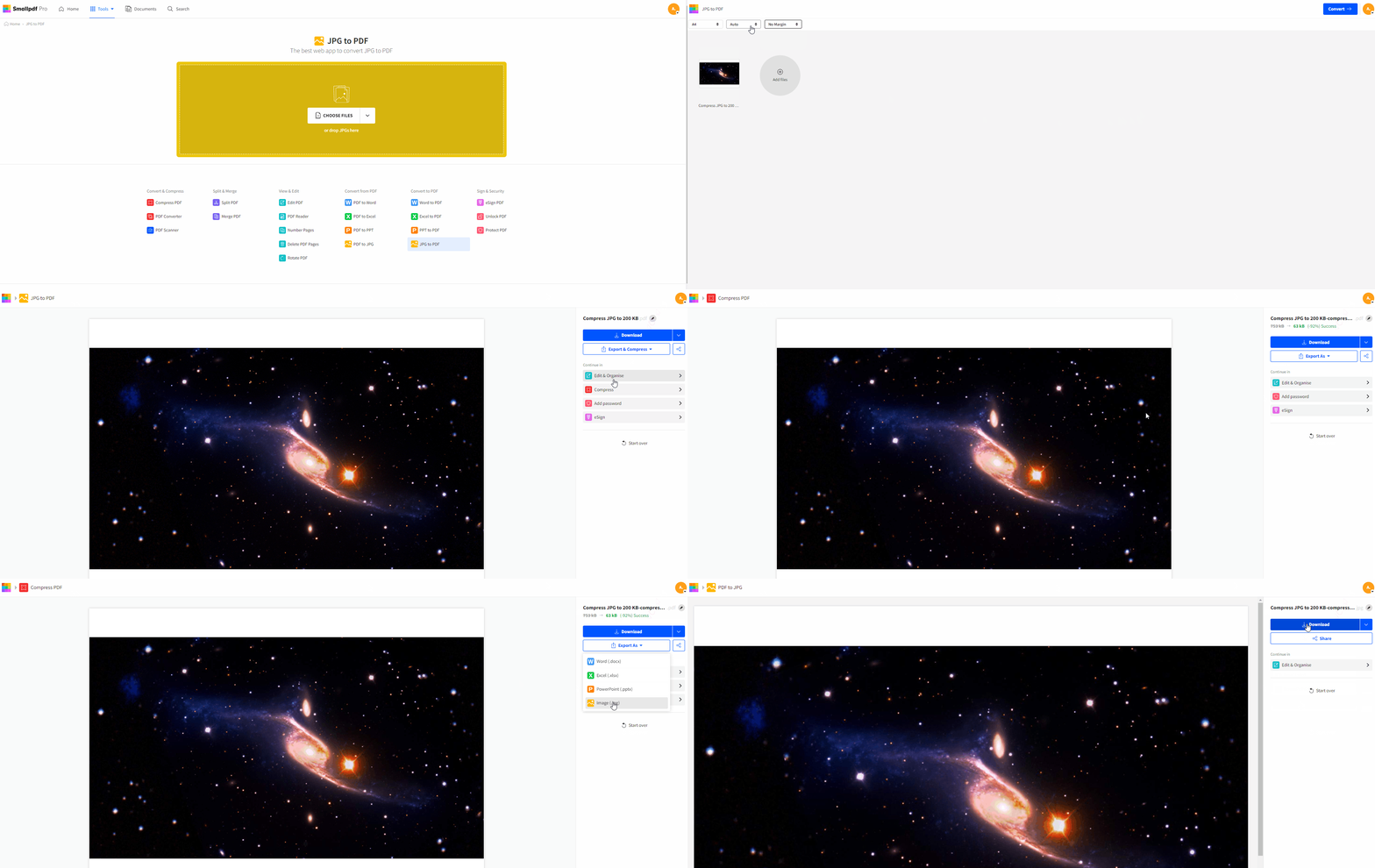
SmallpdfでJPGを200KBに圧縮する方法:ステップごとのガイド
これらの手順は、SmallpdfのPDF圧縮ページに表示される内容に沿ったものです。「ファイルを選択」画面や圧縮オプションも含まれます。
ステップ1:SmallpdfのPDF圧縮を開いてJPGをアップロードする
「ファイルを選択」をクリックして、JPGファイルを選びます。アップロードエリアにファイルをドラッグ&ドロップすることもできます。このページはJPGを含む一般的な形式に対応しています。
JPGファイルがクラウドストレージにある場合は、Smallpdfの連携機能を使って、Google Drive、Dropbox、OneDriveなどのサービスからそのまま操作することもできます。
ステップ2:Basic compressionを選ぶ
見た目の変化を最小限に抑えながらファイルを小さくしたい場合は、「Basic compression」を選んでください。これは通常、プロフィール写真、シンプルな顔写真、ほとんどのポータルへのアップロードで十分です。
選択画面では、圧縮オプションがわかりやすく表示されます。無料プランで使いたい場合、「Strong compression」は Pro機能なので、まずは「Basic」から始めましょう。
ステップ3:JPGにエクスポートし直して最終サイズを確認する
圧縮が完了したら、「Export As」をクリックし、「Image (.jpg)」を選んでから、「Extract images only」を選択してください。
処理前後をわかりやすく比較できるので、変化を確認しながら狙いどおりに進んでいるかを確かめられます。
ステップ4:まだ200 KBを超える場合は、もう1回圧縮する
画像によっては、元のサイズがかなり大きいことがあります。スマホの写真、デジタル一眼レフの画像、細部の多いスクリーンショットなどは、圧縮してもなかなか小さくならないことがあります。ファイルがまだ200 KBを超えている場合は、圧縮したJPGを同じ手順でもう一度処理してください。厳しい上限に対応するには、圧縮を繰り返すのも有効な方法です。
ポータルの条件がかなり厳しい場合は、圧縮する前に画像サイズ(幅と高さ)を小さくすると、最も効果が出やすくなります。
JPGがどうしても200 KB未満にならないときの対処法
これは多くのガイドで見落とされがちなポイントです。200 KBの上限は、画像によって簡単な場合もあれば厄介な場合もあります。
まずは、どの種類のファイルかを確認しましょう:
高解像度の写真は、通常、圧縮とサイズ縮小の両方が必要です。
スクリーンショット(特に文字が入っているもの)は、圧縮しすぎるとすぐに劣化が目立つことがあります。
スキャン画像や証明写真は圧縮しやすいことが多いですが、トリミングがとても重要です。
「Basic compression」で上限を下回れない場合は、主に次の2つの方法があります:
まず、Proを利用できるなら「Strong compression」を試してみてください。これは「Basic」では足りないときに、最大限小さくするための機能です。
次に、画像サイズを小さくしてから、もう一度圧縮してください。たとえば顔写真をアップロードする場合、通常は4000 pxもの大きな画像は必要ありません。サイズを小さくして「Basic compression」を使うと、強い圧縮だけに頼るよりも見た目を保ったまま200 KB未満に収まりやすくなります。
求人、行政機関、ソーシャルプラットフォームでよくある200 KBのアップロード要件
200 KBの上限は、通常、アップロードを速くし、ストレージ管理を安定させたいプラットフォームで設定されています。毎日何千人ものユーザーが画像をアップロードする、フォーム中心のワークフローでは特によく見られます。
特によくあるケースは次のとおりです:
| アップロード先 | 通常求められるもの | 特に効果的なこと |
|---|---|---|
| 求人ポータル | 200 KB未満の顔写真またはプロフィール写真 | 「Basic compression」を使い、必要に応じてリサイズする |
| 政府機関やビザ申請フォーム | 厳しい上限があるID用画像 | しっかりトリミングしてから、2回圧縮する |
| 学校の出願システム | サイズ制限のある学生写真 | 先にサイズを変更してから圧縮する |
| ソーシャルプラットフォーム(一部の広告ポータル) | すばやく確認できる軽量なクリエイティブ | 圧縮後に鮮明さを再確認する |
アップロードが拒否されても、サイトの不具合だと思い込まないでください。多くのポータルでは、見えないところで制限がかかっていて、一般的なエラーしか表示されないことがあります。
JPGを200KBに圧縮するときも、画質とプライバシーを守る
圧縮するのは、顔写真、身分証の写真、申請用画像など、個人的なものが多いはずです。セキュリティを気にしすぎることなく、サイズを小さくできるのが理想です。
Smallpdfでは、ファイル転送時の安全性を確保しています ファイルはTLS暗号化で保護されています。また、ほとんどの機能でファイルは1時間後に自動削除されます。
画質を保ちたいなら、段階的に圧縮するのが最善です。まず「Basic compression」から始め、出力結果を確認し、まだサイズを削る必要がある場合だけさらに強い設定を使ってください。
SmallpdfはPDF以外の圧縮にも対応しているため、同じワークフローで複数の文書形式を扱うときにも便利です。
JPGを200 KBに圧縮するときのトラブルシューティング
圧縮で起こる問題は、たいてい予想できます。ここでは、よくある問題を時間を無駄にせず解決する方法をご紹介します。
圧縮後もファイルサイズが大きすぎる場合は、もう一度圧縮するか、先に画像サイズを小さくしてください。これは200 KBのような厳しい上限に対応する際によく使われる方法です。
画像がぼやけて見える場合は、元画像の解像度が足りないか、圧縮しすぎた可能性があります。元の画像に戻って適切なサイズに調整し、そのうえでもう一度圧縮してください。
オンラインでファイルを処理できない場合は、ブラウザ拡張機能が干渉している可能性があります。拡張機能を無効にするか、別のブラウザを試してみてください。
ダウンロードしたファイルが見つからない場合は、まずデフォルトのダウンロードフォルダを確認してください。ダウンロード途中でブラウザが固まった場合は、もう一度やり直してください。
200 KBのアップロード上限に向けて、画像をより手早く準備する方法
画像が1枚だけなら、通常はSmallpdf PDF圧縮で十分です。複数枚をまとめて処理する場合は、Proを使うとより強力に圧縮でき、完了後にJPGへエクスポートし直すこともできます。
画像以外も扱うワークフローなら、JPG、Word、Excel、PowerPointなど複数の形式を1か所で扱える点もSmallpdfの便利なところです。
よくある質問
なぜポータルでは画像サイズに200 KBの上限があるのですか?
多くのポータルが低めの上限を設定しているのは、アップロードを速くし、ストレージ管理を安定させるためです。また、通信が遅い環境や古いデバイスでの失敗も減らせます。SmallpdfでJPGをちょうど200 KBに圧縮できますか?
ほとんどのプラットフォームでは、約200 KB以下まで圧縮できますが、ぴったり同じ数値になるとは限りません。できるだけ近づけたい場合は、1回圧縮してサイズを確認し、その後でもう一度圧縮するか、画像サイズを少し調整してください。Strong compressionは無料ですか?
Strong compressionはSmallpdf Proの機能で、無料利用にはプランによって制限がある場合があります。まずはBasic compressionから始めるのがおすすめです。JPGを200 KBに圧縮すると見た目は変わりますか?
元画像や、どの程度強く圧縮するかによって変わります。「Basic compression」なら通常は見た目をきれいに保ちやすく、結果画面で処理前後の比較も確認できます。同じ手順でPNGを200 KBに圧縮できますか?
はい。SmallpdfのPDF圧縮はPNGやJPGなどの画像形式に対応しており、ポータルでJPG形式が必要な場合はJPGにエクスポートし直せます。リサイズと圧縮の違いは何ですか?
リサイズは画像の縦横の大きさを変えることです。圧縮は画像データのエンコード方法を変えることです。200 KBを超えてしまう場合は、通常、まずリサイズのほうが大きな削減につながります。個人の写真をSmallpdfにアップロードしても安全ですか?
ファイルはTLS暗号化で保護されています。また、ほとんどの機能でファイルは1時間後に自動削除されます。Google DriveやDropboxの画像も圧縮できますか?
はい。SmallpdfはGoogle Drive、Dropbox、OneDriveなどとの連携を通じて、クラウドでのワークフローにも対応しています。Proを使えば、画質をより細かく調整しながらJPGを200 KBに圧縮できます
